



搜狗皮肤编辑器是一款专为搜狗输入法用户打造的个性化皮肤制作工具,它允许用户通过简单的拖拽和配置,轻松创建独一无二的输入法皮肤。无论是更换背景图片、调整字体颜色,还是设计状态栏和候选词框的样式,这款编辑器都能满足你的创意需求。软件界面友好,操作直观,即使是没有设计经验的新手也能快速上手,制作出专业级的皮肤作品。通过搜狗皮肤编辑器,你可以将自己的照片、喜欢的动漫角色或风景图融入输入法,让每一次打字都充满个性与乐趣。
搜狗皮肤编辑器怎么用?
1. 首先,从官方网站或可信的软件下载站获取搜狗皮肤编辑器的安装包,双击运行并按照提示完成安装。
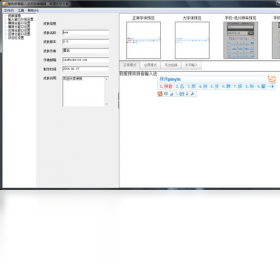
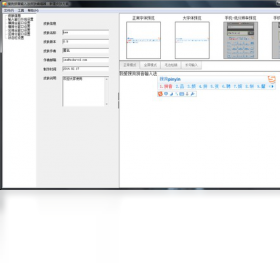
2. 启动软件后,你会看到一个简洁的主界面,顶部有菜单栏和工具栏,左侧是素材库,右侧是编辑区域。
3. 在开始制作前,建议先浏览一下软件自带的“皮肤模板”,选择一个接近你设想的模板作为起点,这样可以节省大量时间。
4. 点击“文件”菜单中的“新建皮肤”,然后从模板库中挑选一个基础模板,或者直接选择“空白皮肤”从零开始设计。
5. 接下来,你可以通过右侧的属性面板调整皮肤的整体尺寸、背景颜色或背景图片。点击“背景”选项卡,然后选择“导入图片”来添加你喜欢的图片作为背景。
6. 编辑候选词框和状态栏的样式时,双击对应区域即可进入编辑模式,你可以修改字体、字号、颜色以及边框样式。
7. 完成所有编辑后,点击“文件”菜单中的“保存”或“另存为”,将皮肤文件保存为.ssf格式,然后双击该文件即可自动安装到搜狗输入法中。
搜狗皮肤编辑器下载了怎么安装?
1. 下载搜狗皮肤编辑器安装包后,找到文件所在位置,通常位于“下载”文件夹中。
2. 双击安装包文件,如果系统弹出用户账户控制提示,点击“是”允许程序运行。
3. 进入安装向导界面,点击“下一步”继续,阅读许可协议后勾选“我接受”并点击“下一步”。
4. 选择安装路径,默认安装在C盘,建议修改到其他盘符(如D盘),避免占用系统盘空间。
5. 继续点击“下一步”,等待安装进度条完成,最后点击“完成”退出向导,软件即可正常启动。
搜狗皮肤编辑器做的皮肤怎么用?
1. 制作完成的皮肤文件(.ssf)需要先导出,点击“文件”菜单中的“导出皮肤”按钮。
2. 导出后,找到生成的.ssf文件,双击它,系统会自动调用搜狗输入法进行安装。
3. 如果没有自动安装,可以手动打开搜狗输入法的“属性设置”,在“皮肤”选项卡中点击“导入皮肤”按钮,选择该文件。
4. 安装完成后,在搜狗输入法的皮肤列表中就能看到你制作的皮肤,点击即可应用。
5. 如果你希望分享给朋友,可以将.ssf文件直接发送给对方,对方同样通过双击或导入的方式使用。
搜狗皮肤编辑器快捷键一览
| 快捷键 | 功能说明 |
|---|---|
| Ctrl+N | 新建皮肤 |
| Ctrl+O | 打开已有皮肤 |
| Ctrl+S | 保存当前皮肤 |
| Ctrl+Z | 撤销上一步操作 |
| Ctrl+Y | 重做被撤销的操作 |
| Ctrl+G | 导入背景图片 |
| Ctrl+E | 导出皮肤文件 |
搜狗皮肤编辑器配置要求高吗?
| 项目 | 最低配置 | 推荐配置 |
|---|---|---|
| 操作系统 | Windows 7 | Windows 10/11 |
| 处理器 | 1 GHz 双核 | 2 GHz 四核及以上 |
| 内存 | 2 GB | 4 GB 及以上 |
| 硬盘空间 | 100 MB 可用空间 | 500 MB 可用空间 |
| 显卡 | 集成显卡 | 独立显卡更佳 |
| 分辨率 | 1024x768 | 1920x1080 或更高 |
搜狗皮肤编辑器怎么换背景图片?
1. 打开搜狗皮肤编辑器,新建或打开一个皮肤项目。
2. 在右侧属性面板中找到“背景”区域,点击“图片”旁边的“浏览”按钮。
3. 在弹出的文件选择窗口中,找到你准备好的图片文件(支持JPG、PNG、BMP等格式),选中并点击“打开”。
4. 图片导入后,你可以调整图片的缩放模式(拉伸、平铺、居中),以及透明度,以达到最佳视觉效果。
5. 如果背景图片遮挡了文字,可以适当降低透明度,或者调整文字颜色和阴影效果。
6. 完成调整后,记得保存皮肤,然后导出并应用,查看实际效果。
搜狗皮肤编辑器制作皮肤有什么技巧?
1. 设计背景时,尽量使用高分辨率图片,避免拉伸后模糊不清。
2. 文字颜色与背景要形成对比,例如深色背景搭配浅色文字,确保可读性。
3. 利用图层功能,将背景、候选框、状态栏分开编辑,便于修改。
4. 可以导入其他皮肤文件(.ssf)作为参考,学习其中的布局和配色。
5. 制作完成后,先预览效果,再导出安装,避免反复修改。







