
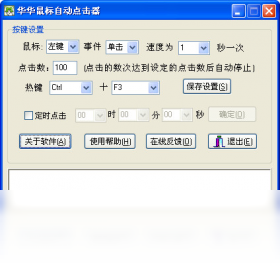




华华鼠标自动点击器是一款专为Windows用户打造的智能鼠标辅助工具,它能够模拟人工点击操作,帮助您从繁琐的重复性鼠标工作中解放出来。无论是游戏中的自动连点、办公场景下的批量处理,还是网页浏览时的自动翻页,华华鼠标自动点击器都能提供稳定、高效的解决方案。软件界面简洁直观,功能强大且易于上手,无需任何编程知识即可轻松配置点击频率、位置和热键,让您的电脑操作更加自动化、智能化,极大提升工作效率与娱乐体验。
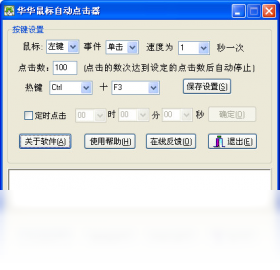
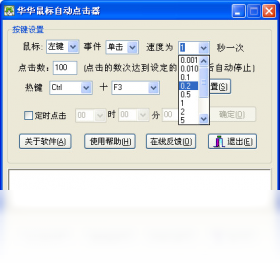
华华鼠标自动点击器怎么设置连点功能?
1. 首先,从本站下载并安装华华鼠标自动点击器,安装完成后双击桌面图标启动软件。
2. 在软件主界面中,找到“新建任务”按钮并点击,进入任务编辑界面。
3. 在“点击类型”下拉菜单中,选择“普通点击”或“高级点击”模式,普通模式适合简单连点,高级模式支持更多自定义选项。
4. 设置点击频率,例如每秒点击10次,您可以根据实际需求调整“点击间隔”滑块,最小可设置到1毫秒。
5. 接下来,将鼠标移动到需要自动点击的屏幕位置,点击“拾取坐标”按钮,软件会自动记录当前鼠标的坐标值。
6. 如果需要在多个位置循环点击,可以点击“添加坐标”继续添加更多目标点,并设置每个点的点击次数和停留时间。
7. 设置完成后,点击“保存任务”,然后在主界面上勾选该任务,按下“启动”按钮即可开始自动连点。
8. 您还可以为每个任务分配一个全局热键,方便随时快速启动或停止。
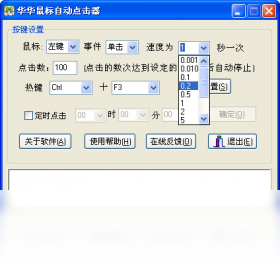
华华鼠标自动点击器会不会影响电脑性能?
1. 华华鼠标自动点击器在开发时充分考虑了资源占用问题,其核心代码经过高度优化,运行时CPU占用率通常低于2%,内存占用不超过20MB。
2. 软件采用高效的事件模拟技术,不依赖任何后台服务或驱动程序,因此不会对系统稳定性造成影响。
3. 在长时间运行状态下,软件会自动清理临时缓存,确保内存不会持续增长,避免出现卡顿现象。
4. 您可以同时在任务管理器中查看华华鼠标自动点击器的资源占用情况,如果发现异常,可以进入“设置”菜单调整“性能模式”为“节能”模式。
5. 软件支持后台运行,即使最小化到托盘,也不会干扰您正在进行的其他工作。
6. 如果您的电脑配置较低,建议关闭不必要的动画效果,并减少同时运行的任务数量,以获得更流畅的体验。
华华鼠标自动点击器怎么录制鼠标宏?
1. 打开华华鼠标自动点击器,点击工具栏中的“宏录制”按钮,进入宏录制界面。
2. 在宏录制界面中,点击“开始录制”按钮,此时您的所有鼠标操作(包括移动、点击、滚轮)都会被记录下来。
3. 按照您的需求手动执行一系列操作,例如先点击左键,再滑动滚轮,然后双击右键等,软件会清晰记录每个动作的时间间隔和坐标。
4. 录制完成后,点击“停止录制”,软件会生成一个宏文件,您可以在列表中对宏进行重命名、编辑或删除。
5. 在“宏设置”中,您可以调整宏的播放速度,支持1倍速、2倍速、0.5倍速等选项,还可以设置循环播放次数。
6. 将录制好的宏绑定到某个快捷键上,之后只需按下快捷键,即可一键执行复杂的鼠标操作序列。
7. 宏文件支持导出和导入,方便您在不同电脑之间共享,或备份以防丢失。
华华鼠标自动点击器怎么用?
1. 下载并安装华华鼠标自动点击器后,首次启动会显示欢迎向导,您可以快速了解软件的基本功能。
2. 软件主界面由“任务列表”、“点击设置”和“高级选项”三个区域组成,每个区域都有明确的功能划分。
3. 创建第一个任务:点击“新建任务”,输入任务名称,例如“自动抽奖”,然后选择“鼠标连点”模式。
4. 设置点击频率为每秒5次,点击位置选择“当前鼠标位置”,这样每次点击都会在鼠标当前所在位置进行。
5. 点击“保存”后,回到主界面,选中该任务,点击“启动”按钮,然后移动鼠标到目标区域,软件即开始自动点击。
6. 如果您希望点击固定位置,可以在任务设置中勾选“固定坐标”,并输入X轴和Y轴的像素值。
7. 软件还支持“随机延迟”功能,模拟更自然的人工点击行为,避免被检测或封号。
8. 当您需要停止时,只需点击“停止”按钮或按下预先设置的“停止热键”即可。
华华鼠标自动点击器的快捷键设置
| 功能 | 快捷键 |
|---|---|
| 启动/停止所有任务 | F9 |
| 暂停/恢复当前任务 | F10 |
| 新建任务 | Ctrl+N |
| 打开宏录制 | Ctrl+R |
| 快速启动任务1 | Ctrl+1 |
| 快速启动任务2 | Ctrl+2 |
| 退出软件 | Alt+Q |
华华鼠标自动点击器的配置需求
| 项目 | 最低配置 | 推荐配置 |
|---|---|---|
| 操作系统 | Windows 7 | Windows 10/11 |
| CPU | 1 GHz 单核 | 2 GHz 双核及以上 |
| 内存 | 512 MB | 2 GB 及以上 |
| 硬盘空间 | 50 MB 可用空间 | 100 MB 可用空间 |
| 显卡 | 集成显卡 | 独立显卡更佳 |
| 网络 | 不需要联网 | 不需要联网 |
华华鼠标自动点击器有没有使用技巧或攻略?
1. 对于游戏玩家,建议使用“随机延迟”功能,将延迟设置在100-300毫秒之间,模拟真人点击节奏,降低被检测的风险。
2. 在办公场景中,可以利用“录制宏”功能,将重复性的表格操作录制为宏,一键执行,节省大量时间。
3. 如果需要在多个屏幕上操作,可以设置多个任务分别对应不同的屏幕坐标,并通过热键快速切换。
4. 软件支持“定时启动”功能,您可以设置任务在指定时间自动运行,例如每天上午9点自动打卡。
5. 对于需要长时间运行的任务,建议开启“防休眠”选项,防止电脑自动进入睡眠状态导致任务中断。
6. 使用“任务计划”功能,可以按顺序执行多个任务,并设置循环次数,实现全自动流程。







 Poco_F7_Ultra


