



CAD迷你画图电脑版是一款专为轻量化绘图需求打造的极简CAD工具,它摒弃了传统CAD软件繁重的安装包与复杂操作界面,以极速启动、流畅浏览和精准标注为核心优势,迅速成为工程师、设计师及学生群体查看和编辑DWG图纸的首选利器。软件完美兼容主流CAD文件格式,无论是日常的图纸审阅、尺寸测量还是简单的图形修改,都能轻松应对。其体积小巧、运行占用低,即使在配置普通的办公电脑上也能如丝般顺滑运行,真正实现了“打开即用”的高效体验。接下来,我们将从下载安装到核心功能,为您全方位解析这款轻量级绘图神器。
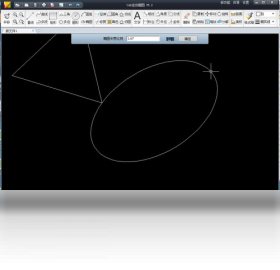
CAD迷你画图电脑版怎么测量图纸中的距离和面积?
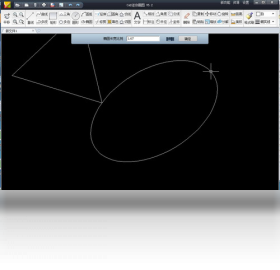
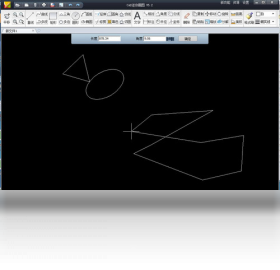
1. 打开CAD迷你画图电脑版,并加载您需要测量的DWG图纸文件。
2. 在顶部功能菜单栏中找到并点击“测量”工具,通常位于“工具”或“常用”选项卡下,其图标类似一把尺子。
3. 点击“距离”测量命令,然后在图纸上依次单击需要测量距离的起点和终点,软件会自动在光标附近显示实时长度数据。
4. 若需测量面积,则选择“面积”测量命令,接着沿着待测区域的边界线依次单击各个顶点,围合成一个封闭多边形,系统将自动计算出该区域的面积和周长。
5. 测量结果会显示在屏幕左下角的命令行或信息提示框中,您也可以按F2键打开完整历史记录窗口,方便复制和查看详细数值。
CAD迷你画图电脑版文件打不开或显示乱码怎么办?
1. 首先确认文件格式是否为DWG或DXF,CAD迷你画图电脑版虽然兼容性强,但极少数加密或极高级别版本创建的图纸可能无法直接打开,可尝试用官方CAD软件另存为低版本格式。
2. 检查文件是否损坏,可尝试在其他设备或软件中打开同一文件进行验证,如果文件本身完好,则继续下一步。
3. 更新CAD迷你画图电脑版至最新版本,新版本通常会修复旧版无法解析的图形元素和字体编码问题。
4. 如果显示乱码,多为字体缺失所致,点击菜单栏“格式”中的“文字样式”,将默认字体替换为中文字体如“宋体”或“仿宋”,并勾选“使用大字体”选项。
5. 若问题依旧,可在软件设置中开启“安全模式”或“修复模式”重新尝试打开,该模式会跳过部分异常图形数据。
CAD迷你画图电脑版怎么快速修改图纸文字内容?
1. 在工具栏中点击“编辑文字”命令,或者直接双击图纸中您想要修改的文字对象。
2. 软件会弹出一个小的文字编辑框,在其中直接输入新的文字内容即可,支持中英文和数字输入。
3. 修改字号、颜色或对齐方式时,选中文字后在上方属性栏中调整相应参数,实时预览效果。
4. 对于单行文字和多行文字,编辑方式略有不同,但CAD迷你画图都提供了直观的编辑界面,操作非常简单。
5. 修改完成后点击空白区域或按Esc键退出编辑状态,保存文件即可生效。
CAD迷你画图电脑版怎么设置绘图背景颜色为黑色?
1. 打开软件,在顶部菜单栏找到“工具”选项,点击展开下拉菜单。
2. 在下拉菜单中选择“选项”或“设置”,进入软件全局配置界面。
3. 在弹出的设置窗口中,找到“显示”或“颜色”分类,点击进入显示属性设置。
4. 在颜色方案区域,找到“图纸背景”或“模型空间背景”颜色选项,点击右侧的颜色下拉框。
5. 从颜色列表中选择“黑色”,或者点击“更多颜色”自定义RGB值为0,0,0,确认后点击“应用”并“确定”保存设置。
6. 此时绘图区域的背景颜色将立即变为黑色,更符合传统CAD绘图习惯,减少长时间工作的视觉疲劳。
CAD迷你画图电脑版有哪些实用的快捷键?
| 快捷键 | 功能说明 |
|---|---|
| Ctrl+O | 打开图纸文件 |
| Ctrl+S | 保存当前图纸 |
| Ctrl+Z | 撤销上一步操作 |
| Ctrl+Y | 重做被撤销的操作 |
| Ctrl+C / Ctrl+V | 复制/粘贴图形对象 |
| Ctrl+A | 全选图纸中的所有对象 |
| F2 | 显示命令行历史记录窗口 |
| F3 | 开启或关闭对象捕捉 |
| F7 | 显示或隐藏网格线 |
| F8 | 切换正交模式 |
| F9 | 切换极轴追踪 |
| Delete | 删除选中的对象 |
| Esc | 取消当前命令或退出编辑状态 |
CAD迷你画图电脑版运行需要什么电脑配置?
| 硬件/软件 | 最低配置 | 推荐配置 |
|---|---|---|
| 操作系统 | Windows 7 SP1 32位 | Windows 10/11 64位 |
| CPU | 1GHz 双核处理器 | 2.4GHz 四核处理器或更高 |
| 内存 | 2GB RAM | 8GB RAM 或以上 |
| 硬盘空间 | 200MB 可用空间 | 1GB 可用空间(SSD最佳) |
| 显卡 | 支持DirectX 9.0c | 独立显卡,显存1GB以上 |
| 显示器 | 1024×768 分辨率 | 1920×1080 或更高分辨率 |
| 其他 | 鼠标、键盘 | 高精度鼠标,建议配备滚轮 |
CAD迷你画图电脑版怎么打印图纸并设置打印比例?
1. 打开需要打印的图纸,点击左上角“文件”菜单,选择“打印”或直接按快捷键Ctrl+P。
2. 在弹出的打印对话框中,选择已安装的打印机或绘图仪,并设置纸张大小(如A4、A3)和打印方向(纵向或横向)。
3. 在“打印范围”区域,选择“窗口”模式,然后在图纸上框选需要打印的区域;或选择“图形界限”以打印整个绘图区域。
4. 在“打印比例”区域,勾选“布满图纸”可让软件自动缩放图纸以适应纸张;如需精确比例,则取消勾选并手动输入比例,例如1:100。
5. 点击“预览”查看打印效果,确认无误后点击“确定”开始打印,若预览发现图形偏移,可调整“打印偏移”中的X/Y数值。







 Windows 10


