
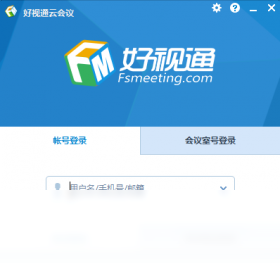
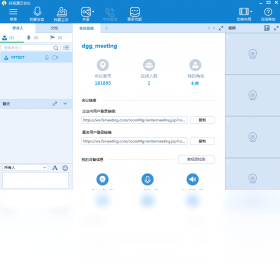




好视通云会议是一款专为企业和个人打造的高清音视频会议软件,凭借其稳定的网络传输技术和流畅的会议体验,成为远程办公、在线教育、商务洽谈等场景的首选工具。软件支持多人同时参会,提供屏幕共享、电子白板、会议录制等丰富功能,满足不同行业的协作需求。好视通云会议电脑版界面简洁易用,无需复杂设置即可快速发起会议,并兼容主流操作系统,让沟通随时随地高效进行。
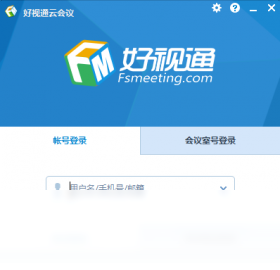
好视通云会议如何设置虚拟背景?
1. 打开好视通云会议电脑版,登录账号后进入主界面。
2. 点击右上角“设置”图标,选择“视频”选项卡。
3. 在“虚拟背景”区域,点击“选择图片”或“模糊背景”按钮。
4. 从本地选择一张图片或使用系统默认背景,调整预览效果。
5. 点击“应用”保存设置,在会议中即可看到背景变化。
6. 若需关闭虚拟背景,再次进入设置选择“无”即可。
好视通云会议如何共享屏幕?
1. 在会议进行中,点击底部工具栏的“共享屏幕”按钮。
2. 弹出选择窗口,可选择共享整个桌面或特定应用程序窗口。
3. 勾选“共享声音”选项,确保音频同步传输。
4. 点击“开始共享”后,参会者即可看到你的屏幕内容。
5. 如需停止共享,点击屏幕顶部的“停止共享”红色按钮。
6. 在共享过程中,可随时切换共享窗口或添加标注。
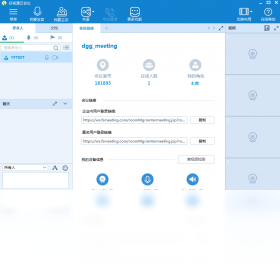
好视通云会议录制会议的方法是什么?
1. 会议开始后,点击工具栏中的“录制”按钮,选择“本地录制”或“云录制”。
2. 本地录制将文件保存到电脑指定文件夹,云录制则存储于云端。
3. 录制过程中,可随时暂停或停止,系统会自动保存文件。
4. 录制完成后,在会议列表或文件管理中找到录制文件。
5. 云录制文件可在好视通官网个人中心查看和下载。
6. 录制文件支持MP4格式,方便后续编辑和分享。
好视通云会议快捷键大全
| 快捷键 | 功能 |
|---|---|
| Ctrl+Shift+A | 静音/取消静音 |
| Ctrl+Shift+V | 开启/关闭视频 |
| Ctrl+Shift+S | 共享屏幕 |
| Ctrl+Shift+R | 录制会议 |
| Ctrl+Shift+E | 邀请参会者 |
好视通云会议参加者如何发言?
1. 会议中,点击工具栏的“麦克风”图标即可开启语音。
2. 如需申请发言权,可点击“举手”按钮,等待主持人授权。
3. 发言时请保持环境安静,避免回声和噪音。
4. 发言结束后,再次点击麦克风图标关闭语音。
5. 主持人可设置全体静音,参会者需通过“解除静音”申请发言。
6. 使用耳机可有效减少音频反馈,提升清晰度。
好视通云会议系统配置要求高吗?
| 项目 | 最低配置 | 推荐配置 |
|---|---|---|
| CPU | 双核1.5GHz | 四核2.0GHz及以上 |
| 内存 | 2GB | 4GB及以上 |
| 硬盘 | 500MB可用空间 | 1GB可用空间 |
| 网络 | 2Mbps | 8Mbps及以上 |
| 摄像头 | 普通USB摄像头 | 1080P高清摄像头 |
好视通云会议如何管理参会人员?
1. 作为主持人,点击“成员”按钮打开参会者列表。
2. 在成员列表中,可单独或全体静音、解除静音。
3. 选择某位成员,可进行“设为主持人”或“移出会议”操作。
4. 开启“锁定会议”功能,阻止新成员加入。
5. 可设置“仅主持人可共享屏幕”等权限,确保会议秩序。
6. 会议结束后,可导出参会人员名单和时长记录。







 Windows 10


