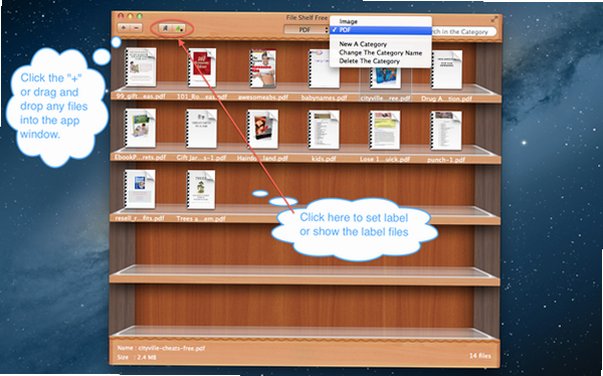




Bookshelf – Library Mac版以仿真书架可视化管理本地资源,软件本身不拷贝存储源文件,只生成索引快捷方式,很多用户搜索Bookshelf‑Library怎么导入文件、如何创建分类目录、标签怎么添加、缓冲区功能怎么使用、文件搜索检索操作、Mac打开提示损坏无法运行如何处理等相关问题。软件体积小巧仅几MB,占用系统资源极低,适合批量归类PDF、文档、图片、素材、电子书,改善文件杂乱的现状。
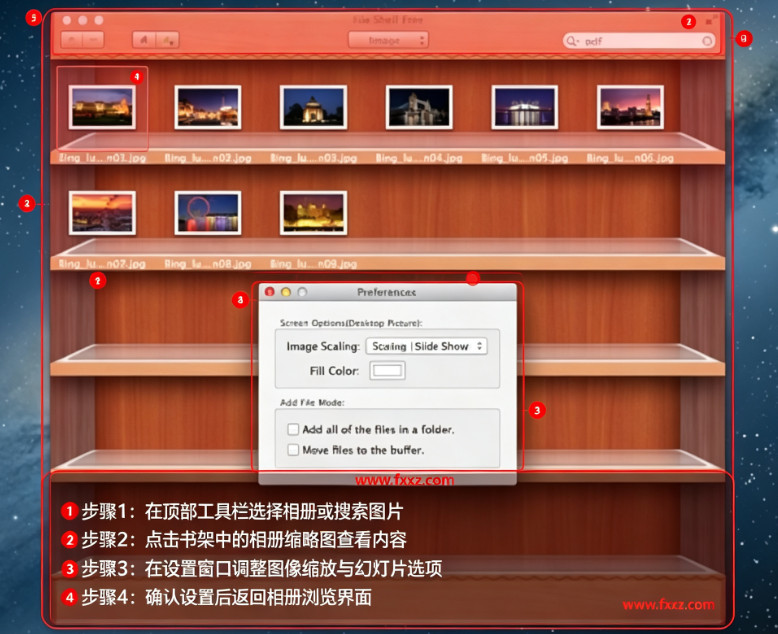
Bookshelf‑Library Mac版核心功能介绍
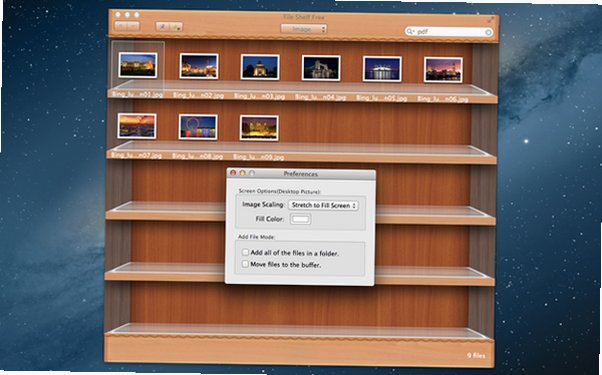
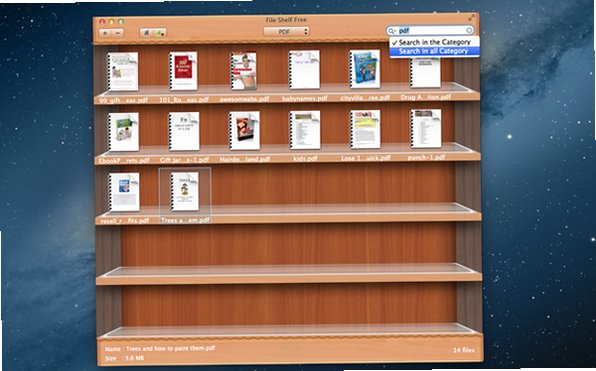
1、仿真书架可视化界面,模拟实体书柜分层展示,文件以书本缩略卡片形式直观呈现,视觉效果简洁直观。
2、支持拖拽导入任意格式文件、整个文件夹,文档、图片、PDF、电子书、压缩包素材都可以收纳到书架内。
3、自定义创建多套分类目录,不同类型资料划分不同书架分组,实现资料分门别类管理。
4、标签标记功能,给文件添加自定义标签,依靠标签快速筛选定位目标资源。
5、内置缓冲区,临时收纳桌面零散文件,起到整理桌面,减少桌面文件堆积的效果。
文件导入、分类与缓冲区使用教程
1、直接将Finder里面的文件或者文件夹拖拽进软件书架窗口,快速完成索引添加。
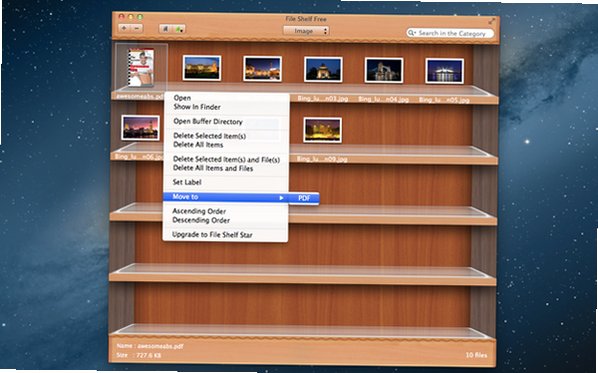
2、点击加号新建分类,命名对应资料类型,选中文件拖拽移动到对应分类完成归类。
3、选中文件添加自定义标签,后续可以通过标签筛选,快速过滤同类型文件。
4、缓冲区用来临时存放文件索引,适合临时收纳桌面零散文件,保持桌面整洁。
5、双击书架内条目直接打开原始文件,右键可以跳转访达定位原始文件所在路径。
Bookshelf‑Library检索排序与基础参数
| 功能项目 | 操作步骤 | 相关说明 |
|---|---|---|
| 文件搜索 | 右上角搜索框输入关键词,支持当前分类/全库检索 | 快速匹配文件名,快速定位海量资料里的目标文件 |
| 文件排序 | 右键菜单选择升序、降序,支持拖拽手动调整顺序 | 可以按名称手动自定义书架展示顺序 |
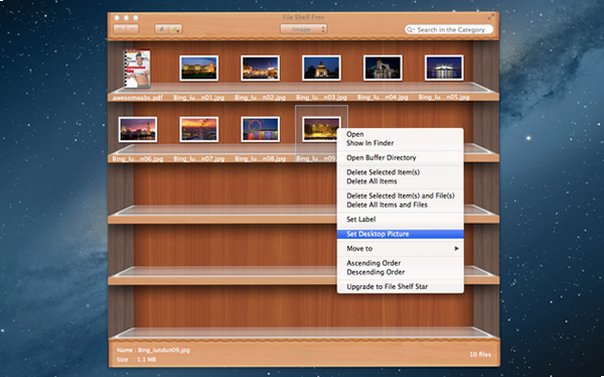
| 图片设为壁纸 | 选中图片素材,右键执行设置桌面图像 | 直接把书架内图片设置Mac桌面壁纸 |
| 版本权限 | 免费版分类数量有限,内购解锁Pro解除分类上限 | 免费版可以体验全部基础文件索引功能 |
Bookshelf‑Library重要索引机制说明
1、软件仅保存文件索引,不会复制、备份原始文件,原始文件移动、删除之后书架条目会失效无法打开。
2、原始文件更换存储位置,需要重新导入,或者重新映射文件路径。
3、卸载软件不会删除电脑本地真实文件,只会清空软件内部书架索引记录。
4、适合做资料目录整理,不能当做备份工具,重要文件务必做好原始备份。
5、书架索引全部本地保存,没有云端同步,更换Mac设备需要重新导入全部文件。
Bookshelf‑Library与Mac访达管理工具对比
| 对比项目 | Bookshelf‑Library | 原生访达文件夹 |
|---|---|---|
| 存储方式 | 仅索引,不复制源文件 | 真实存储文件,占用磁盘空间 |
| 展示形式 | 仿真书本书架可视化卡片视图 | 列表、图标、分栏传统视图 |
| 分类管理 | 虚拟多分类,同一个文件可放多个分类 | 真实文件夹,文件只能存放在一个目录 |
| 标签检索 | 内置标签、全局搜索 | 依赖系统标签,功能基础 |
| 资源占用 | 体积不足6MB,内存占用极低 | 系统组件,常驻后台资源消耗大 |
Bookshelf‑Library Mac常见故障排查
1、软件提示无法验证开发者打不开:系统设置‑隐私与安全性允许运行,终端执行sudo xattr -cr 应用路径解除签名拦截。
2、双击条目打不开文件:原始文件被移动或者删除,找到原文件重新导入书架。
3、分类数量受限:免费版本有分类上限,升级Pro版本解锁更多分类目录。
4、拖拽文件无法导入:重启软件,确认文件没有被其他程序占用。
5、软件闪退:更新到最新版本,macOS版本过低会出现兼容异常。
Bookshelf‑Library Mac版使用注意事项
1、Bookshelf‑Library是文件索引管理器,不是电子书阅读器,本身不具备阅读解析EPUB/PDF能力,调用系统默认程序打开文件。
2、切记不要删除本地原始文件,书架只是快捷索引,源文件丢失书架条目直接失效。
3、缓冲区仅管理索引,不会移动磁盘真实文件,不会改变Finder里面文件位置。
4、软件无云同步,书架配置只保存在本机,重装系统前建议截图记录书架分类。
5、支持macOS10.13及以上,适配M系列、Intel双架构Mac设备。







 Windows 10