
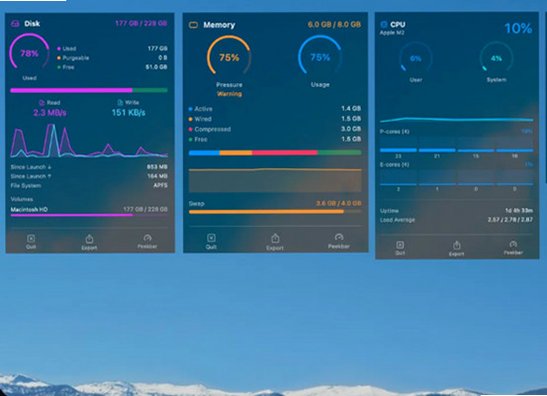
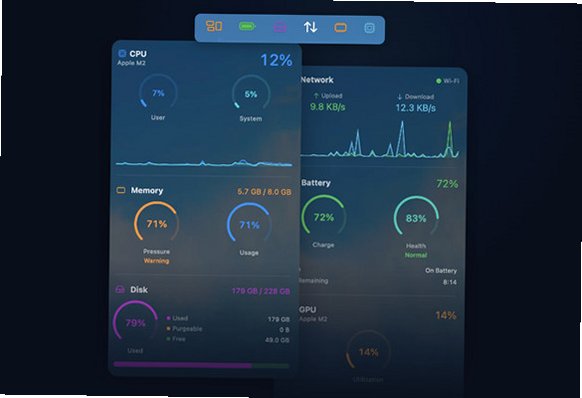



PeekBar Mac版解决MacBook刘海遮挡菜单栏图标痛点,菜单栏图标太多时部分图标会被摄像头刘海遮挡,原生系统没有自带解决方案,很多用户搜索PeekBar Mac怎么调出隐藏图标、显示模式怎么切换、自定义图标列表配置、全局快捷键设置、开机自启怎么开启、Mac打开提示损坏无法运行如何处理等相关问题。软件运行于菜单栏,不篡改系统,全部配置本地保存,不会上传任何用户数据,隐私性强。
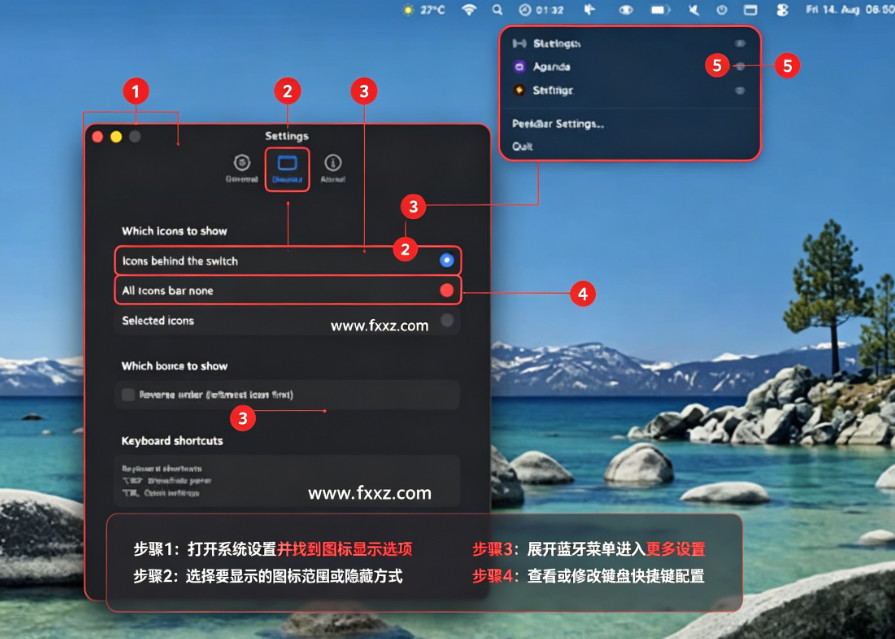
PeekBar Mac版核心功能介绍
1、找回刘海遮挡图标,一键呼出悬浮面板,所有被刘海盖住的菜单栏图标全部展示在刘海下方面板,直接点击使用。
2、调用软件原生菜单,面板点击图标直接打开对应App真实菜单,不是模拟复刻,和直接点击菜单栏图标效果完全一致。
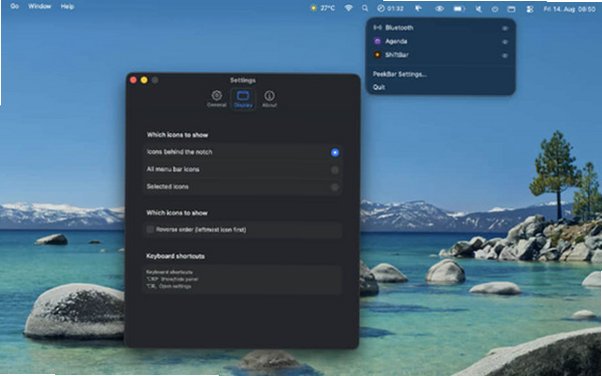
3、三种显示模式可选:仅展示被刘海遮挡图标、展示全部菜单栏图标、自定义挑选需要展示的图标集合。
4、内置全局键盘快捷键,快捷键快速呼出/关闭面板、打开设置,不用鼠标点击菜单栏图标。
5、兼容非刘海Mac设备,普通Mac也可以用来收纳整理过多菜单栏图标,减少顶部拥挤。
PeekBar显示模式与自定义列表操作教程
1、软件启动驻留在顶部菜单栏,点击PeekBar图标,刘海下方弹出悬浮面板,显示对应的菜单栏图标。
2、进入偏好设置,切换三种显示模式,按需选择图标展示逻辑,一次设置长期生效。
3、自定义模式下,可以勾选指定应用图标,只把常用图标放入悬浮面板,精简面板列表。
4、面板内点击任意图标,直接弹出该软件原生菜单,正常执行各项菜单操作。
5、设置面板开启登录时启动,Mac开机自动运行,无需每次手动打开软件。
PeekBar快捷键与系统参数对照表
| 功能项目 | 操作步骤 | 相关说明 |
|---|---|---|
| 呼出悬浮面板 | 默认快捷键 Option+Command+P | 可在设置内修改自定义全局热键 |
| 打开软件设置 | 默认快捷键 Option+Command+, | 快速进入偏好设置界面 |
| 数据隐私 | 本地保存全部配置,无网络上传 | 不会收集、上传任何用户使用数据 |
| 硬件芯片 | Apple Silicon原生支持,Intel兼容 | 优先M系列MacBook刘海机型使用 |
PeekBar Mac系统适配与资源占用
1、最低系统版本macOS 26.0及以上,原生适配Apple M全系列芯片,同时兼容Intel芯片Mac设备。
2、软件本体体积约12.5MB,后台内存占用很低,几乎不消耗CPU资源,不会造成Mac发热。
3、不修改系统文件,只做UI层面图标转发,卸载软件之后菜单栏恢复系统原生状态。
4、悬浮面板跟随刘海位置布局,界面风格贴合macOS原生UI,视觉无割裂感。
5、无广告弹窗,后台静默运行,专注菜单栏图标收纳管理,无多余附加功能。
PeekBar与系统原生处理方式对比
| 对比项目 | PeekBar Mac版 | macOS原生系统 |
|---|---|---|
| 刘海遮挡图标 | 悬浮面板完整展示,可直接点击原生菜单 | 图标直接被刘海隐藏,无法访问 |
| 图标收纳 | 自定义收纳指定菜单栏图标 | 无内置收纳能力,只能手动退出软件减少图标 |
| 快捷键控制 | 支持全局快捷键呼出面板 | 无原生快捷键管理菜单栏图标 |
| 非刘海机型 | 可用,用于整理过多菜单栏图标 | 图标过多直接溢出消失 |
| 系统改动 | 仅UI转发,不修改系统底层 | 原生逻辑 |
PeekBar Mac常见故障排查
1、dmg打开提示无法验证开发者:系统设置‑隐私与安全性允许运行,终端执行sudo xattr -cr 应用路径解除签名拦截。
2、面板内点击图标无反应:给PeekBar授予辅助功能权限,重启软件。
3、部分图标不显示在面板:检查显示模式配置,自定义模式确认已经勾选对应App图标。
4、全局快捷键失效:重新授予辅助功能权限,重新绑定快捷键,重启PeekBar。
5、软件闪退:更新PeekBar到最新版本,系统版本不能低于macOS26.0。
PeekBar Mac版使用注意事项
1、PeekBar主要为带刘海MacBook设计,非刘海Mac同样可以用来收纳过多菜单栏图标。
2、需要授予辅助功能权限,才能正常转发点击事件,唤起各个软件原生菜单栏菜单。
3、全部配置本地存储,不会上传任何数据,保障用户隐私安全。
4、软件只是UI转发工具,不会修改系统程序,卸载软件立即恢复系统原生菜单栏行为。
5、建议macOS26.0及以上系统使用,旧版本macOS无法正常运行该软件。







 IQOO_Neo_10_Pro_5G




