


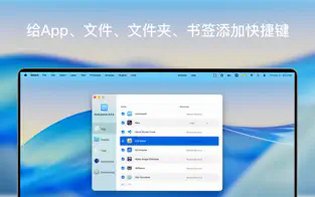




HotLaunch Mac版主打快捷键触发悬浮启动面板,弥补系统原生Launchpad、程序切换的短板,很多用户搜索HotLaunch Mac怎么设置唤起快捷键、如何添加文件与网址、项目列表怎么排序、Pro版和免费版区别、开机自启配置、Mac打开提示损坏无法运行如何处理等相关问题。软件体积小巧,内存占用低,全部配置本地保存,不上传用户数据,专注快速启动与程序切换场景。
HotLaunch Mac版核心功能介绍
1、热键唤起悬浮启动面板,支持Command、Option、Control、Shift、Fn各类组合键触发,一键弹出自定义项目面板。
2、支持添加应用程序、本地文件夹、文档文件、网页URL链接,各类资源统一收纳到启动面板。
3、键盘导航选择项目,按住触发热键的同时按其他按键移动选中项,松开快捷键直接启动对应项目。
4、鼠标点击面板图标也可以快速打开,支持增删项目,拖拽调整面板内图标显示顺序。
5、可为每一个项目分配独立全局快捷键,无需呼出面板,直接热键一键启动软件、文件或者网页。
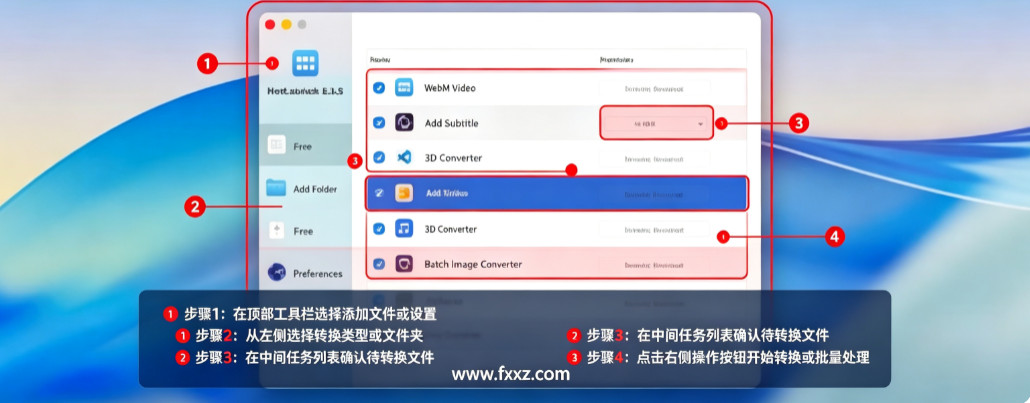
HotLaunch面板配置与项目添加教程
1、软件运行驻留菜单栏,打开偏好设置,设置全局唤起组合快捷键,保存后即可呼出悬浮启动面板。
2、项目列表点击加号,添加App、文件夹、本地文件、网页链接,也可以直接拖拽资源进入列表。
3、拖拽条目上下移动,自定义面板内部显示顺序,把高频使用项目放在靠前位置。
4、选中项目分配独立热键,设置完成后直接键盘热键启动,不用调出悬浮面板。
5、设置面板开启登录时启动,Mac开机自动后台运行,不用每次手动打开软件。
HotLaunch权限、版本与硬件参数对照表
| 功能项目 | 操作/参数详情 | 备注说明 |
|---|---|---|
| 最低macOS版本 | macOS 10.11及以上 | 支持老版本Mac,同时兼容macOS新系统 |
| 芯片支持 | Apple M系列、Intel x86‑64双架构 | 原生编译,无转译损耗 |
| 免费版限制 | 仅可添加应用程序,文件、文件夹、URL需要Pro | Pro为一次性买断终生授权 |
| 必要权限 | 辅助功能权限 | 权限缺失会导致全局热键失效 |
| 存储模式 | 全部配置本地保存,无数据上传 | 不会收集用户使用信息 |
HotLaunch与系统原生切换方式对比
| 对比项目 | HotLaunch Mac版 | 系统Command+Tab / Launchpad |
|---|---|---|
| 可启动对象 | 应用、文件夹、文档、网页链接 | 仅应用程序 |
| 自定义列表 | 手动编辑项目、自定义排序 | Command+Tab按最近使用排序,不可手动固定 |
| 独立项目热键 | 每个项目可以分配专属全局快捷键 | 无原生单程序热键 |
| 触发方式 | 组合键呼出悬浮面板,松开即启动 | 循环切换窗口,需要多次按动 |
| 资源占用 | 后台轻量常驻,CPU占用极低 | 系统原生组件 |
HotLaunch Mac版系统适配与资源占用
1、软件本体体积很小,内存占用低,后台长时间运行不会造成Mac发热。
2、悬浮面板UI风格贴合macOS,无多余广告弹窗,只专注启动切换功能。
3、Pro版本解锁文件夹、文件、网页链接添加能力,一次性买断,没有订阅扣费。
4、支持触发角唤起面板,鼠标移动屏幕边角即可调出启动面板,多一种操作方式。
5、卸载软件不会修改系统,热键、面板全部失效,恢复系统原生操作逻辑。
HotLaunch Mac常见故障排查
1、dmg打开提示无法验证开发者:系统设置‑隐私与安全性允许运行,终端执行sudo xattr -cr 应用路径解除签名拦截。
2、全局快捷键不生效:给HotLaunch授予辅助功能权限,重启软件,重新绑定热键。
3、无法添加文件/URL:免费版本仅支持App,需要升级Pro版本解锁文件、网页功能。
4、悬浮面板唤不出:检查快捷键是否被其他软件占用,更换一组组合快捷键。
5、软件闪退:更新HotLaunch到最新版本,macOS版本不要低于10.11。
HotLaunch Mac版使用注意事项
1、HotLaunch为热键启动工具,免费版仅支持添加应用,文件、文件夹、网页链接需要Pro终生授权解锁。
2、全局热键功能需要授予辅助功能权限,否则无法捕获键盘快捷键。
3、建议开启开机自启,开机后台驻留,随时使用热键调出启动面板。
4、快捷键尽量避免和其他软件热键冲突,冲突时更换组合键即可恢复正常。
5、建议macOS10.11及以上系统使用,老系统会存在热键识别异常问题。







 OnePlus_15





