
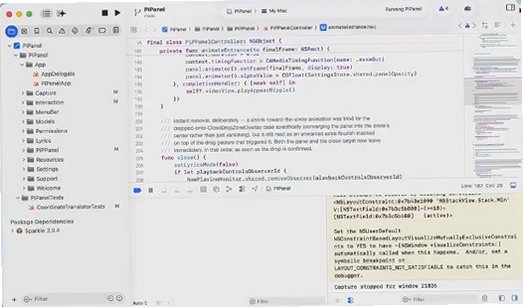
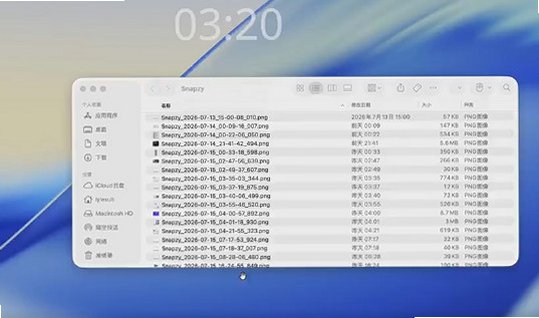
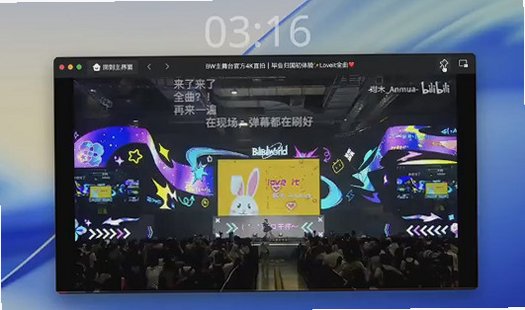




PiPanel Mac版突破macOS原生仅视频支持画中画的限制,普通文档、终端、访达、聊天软件都可以生成悬浮小窗,很多用户搜索PiPanel Mac怎么创建悬浮窗口、透明度如何调整、桌面歌词怎么开启、台前调度兼容设置、全局快捷键配置、Mac打开提示损坏无法运行怎么处理等相关问题。软件基于屏幕捕获能力,悬浮窗口保持完整交互,可直接拖拽文件,适合一边主窗口工作,一边悬浮查看参考资料。
PiPanel Mac版核心功能介绍
1、全应用窗口画中画,不限于视频播放器,文档、浏览器、终端、访达、聊天软件均可转为悬浮小窗。
2、完整交互悬浮窗,小窗内支持鼠标点击、滚动、键盘输入,不是静态截图,可直接操作软件功能。
3、多窗口同时悬浮,支持同时开启多个PiPanel悬浮面板,分别放置不同参考窗口,互不干扰。
4、透明度调节、始终置顶,可修改悬浮窗通透度,窗口固定顶层显示,不会被其他程序遮挡。
5、音乐软件适配,支持悬浮窗口显示歌词,实现桌面歌词效果,小窗内直接控制播放暂停。
PiPanel悬浮窗口创建与基础操作教程
1、软件运行驻留顶部菜单栏,点击图标,列表展示本机全部正在运行的窗口,选中目标窗口一键转为画中画悬浮窗。
2、拖拽悬浮窗边角自由缩放,拖动窗口可摆放屏幕任意边角,不占用主工作窗口空间。
3、悬浮窗内可以直接拖拽文件,访达转为悬浮窗后,可直接把文件拖入其他软件,实现快捷素材调用。
4、设置面板开启全局快捷键,一键创建/关闭悬浮窗,无需点击菜单栏图标。
5、悬浮窗口点击关闭按钮即可退出画中画模式,原始程序窗口恢复正常显示状态。
PiPanel权限、版本与硬件参数对照表
| 功能项目 | 操作步骤/参数 | 备注说明 |
|---|---|---|
| 必要系统权限 | 屏幕录制权限、辅助功能权限 | 缺少权限无法捕获窗口、无法交互小窗 |
| 支持芯片 | Apple Silicon M系列、Intel x86‑64 | M系列芯片性能更佳,Intel可正常运行 |
| 最低macOS版本 | macOS 13 Ventura及以上 | 依赖ScreenCaptureKit接口,低版本不可用 |
| 台前调度兼容 | 完美适配台前调度模式 | 全屏模式下悬浮窗依旧正常显示 |
| 存储模式 | 全部配置本地保存,无网络上传 | 不上传任何窗口画面数据 |
PiPanel与系统原生画中画对比
| 对比项目 | PiPanel Mac版 | macOS原生画中画 |
|---|---|---|
| 支持窗口 | 任意应用窗口,文档/终端/访达均可 | 仅视频播放器支持,普通软件无法使用 |
| 交互能力 | 悬浮窗内完整点击、输入、拖拽文件 | 仅播放控制,不能交互原始程序 |
| 多窗口 | 同时开启多个悬浮小窗 | 一般仅支持单个视频画中画 |
| 透明度 | 支持自定义窗口透明度 | 不支持透明度调节 |
| 台前调度全屏 | 全屏模式悬浮窗依旧可见 | 全屏应用会遮挡原生画中画 |
PiPanel Mac系统适配与资源占用
1、软件本体体积小巧,开启悬浮窗会占用少量GPU资源,开启多个窗口时功耗会上升。
2、适配台前调度,MacBook全屏工作时悬浮小窗依旧显示,适合一边写稿一边悬浮参考资料。
3、访达窗口悬浮后支持拖拽文件,可充当简易文件悬浮面板,快速调取素材。
4、音乐播放器悬浮适配,直接实现桌面歌词效果,小窗完成播放控制。
5、卸载软件不会修改系统,所有悬浮窗口全部关闭,系统恢复原生窗口逻辑。
PiPanel Mac常见故障排查
1、dmg打开提示无法验证开发者:系统设置‑隐私与安全性允许运行,终端执行sudo xattr -cr 应用路径解除签名拦截。
2、悬浮窗口无法点击交互:确认授予屏幕录制与辅助功能权限,重启软件。
3、部分窗口捕获失败:部分沙盒特殊应用存在限制,重启对应软件重新捕获窗口。
4、开启多窗口电脑发热明显:减少同时悬浮窗口数量,降低悬浮窗分辨率。
5、软件闪退:更新PiPanel到最新版本,macOS版本不能低于13 Ventura。
PiPanel Mac版使用注意事项
1、PiPanel依靠系统屏幕捕获接口实现悬浮效果,需要授予屏幕录制权限,窗口画面仅本地处理,不会上传网络。
2、悬浮窗口越多,显卡与电量消耗越高,笔记本使用建议控制同时悬浮窗口数量。
3、完美适配台前调度,全屏应用场景也可以保留参考小窗,适合写作、编程、剪辑多任务场景。
4、访达悬浮后支持拖拽文件,可替代部分文件悬浮工具,快速调取本地素材。
5、建议macOS13及以上系统使用,旧macOS缺少屏幕捕获接口,无法正常运行软件。










