



HazeOver for Mac是一款Distraction Dimmer分心调光器,通过自动调暗所有背景窗口来高亮当前活动窗口,帮助用户专注单一任务。支持自定义调光强度、动画速度、调光颜色,兼容多显示器与多窗口焦点模式,深度集成Shortcuts、Focus Filters、AppleScript与Raycast等工具,Mac App Store评分4.9星,是多窗口重度用户提升专注力的必备效率工具。
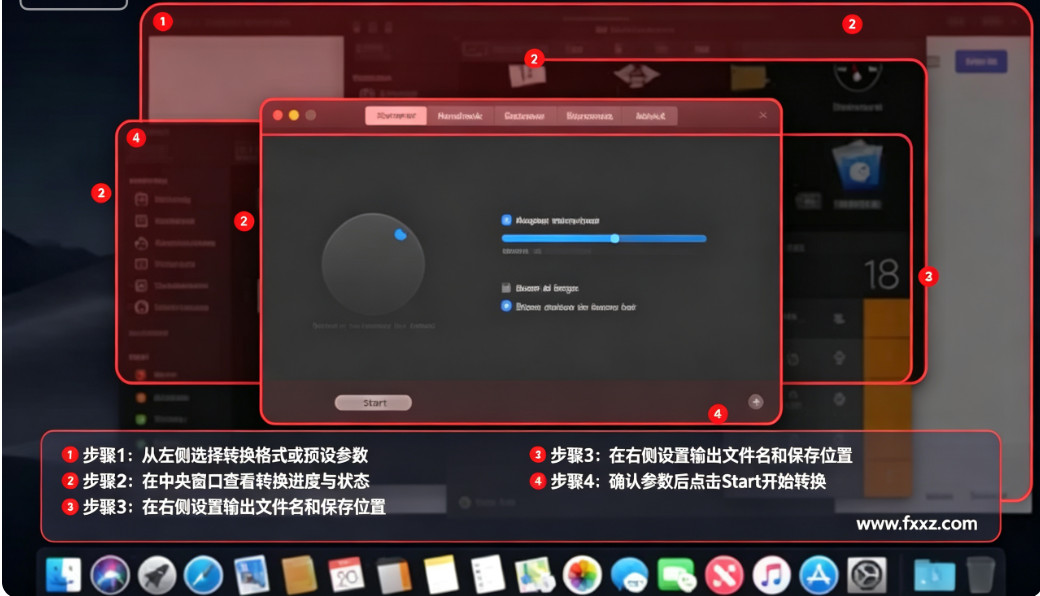
HazeOver核心调光与窗口聚焦功能
1、自动调暗背景窗口:HazeOver在后台运行,在当前活动窗口后添加半透明深色图层,切换窗口时自动为前一个窗口添加阴影,无需手动最小化或关闭窗口。
2、调光强度自由调节:支持0到100%无级调节调光强度,从轻微提示注意力的柔和阴影到完全沉浸的深色背景,滑块拖动即时预览效果。
3、动画速度可调:支持0到5秒动画时长设置,0为即时切换无过渡,数值越大窗口淡入淡出越平滑,可根据个人偏好选择切换手感。
4、自定义调光颜色:支持十六进制颜色值自定义调光层颜色,默认黑色,可设置为深蓝、深灰等任意颜色,配合不同壁纸和主题使用。
5、多窗口焦点模式:可选择仅高亮最前面的单个窗口,或高亮当前活动应用的所有前台窗口,适合同一应用开多个窗口对照工作的场景。
6、桌面自动显示:当点击桌面或使用桌面时,HazeOver自动移除调光层显示完整桌面,不影响查看桌面文件和壁纸,体验自然。
HazeOver多显示器与外观设置
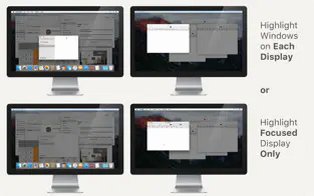
1、副屏模式选择:多显示器环境下可设置副屏全部调暗,或每个显示器各自高亮一个活动窗口,多屏用户根据工作流灵活配置。
2、深色浅色独立设置:可分别为系统深色模式和浅色模式保存独立的调光强度、颜色等设置,系统自动切换外观时HazeOver同步切换对应配置。
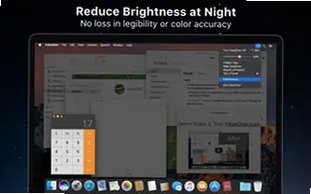
3、夜间工作护眼:夜间工作时降低背景界面亮度,同时不牺牲当前窗口的可读性和色彩准确性,减少背景眩光对眼睛的刺激。
4、配合深色模式:增强深色模式效果,进一步降低背景亮度,在暗光环境下使用更舒适,减少多窗口深色界面的视觉混乱。
5、大屏适配优化:大屏幕上全屏模式反而浪费空间,HazeOver让大屏多窗口工作不再感到被过多窗口淹没,大屏用户体验提升明显。
6、Liquid Glass适配:最新版本适配macOS Tahoe的Liquid Glass设计语言,界面风格与系统统一,调光层与毛玻璃效果融合自然。
HazeOver操作方式与快捷控制
| 操作方式 | 功能说明 | 适用场景 |
|---|---|---|
| 键盘快捷键 | 自定义快捷键一键开关调光 | 需要临时查看背景窗口时快速切换 |
| 手势调节 | 通过手势调节调光强度 | 触控板用户快速调整明暗程度 |
| Fn键临时关闭 | 按住Fn键临时关闭调光 | 拖拽窗口或跨应用操作时短暂查看全桌面 |
| 菜单栏图标 | 点击菜单栏图标开关和设置 | 鼠标用户直观控制,状态一目了然 |
| Spotlight快速键 | macOS Tahoe下通过Spotlight快捷码运行 | 键盘流用户无需打开设置面板 |
| 控制中心 | macOS Tahoe下添加到控制中心或菜单栏 | 统一系统控制入口,快速切换预设 |
| 辅助功能权限 | 授予后提高调光精确度和响应速度 | 对窗口切换响应速度要求高的用户 |
HazeOver Shortcuts快捷指令自动化
1、Set HazeOver State:设置调光状态为开启、关闭或切换,可作为快捷指令工作流的一步,配合其他操作一键执行。
2、Get Settings:获取当前调光状态、强度等设置作为输入值,用于条件判断或后续步骤,实现根据当前状态智能决策。
3、Set Color:通过十六进制颜色值设置调光层颜色,如000000黑色、FF0000红色,不同工作场景切换不同色调。
4、Set Animation:设置0到5秒的动画时长,即时切换或平滑过渡按需选择,工作流中可针对不同场景预设动画速度。
5、Set Intensity:设置0到100的调光强度级别,学习场景用高强度专注,浏览场景用低强度提示,一键切换。
6、Set Highlight Mode:设置单窗口高亮或当前应用多窗口高亮,编码时单窗口专注,设计对照时多窗口同显。
HazeOver Focus Filters与自动化触发
| 触发类型 | 自动化效果 | 典型应用 |
|---|---|---|
| Focus专注模式 | 开启Focus时自动应用HazeOver预设,关闭时自动还原 | 工作Focus开启高强度调光,个人Focus关闭调光 |
| App触发 | 指定应用打开时开启调光,关闭时关闭 | 打开写作/编程应用自动进入专注模式 |
| 时间触发 | 按时间自动调节强度 | 日落时逐渐增强强度,日出时恢复 |
| WiFi触发 | 连接特定网络时开关调光 | 连接办公室WiFi开启,回家连接家庭WiFi关闭 |
| 蓝牙触发 | 连接特定蓝牙设备时开关 | 连接耳机自动开启专注调光 |
| 电池触发 | 低电量时减少动画时长省电 | 电池低于20%时切换为即时动画 |
| Stage Manager | 关闭台前调度时开启HazeOver | 两种窗口管理方式互补使用 |
| 勿扰模式 | 开启勿扰时激活调光预设 | 系统级专注与视觉专注同步启动 |
HazeOver AppleScript与第三方工具集成
1、AppleScript属性控制:通过脚本控制enabled开关、intensity强度、color颜色、duration动画时长、multiFocus多窗口、multiScreen多屏等全部属性。
2、Raycast扩展支持:官方提供HazeOver Controls扩展,安装后可在Raycast中切换调光、调节强度、切换多窗口和多屏模式,启动器用户无缝集成。
3、Alfred工作流:通过AppleScript调用HazeOver,可在Alfred中创建自定义工作流和关键词,快速执行调光相关操作。
4、BetterTouchTool集成:可将HazeOver控制绑定到触控板手势、鼠标按键、触摸条等输入设备,自定义专属触发方式。
5、Keyboard Maestro宏:将HazeOver属性作为宏动作,结合复杂条件和序列,构建高度定制化的自动化工作流。
6、ActionShortcuts脚本:同开发者出品的ActionShortcuts可从菜单栏或快捷键运行AppleScript文件,内置HazeOver示例脚本快速上手。
HazeOver安装与权限配置
1、下载渠道:官网hazeover.com提供免费试用版下载,Mac App Store可直接购买,Setapp订阅用户可免费使用,少数派等平台也有正版授权销售。
2、系统要求:最新版v1.9.7要求macOS 12 Monterey及以上,旧版本分别支持Big Sur、Catalina、Mojave、High Sierra,官网下载页提供对应旧版本。
3、辅助功能权限:首次启动提示授予辅助功能权限,在系统设置-隐私与安全性-辅助功能中勾选HazeOver,授权后调光精确度和响应速度显著提升。
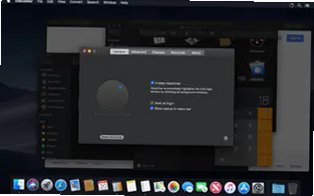
4、开机自启:在偏好设置中开启登录时启动,开机后HazeOver后台静默运行,菜单栏显示小图标,随时可用不打扰。
5、激活授权:官网购买后输入邮箱和授权码激活,单用户版不限制激活设备数,永久使用子版本免费更新,更换设备需在旧设备卸载后再激活。
6、节能高效:应用经过优化,后台运行CPU占用极低,不影响系统性能和电池续航,调光层使用系统原生渲染,流畅不卡顿。
HazeOver使用技巧与最佳实践
1、强度分级使用:建议设置低强度约20%用于日常多任务浏览,中强度约50%用于一般工作,高强度约80%用于深度专注写作或编码,通过快捷指令一键切换。
2、颜色编码场景:为不同工作场景设置不同调光颜色,如写作用深蓝色、编码用深灰色、阅读用深棕色,颜色本身也能提示当前工作模式。
3、配合Focus模式:为工作、学习、个人等不同Focus模式配置HazeOver Focus Filter,开启Focus时自动应用对应调光强度和颜色,系统级专注与视觉专注同步。
4、Fn键灵活运用:拖拽窗口、跨应用复制粘贴、查看桌面文件时按住Fn键临时关闭调光,操作完成松开恢复,不用频繁开关应用。
5、多屏策略:主显示器高亮当前窗口专注工作,副显示器设置为全部调暗或独立高亮参考窗口,根据副屏是放参考资料还是放通知消息选择模式。
6、截图录屏妙用:制作教程截图或录屏时开启HazeOver,自动突出当前操作窗口,背景自然弱化,专业感强,无需后期手动添加蒙版效果。
HazeOver常见问题与解决办法
1、调光不跟随窗口切换:确认已授予辅助功能权限,检查是否有其他窗口管理工具冲突,在菜单栏点击HazeOver图标选择Update Dimming强制刷新,重启应用试试。
2、某些窗口没有被调暗:部分全屏应用或特殊权限窗口可能不受调光影响,这是macOS系统限制,可尝试将应用退出全屏模式,或更新到最新版HazeOver。
3、调光层闪烁或卡顿:检查动画时长设置是否过短,将duration调大到0.3秒以上,关闭其他占用GPU的应用,确保macOS系统更新到最新版本。
4、菜单栏图标不显示:确认HazeOver正在运行,检查系统菜单栏设置是否隐藏了图标,在系统设置-控制中心中找到HazeOver并设置为在菜单栏显示。
5、快捷指令不生效:确认快捷指令中HazeOver动作已正确添加,macOS版本支持Shortcuts App,HazeOver已授予自动化权限,尝试重新创建快捷指令。
6、授权码激活失败:确认输入的邮箱和授权码与购买时一致,检查网络连接,区分大小写,如仍失败联系官方支持或购买平台客服处理。
HazeOver使用注意事项
1、HazeOver为一次性付费软件,官网单用户版约29元人民币,永久使用且子版本免费更新,也可通过Setapp订阅或Mac App Store获取,提供免费试用。
2、必须授予辅助功能权限才能获得最佳体验,这是macOS窗口管理类工具的通用要求,权限仅用于检测窗口焦点和渲染调光层,不收集任何用户数据。
3、HazeOver与其他窗口管理工具如Rectangle、Magnet、Stage Manager等不冲突,可以同时使用,HazeOver负责视觉聚焦,其他工具负责窗口排列。
4、调光强度建议从30%左右开始尝试,根据屏幕亮度和环境光调整,过高可能导致背景窗口完全看不清需要频繁关闭,过低则效果不明显。
5、多显示器用户注意副屏模式设置,默认副屏全部调暗,如果副屏需要常看参考资料请切换为每屏独立高亮模式,否则副屏内容难以辨认。
6、macOS Tahoe用户可利用Spotlight快速键和控制中心集成,将常用调光预设添加为快捷码或控制中心磁贴,比打开菜单栏更高效。







 Windows 10




