
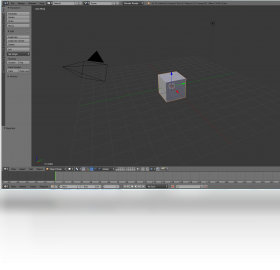




blender电脑版是一款功能强大的开源三维图形图像处理软件,广泛应用于三维建模、动画制作、视觉特效、视频编辑和游戏开发等领域。它支持完整的3D创作流程,包括建模、雕刻、材质、渲染、动画、跟踪、合成和视频编辑等。Blender拥有高度灵活的界面和强大的插件系统,用户可以根据需求自定义工作区。其内置的Cycles渲染器能够生成高质量的光影效果,而Eevee实时渲染引擎则提供了快速的预览体验。此外,blender电脑版还支持Python脚本编写,方便用户进行二次开发和自动化操作。无论是初学者还是专业设计师,blender电脑版都能提供出色的创作工具和稳定的性能表现。
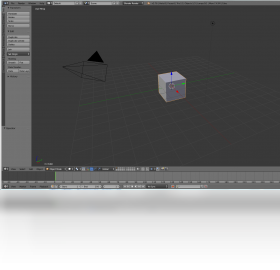
blender电脑版怎么建模
1. 打开blender电脑版,默认场景中包含一个立方体,选中它并按X键删除,或按A全选后按X删除。
2. 按Shift+A打开添加菜单,选择“网格”中的“立方体”或“球体”等基本几何体,作为建模的基础。
3. 选中物体后,按Tab键进入编辑模式,可以看到顶点、边和面三种编辑子模式,通过数字键1、2、3可快速切换。
4. 使用G键移动、R键旋转、S键缩放,对选中的顶点或面进行调整,结合Ctrl+R环切、Shift+Ctrl+R滑移等工具,逐步构建模型形状。
5. 添加修改器如“细分曲面”或“镜像”,在右侧属性面板的扳手图标中找到,可让模型更加平滑或对称。
6. 完成建模后,按Tab返回物体模式,右键点击物体选择“平滑着色”使表面更光滑,然后保存项目文件。
blender电脑版配置要求高吗
| 配置项 | 最低配置 | 推荐配置 |
|---|---|---|
| 操作系统 | Windows 7 64位 | Windows 10 64位 |
| 处理器 | 双核CPU | 四核或八核CPU |
| 内存 | 4GB | 16GB或更高 |
| 显卡 | 支持OpenGL 3.3的显卡 | 独立显卡,如GTX 1060以上 |
| 硬盘空间 | 500MB可用空间 | 1GB以上SSD |
以上是blender电脑版的基本配置要求,实际使用时,复杂的场景和渲染任务需要更高的硬件支持。建议用户根据自身需求选择合适的配置,确保流畅体验。
blender电脑版怎么渲染出图
1. 在blender电脑版中完成建模和材质设置后,点击右侧属性面板的相机图标,设置输出分辨率,如1920x1080。
2. 点击渲染引擎下拉菜单,选择“Cycles”或“Eevee”,其中Cycles效果更真实但速度慢,Eevee渲染更快适合预览。
3. 按F12键开始渲染,渲染过程中可以按Esc键取消,渲染完成后会自动弹出图像窗口。
4. 在图像窗口中点击“图像”菜单选择“另存为”,设置保存路径和格式(如PNG或JPEG),点击保存即可。
5. 如果需要渲染动画序列,点击时间轴下的渲染按钮,选择“渲染动画”选项,软件会逐帧渲染并自动保存到指定文件夹。
blender电脑版常用快捷键有哪些
| 快捷键 | 功能 |
|---|---|
| Tab | 切换编辑模式 |
| G | 移动物体 |
| R | 旋转物体 |
| S | 缩放物体 |
| Shift+A | 添加物体 |
| F12 | 渲染当前帧 |
掌握这些快捷键可以大幅提升操作效率,建议在blender电脑版中多练习使用。
blender电脑版怎么添加材质
1. 选中需要添加材质的物体,点击右侧属性面板的“材质”图标(球体图标),进入材质设置。
2. 点击“新建”按钮,创建一个新的材质球,默认名称为“Material”。
3. 在“基础色”一栏设置颜色,点击色块即可打开调色板,也可以调整金属度、粗糙度等参数。
4. 点击“使用节点”按钮,展开节点编辑器,可以添加纹理贴图、法线贴图等更复杂的材质节点。
5. 调整完成后,切换到渲染视图(按Z键选择“渲染”),预览材质效果,不满意可继续修改参数。
blender电脑版怎么制作动画
1. 在blender电脑版中,选择要动画的物体,将时间轴上的帧指示器移动到第1帧。
2. 按I键插入关键帧,选择“位置”或“旋转”等属性,记录初始状态。
3. 将帧指示器移动到第24帧,使用G键移动物体到新位置,再次按I键插入关键帧。
4. 重复上述操作,为物体在不同帧设置不同的状态,形成动画轨迹。
5. 点击时间轴上的播放按钮,预览动画效果,如果速度不合适可以调整帧率或关键帧间距。
6. 最后,点击“渲染”菜单选择“渲染动画”,输出为视频文件。
blender电脑版模型导入导出教程
1. 导入模型:点击文件菜单选择“导入”,支持OBJ、FBX、STL、DAE等常见格式,选择文件后点击导入。
2. 导入后,模型可能过大或过小,使用S键缩放并调整位置,按A全选后按Ctrl+A应用缩放。
3. 导出模型:选中要导出的模型,点击文件菜单选择“导出”,选择目标格式如OBJ,设置导出选项。
4. 在导出选项中,注意勾选“应用修改器”和“三角剖分”等,确保模型在其他软件中正常显示。
5. 点击导出按钮,选择保存路径并命名,完成导出。
blender电脑版崩溃了怎么办
1. 首先尝试重启blender电脑版,软件崩溃后重新打开,通常可以恢复未保存的临时文件。
2. 如果频繁崩溃,关闭不必要的插件,点击编辑菜单选择“偏好设置”,在插件选项卡中禁用部分插件。
3. 更新显卡驱动,确保显卡驱动为最新版本,以兼容blender的渲染引擎。
4. 检查系统资源,关闭其他占用内存的程序,释放更多内存供blender使用。
5. 尝试降低场景复杂度,减少多边形数量或删除不必要的数据,减轻计算负担。
6. 如果问题依旧,可以到Blender官网论坛或社区寻求帮助,提供崩溃日志以便排查问题。







 Realme_Narzo_90


