

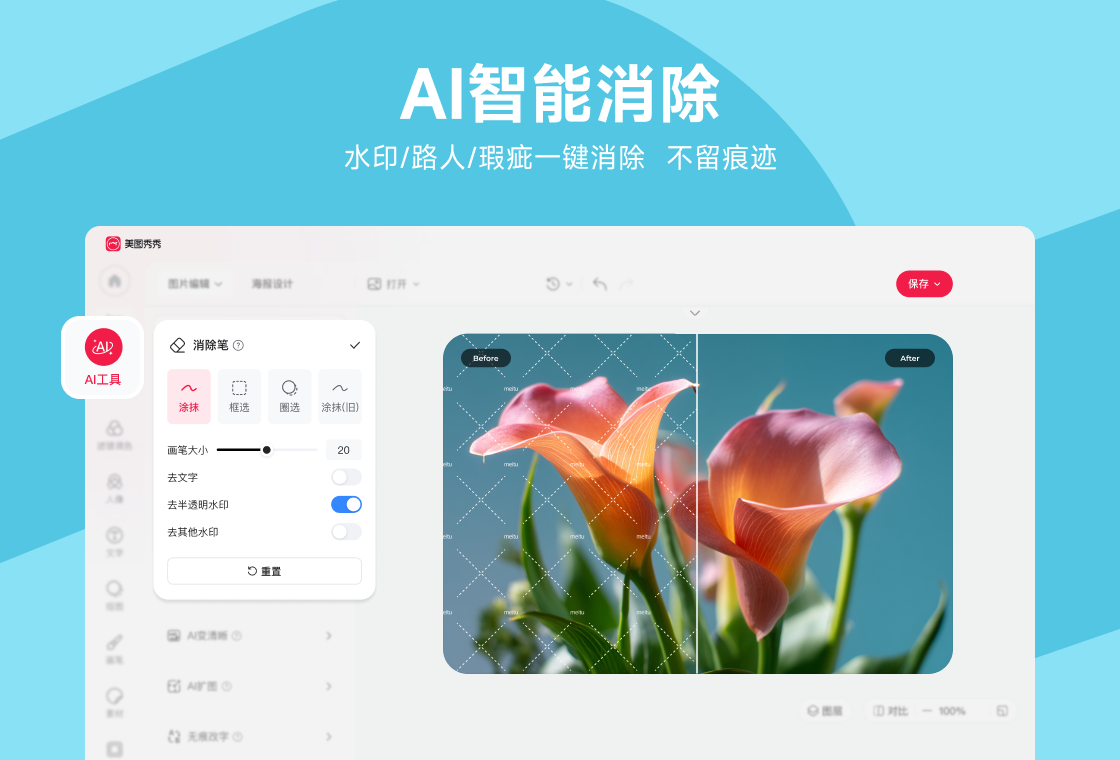






美图秀秀电脑版是一款风靡全国的免费图片处理软件,凭借其简洁直观的操作界面和强大的功能,即使是没有专业设计基础的用户也能轻松上手,快速制作出精美绝伦的照片效果。无论是日常的照片美化、人像美容,还是创意的拼图、抠图,美图秀秀电脑版都能提供一站式解决方案。软件内置海量特效、滤镜、贴纸和文字模板,让您的每一张照片都充满个性与魅力。作为装机必备的图像处理工具,美图秀秀电脑版持续为用户带来更智能、更便捷的修图体验,是您释放创意、记录美好的最佳伙伴。

美图秀秀电脑版怎么给照片添加文字?
1. 打开美图秀秀电脑版,在首页点击“美化图片”按钮,并导入您需要编辑的照片。
2. 进入编辑界面后,在左侧工具栏中找到并点击“文字”选项。
3. 在文字编辑状态下,您可以选择“输入文字”或“文字模板”。输入文字支持自定义内容,而文字模板提供了多种风格的预设样式。
4. 在画布上点击出现文字输入框,键入您想要添加的文字内容,然后通过上方的工具栏调整字体、字号、颜色、透明度以及排列方式。
5. 您还可以为文字添加阴影、描边等特效,使其更突出。调整好位置和样式后,点击“应用”即可完成。
6. 最后,点击右上角的“保存”按钮,选择图片格式和保存路径,即可将添加文字后的照片保存到电脑。
美图秀秀电脑版的智能抠图功能如何使用?
1. 启动美图秀秀电脑版,在首页功能区域找到并点击“智能抠图”图标。
2. 在弹出的窗口中,点击“打开图片”按钮,导入需要抠图的照片。
3. 软件会自动识别图片中的主体,并用高亮区域标示出来。您可以使用“保留”或“删除”画笔在主体边缘进行精细涂抹,优化选区。
4. 对于复杂背景,可以利用“边缘调整”功能,让抠图边缘更加平滑自然。
5. 完成选区后,点击“确认抠图”,您可以将抠出的主体直接保存为PNG透明背景图片,也可以将其拖拽到其他背景图上进行合成。
6. 最后,点击“保存”按钮,选择合适的格式(推荐PNG)和位置,即可完成智能抠图操作。
美图秀秀电脑版怎样制作证件照?
1. 打开美图秀秀电脑版,在首页点击“证件照”功能入口。
2. 点击“打开图片”按钮,上传一张正面免冠照片,确保光线充足、五官清晰。
3. 软件会自动识别并裁剪出标准的人像构图,您也可以手动调整人物的位置和大小。
4. 在右侧选择需要的证件照尺寸规格,比如一寸、二寸或签证照等,系统会自动套用对应尺寸。
5. 接下来,您可以为证件照更换背景颜色,提供白色、蓝色、红色等常用底色,点击即可一键替换。
6. 预览满意后,点击“保存”按钮,选择保存路径,即可得到一张符合规格的电子证件照,也可以直接打印。
美图秀秀电脑版有哪些常用快捷键?
| 功能 | 快捷键 |
|---|---|
| 打开图片 | Ctrl + O |
| 保存图片 | Ctrl + S |
| 撤销操作 | Ctrl + Z |
| 重做操作 | Ctrl + Y |
| 放大视图 | Ctrl + + |
| 缩小视图 | Ctrl + - |
| 适应窗口 | Ctrl + W |
| 全屏预览 | F11 |
美图秀秀电脑版对电脑配置有什么要求?
| 配置项 | 最低要求 | 推荐配置 |
|---|---|---|
| 操作系统 | Windows 7/8/10/11 | Windows 10/11 64位 |
| 处理器 | 1 GHz 双核 | 2 GHz 四核及以上 |
| 内存 | 2 GB | 4 GB 及以上 |
| 硬盘空间 | 500 MB 可用空间 | 1 GB 以上可用空间 |
| 显卡 | 支持 DirectX 10 | 支持 DirectX 11 及以上 |
| 屏幕分辨率 | 1024×768 | 1920×1080 或更高 |
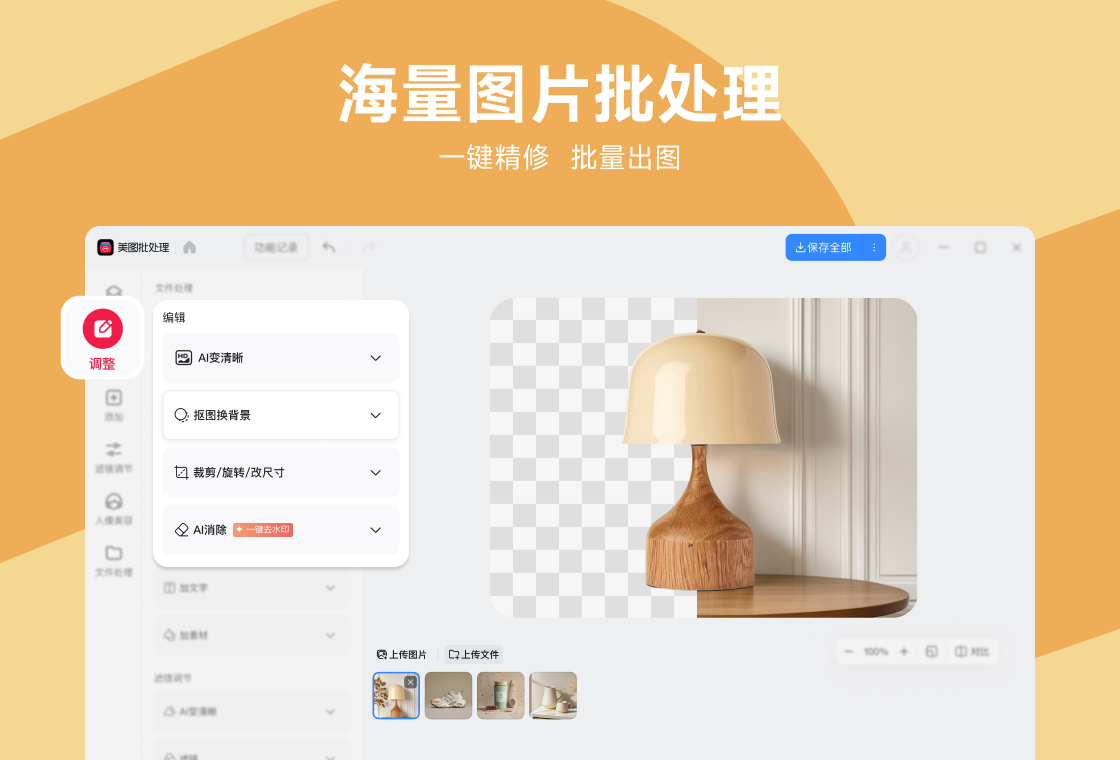
美图秀秀电脑版怎么批量处理图片?
1. 打开美图秀秀电脑版,在主界面找到并点击“批量处理”功能。
2. 点击“添加多张图片”按钮,一次性导入所有需要处理的照片,支持批量选择。
3. 在左侧功能面板中,您可以选择批量添加滤镜、边框、或者进行尺寸修改等操作。
4. 对于每张图片,您可以单独调整参数,也可以点击“同步所有图片”将当前设置应用到全部图片。
5. 设置完成后,点击“保存”按钮,选择输出目录和图片格式,软件将自动按照设置处理所有图片。
6. 处理完成后,您可以在输出文件夹中查看并核对所有已处理的图片。

美图秀秀电脑版人像美容有哪些技巧?
1. 打开美图秀秀电脑版,点击“美化图片”并导入人像照片。
2. 在左侧菜单中选择“人像美容”,进入专业的人像修饰界面。
3. 使用“智能美容”功能,一键实现磨皮、美白、瘦脸等基础修饰,系统会自动识别面部特征。
4. 利用“祛痘祛斑”工具,点击皮肤上的瑕疵位置,即可快速清除痘印、斑点等。
5. 通过“瘦脸瘦身”功能,在需要调整的区域拖动滑块,可以局部塑形,让脸型或身材更完美。
6. 您还可以使用“增高”功能调整人物比例,以及“美容美妆”添加口红、腮红等虚拟妆容。
7. 所有调整完成后,点击“应用”并保存图片,即可获得一张自然精致的人像作品。
美图秀秀电脑版制作拼图的方法?
1. 打开美图秀秀电脑版,在首页点击“拼图”功能入口。
2. 点击“添加图片”按钮,从电脑中选择多张需要拼接的照片,最多支持几十张。
3. 在左侧模板库中,您可以选择不同的拼图模板,如自由拼图、模板拼图、海报拼图等。
4. 将图片拖拽到模板中的各个区域,并根据需要调整每张图片的显示位置和大小。
5. 您还可以为拼图添加背景、边框、间距以及阴影效果,让整体更美观。
6. 完成设计后,点击“保存”按钮,选择保存格式和路径,即可将拼图保存到电脑。








 Windows 11
 Poco_F7_Ultra


