




福昕高级PDF编辑器电脑版是一款功能强大的PDF文档处理软件,广泛应用于办公、学习及设计领域。它提供了从创建、编辑、转换到加密、签名等一站式PDF解决方案,支持Windows系统,界面简洁直观,操作流畅。无论是修改文本、调整图片,还是合并拆分文档,福昕高级PDF编辑器都能高效完成,极大提升工作效率。软件还支持云端协作与OCR文字识别,满足不同用户的多样化需求。本文为您详细介绍福昕高级PDF编辑器的下载安装步骤及核心功能,帮助您快速上手使用。
福昕高级PDF编辑器电脑版如何安装激活?
1. 首先,从官方网站或可信下载站获取福昕高级PDF编辑器电脑版安装包,双击运行安装程序。
2. 在弹出的安装向导中,阅读并同意用户许可协议,点击“下一步”继续。
3. 选择安装路径,建议使用默认路径,避免后续权限问题,然后点击“安装”等待进度条完成。
4. 安装完成后,勾选“运行福昕高级PDF编辑器”选项,点击“完成”启动软件。
5. 若需激活,打开软件后进入“帮助”菜单,选择“激活”并输入购买的正版序列号,或登录账号进行授权验证。
6. 激活成功后,重启软件即可享受全部功能,建议定期检查更新以获取最新特性。
福昕高级PDF编辑器电脑版如何编辑PDF文字和图片?
1. 打开福昕高级PDF编辑器,点击“打开”导入需要编辑的PDF文件。
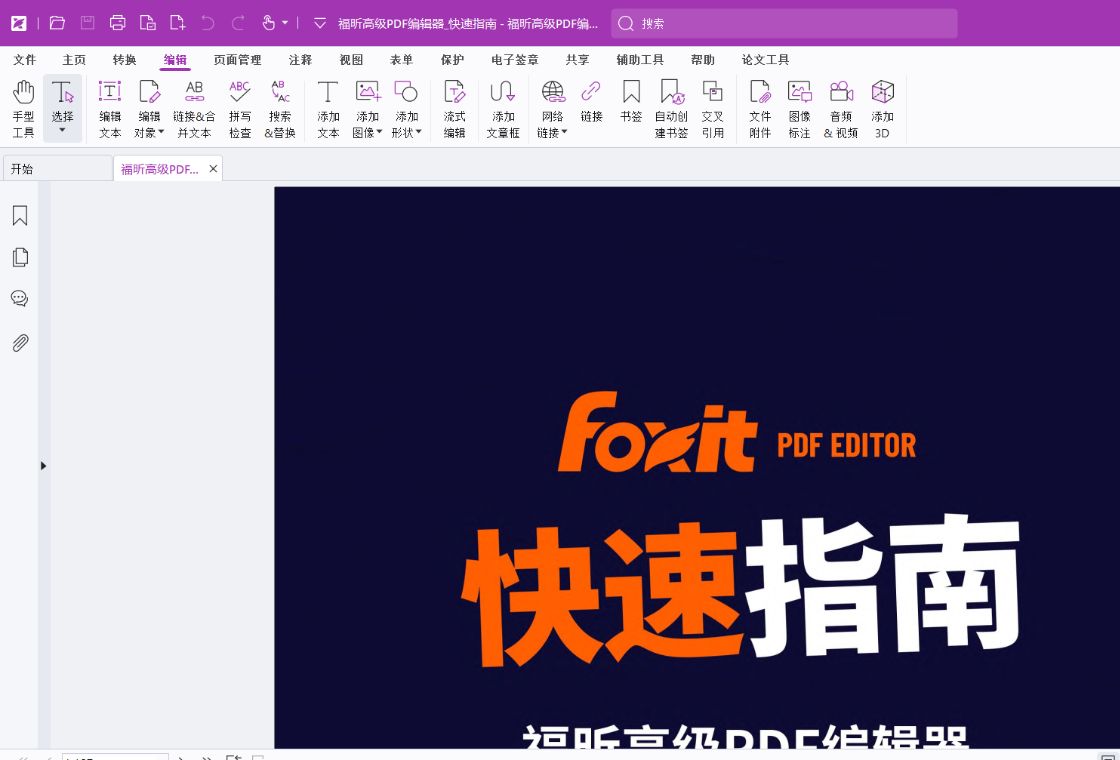
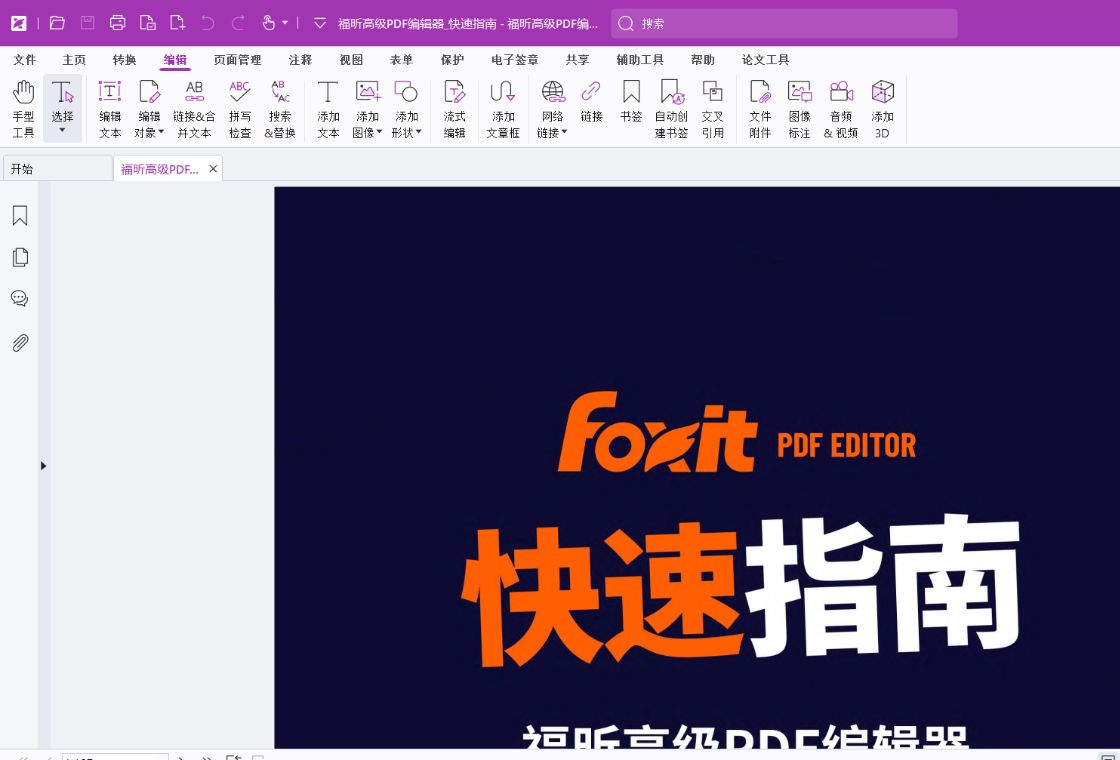
2. 在顶部工具栏选择“编辑”模式,此时页面上的文字和图片会变为可编辑状态。
3. 点击需要修改的文字,直接输入新内容,右侧属性栏可调整字体、字号、颜色等格式。
4. 对于图片,右键点击选择“替换”或“编辑”,可更换图片文件或调整大小、位置及旋转角度。
5. 若需要添加新文本或图片,点击“编辑”下的“添加文本”或“添加图片”按钮,在目标位置拖拽即可。
6. 完成编辑后,点击“文件”->“保存”或“另存为”输出最终文档,支持导出为PDF、Word等多种格式。
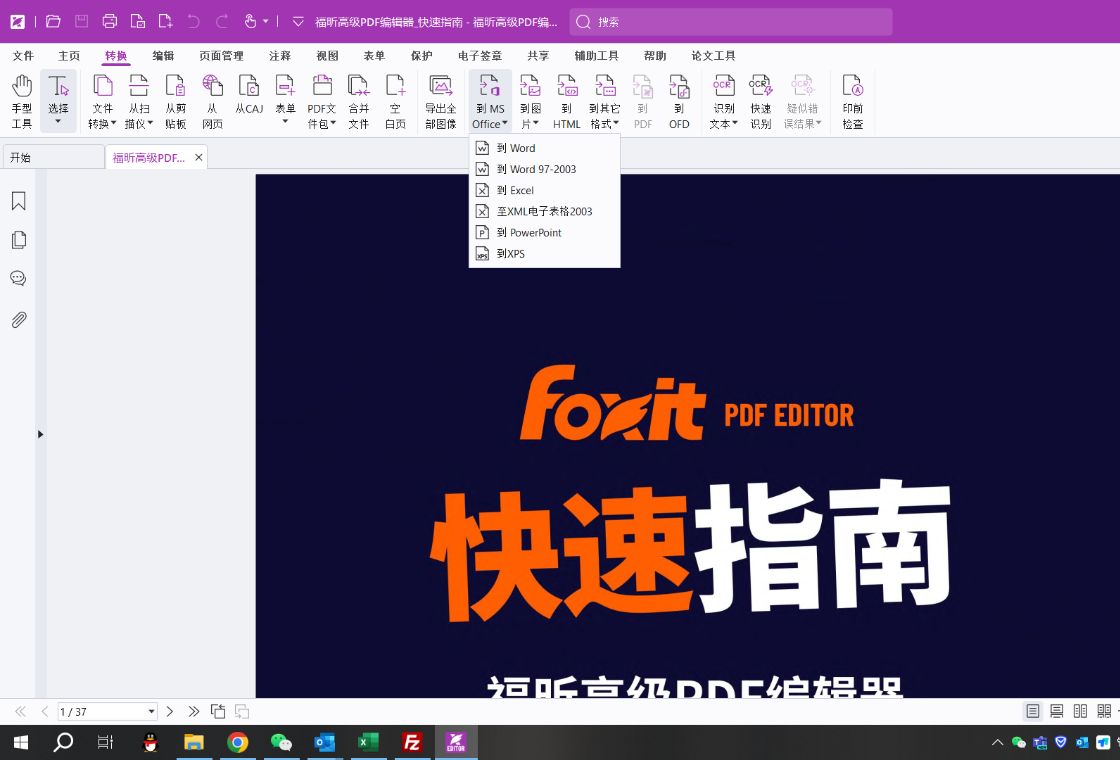
福昕高级PDF编辑器电脑版如何转换PDF为Word或图片?
1. 启动福昕高级PDF编辑器,点击“转换”选项卡,选择“PDF转Word”功能。
2. 在弹出的文件选择窗口中,浏览并选中要转换的PDF文件,点击“打开”。
3. 设置转换参数,如输出格式(.docx)、是否保留图片和布局等,点击“确定”开始转换。
4. 转换完成后,软件会自动打开生成的Word文档,可查看转换效果,若无误则保存到指定位置。
5. 若需转换为图片,在“转换”菜单中选择“PDF转图片”,选择输出格式(如PNG、JPG)和分辨率。
6. 等待转换完成,图片将保存至所选文件夹,方便用于演示或分享。
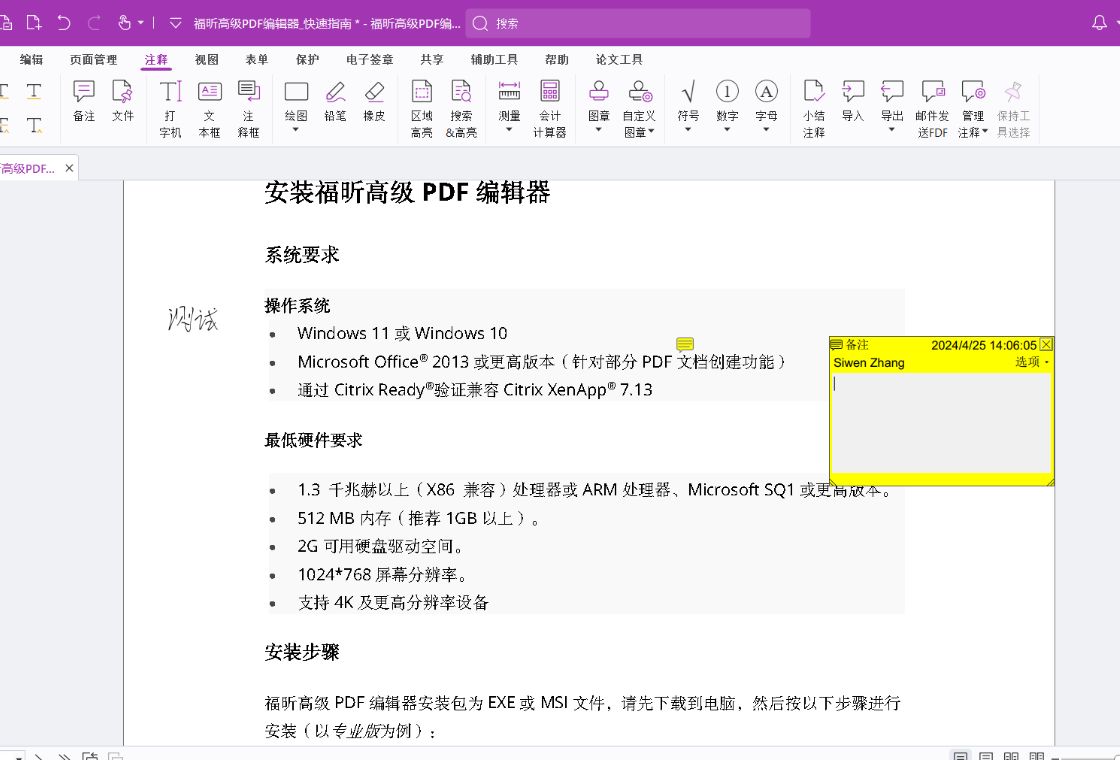
福昕高级PDF编辑器电脑版如何合并拆分PDF文件?
1. 打开福昕高级PDF编辑器,点击“工具”菜单,选择“合并文件”功能。
2. 在合并窗口中,点击“添加文件”导入多个PDF文档,可拖拽调整合并顺序。
3. 设置合并模式(如合并为单个PDF或合并为书签),点击“合并”按钮。
4. 合并完成后,软件自动打开新文件,点击“保存”即可。
5. 拆分PDF时,选择“拆分文档”,可设置按页数、书签或大小拆分。
6. 指定拆分范围和输出目录,点击“确定”,软件将生成多个独立PDF文件。
福昕高级PDF编辑器电脑版如何给PDF添加数字签名和加密保护?
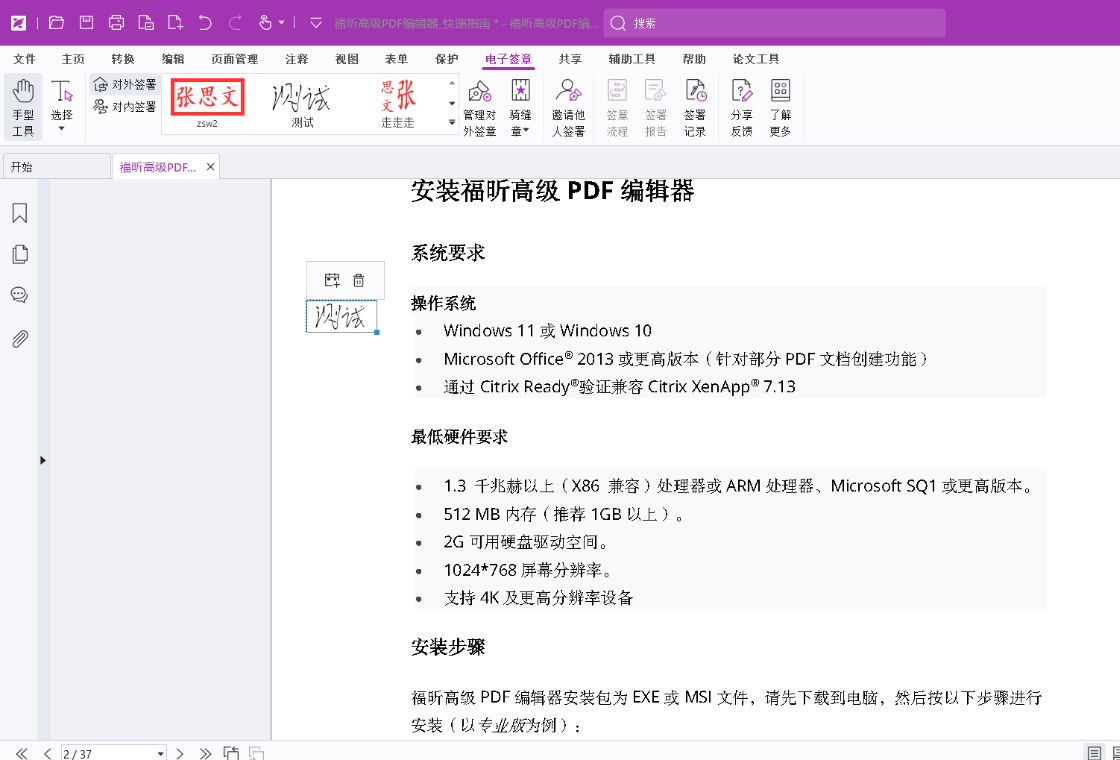
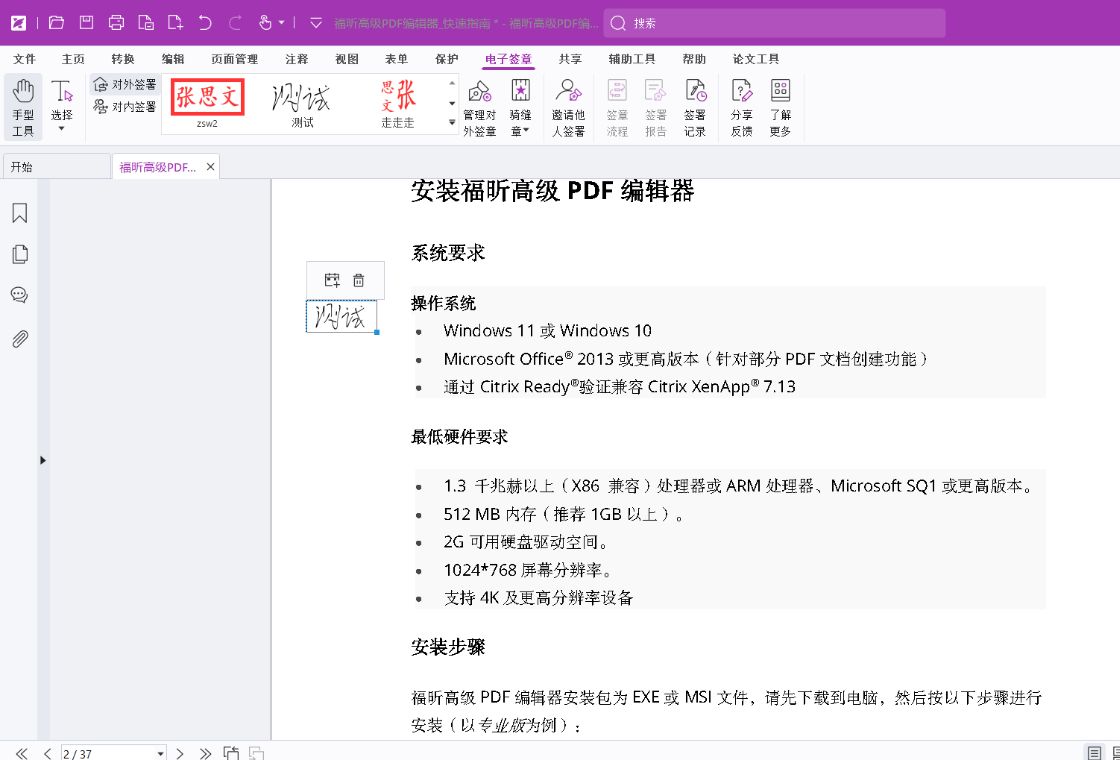
1. 在福昕高级PDF编辑器中打开PDF文档,点击“保护”选项卡。
2. 选择“签名”->“放置签名”,在文档签名位置拖拽出签名区域。
3. 在弹出的窗口中,输入签名信息或上传签名图片,点击“签名”完成。
4. 如需加密,点击“加密”->“密码加密”,设置打开密码和权限密码。
5. 勾选需要的权限选项(如禁止打印、复制),点击“保存”即可生效。
6. 加密后每次打开PDF都会询问密码,确保文档安全。
福昕高级PDF编辑器电脑版有哪些快捷键?
| 快捷键 | 功能 |
|---|---|
| Ctrl+O | 打开PDF文件 |
| Ctrl+S | 保存当前文档 |
| Ctrl+P | 打印文档 |
| Ctrl+Z | 撤销操作 |
| Ctrl+Y | 重做操作 |
| Ctrl+F | 查找文本 |
| Ctrl+Shift+N | 新建文档 |
| Ctrl+Shift+S | 另存为 |
| Ctrl+Enter | 提交表单 |
| F5 | 刷新页面 |
福昕高级PDF编辑器电脑版最低配置要求是多少?
| 项目 | 最低配置 | 推荐配置 |
|---|---|---|
| 操作系统 | Windows 7 SP1 | Windows 10/11 64位 |
| CPU | 1 GHz 处理器 | 2 GHz 双核或更高 |
| 内存 | 1 GB RAM | 4 GB RAM 或以上 |
| 硬盘空间 | 500 MB 可用空间 | 1 GB 可用空间 |
| 显示 | 1024x768 分辨率 | 1920x1080 或更高 |
福昕高级PDF编辑器电脑版使用技巧与常见问题?
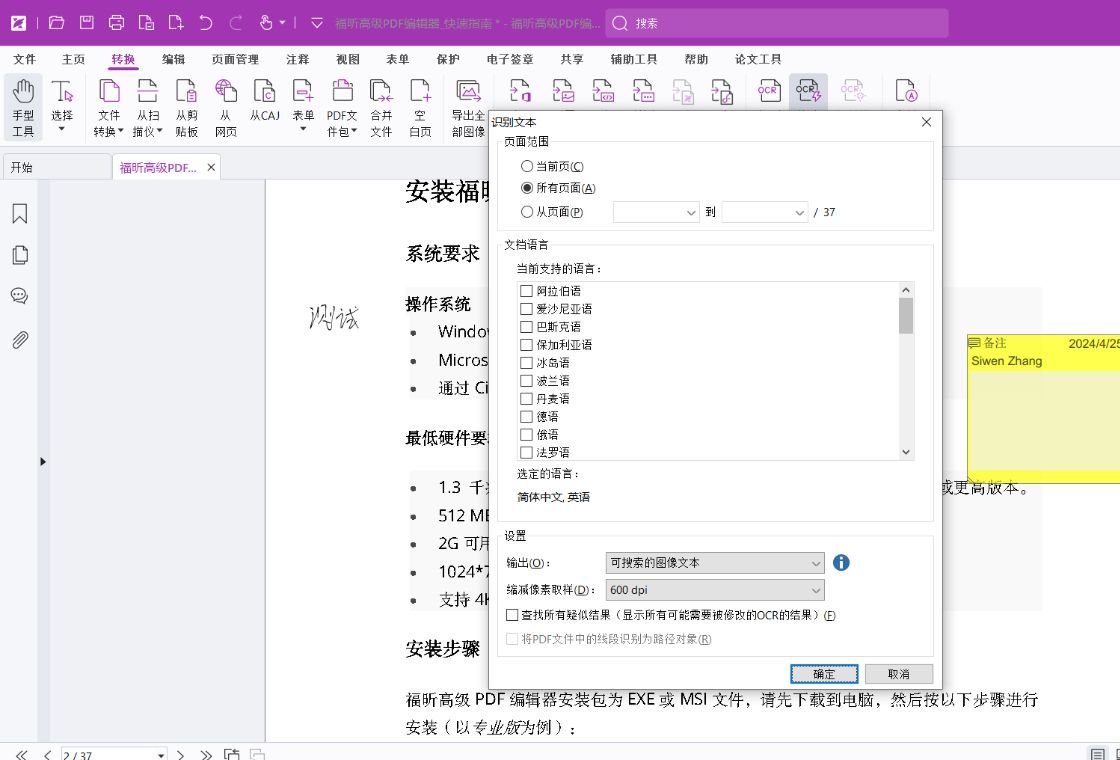
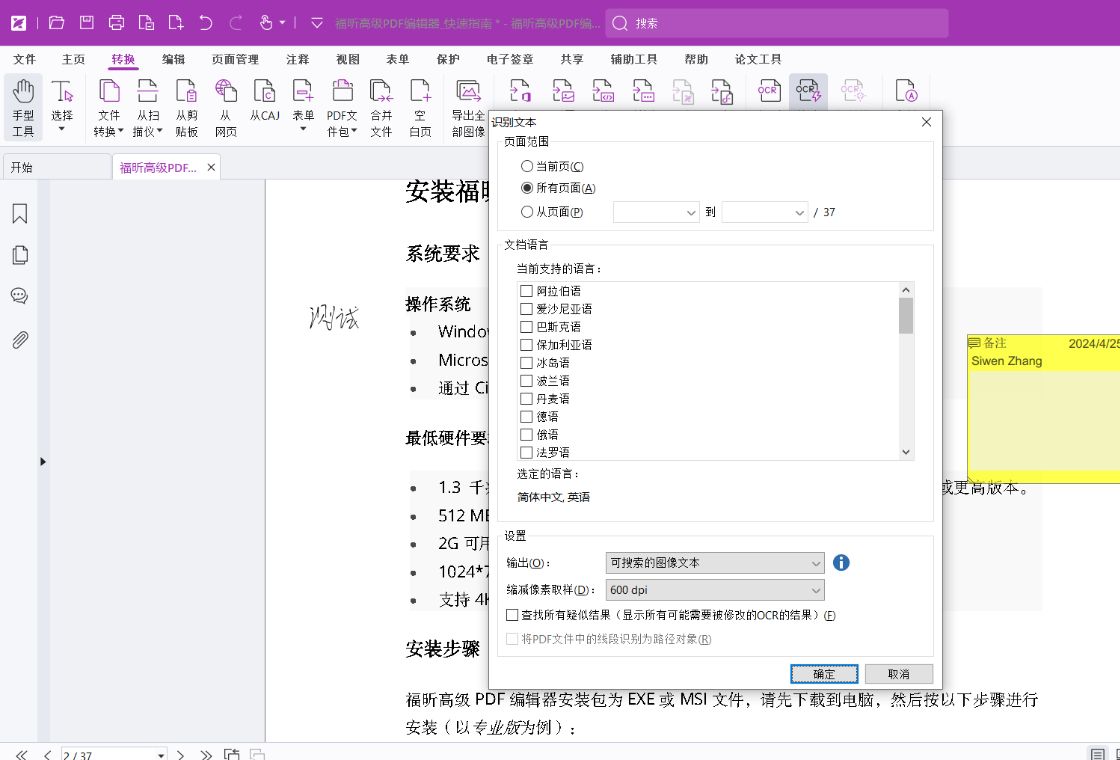
1. 使用“OCR”功能可以将扫描件转换为可搜索和编辑的文本,点击“工具”->“OCR”即可。
2. 若PDF文件较大,可使用“压缩PDF”工具减小文件体积,便于传输和存储。
3. 遇到软件卡顿,先检查是否安装最新版本,或关闭不必要的后台程序。
4. 需要批量处理多个PDF时,可尝试“批量处理”工具,一次操作多个文件。
5. 若忘记密码,无法编辑,可尝试“移除密码”功能,前提是您有权限。
6. 更多高级功能如表单创建、水印添加、页眉页脚设置,可在“工具”菜单中探索。







 OnePlus_15


