
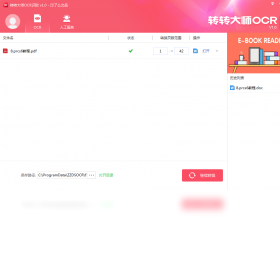




转转大师OCR文字识别软件电脑版是一款专业高效的屏幕文字识别工具,能够帮助用户快速从图片、截图、PDF等文件中提取文字信息,支持批量识别、智能排版和多种格式导出,极大提升办公和学习效率。软件基于先进的OCR引擎,识别准确率高,支持简体中文、繁体中文、英文等多种语言,界面简洁易用,适合学生、白领和文字工作者日常使用。无论是整理资料、制作笔记,还是提取图片中的文字,转转大师都能轻松应对,是您工作和学习的得力助手。
转转大师OCR文字识别软件怎么用?详细操作步骤介绍
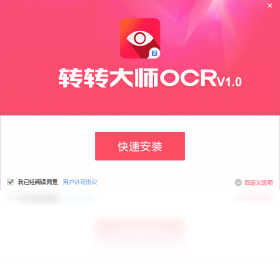
1. 首先,从本站下载转转大师OCR文字识别软件电脑版,下载完成后解压并运行安装程序,按照提示完成安装,安装过程简单快捷。
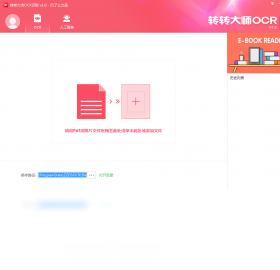
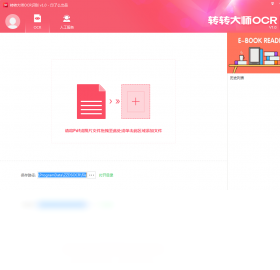
2. 安装完成后,双击桌面快捷方式启动软件,进入主界面,您会看到简洁的功能布局,主要分为“图片识别”、“截图识别”、“PDF识别”等模块。
3. 点击“图片识别”按钮,在弹出窗口中选择需要识别的图片文件,支持JPG、PNG、BMP等常见格式,也可以直接拖拽图片到指定区域。
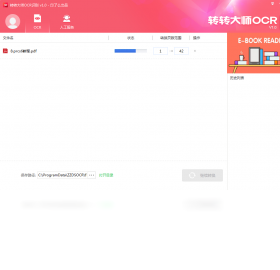
4. 图片添加成功后,软件会自动进行文字识别,识别过程中会显示进度条,稍等片刻即可在右侧文本框中看到识别出的文字内容。
5. 识别完成后,您可以对文字进行编辑、复制、导出等操作,支持导出为TXT、Word、Excel等格式,方便后续使用。
6. 如果需要对屏幕部分区域进行文字识别,可以使用“截图识别”功能,点击后鼠标变为十字光标,框选想要识别的区域,松开鼠标即可自动识别。
转转大师OCR文字识别软件支持哪些语言?识别效果怎么样?
1. 转转大师OCR文字识别软件电脑版支持多国语言识别,包括简体中文、繁体中文、英文、日文、韩文等,能够满足不同用户的需求。
2. 软件采用深度学习算法,对印刷体文字识别准确率高达98%以上,对清晰图片中的文字几乎可以做到零误差识别。
3. 对于手写文字,软件也具备一定的识别能力,但准确率相对较低,适合简单的手写笔记识别。
4. 识别后的文字保留原始排版格式,包括段落、字体、颜色等,方便用户直接编辑使用。
5. 如果图片质量较差,识别前可以使用软件内置的图片预处理功能,如增强对比度、去噪等,可有效提高识别准确率。
6. 软件还支持批量识别功能,用户可以一次性导入多张图片,软件会自动识别并合并结果,极大提高工作效率。
转转大师OCR文字识别软件如何批量识别图片文字?技巧分享
1. 在主界面点击“批量识别”按钮,进入批量处理模式,然后点击“添加文件”或“添加文件夹”按钮,选择需要识别的多张图片。
2. 图片添加完成后,可以在列表中预览所有图片,支持调整顺序,也可以移除不需要的图片。
3. 点击“开始识别”按钮,软件会依次对每张图片进行文字识别,识别过程可能需要一些时间,具体取决于图片数量和大小。
4. 识别完成后,所有结果会分别显示在列表中,点击每条结果可以查看识别出的文字,也可以直接导出所有结果为一个文档。
5. 在导出时,可以选择“合并导出”,将多张图片的文字合并到一个Word或TXT文件中,方便统一整理。
6. 为了提高批量识别效率,建议图片尺寸不超过2000*2000像素,且文字清晰,避免模糊或倾斜,这样识别速度会更快。
转转大师OCR文字识别软件快捷键大全
| 功能 | 快捷键 |
|---|---|
| 快速截图识别 | Ctrl+Alt+A |
| 打开图片识别 | Ctrl+O |
| 开始识别 | Ctrl+Enter |
| 复制识别结果 | Ctrl+C |
| 导出识别结果 | Ctrl+E |
| 批量识别 | Ctrl+B |
转转大师OCR文字识别软件电脑版配置要求高吗?
| 项目 | 最低配置 | 推荐配置 |
|---|---|---|
| 操作系统 | Windows 7 | Windows 10/11 |
| CPU | 1.0 GHz | 2.0 GHz 以上 |
| 内存 | 2 GB | 4 GB 以上 |
| 硬盘空间 | 200 MB | 500 MB 以上 |
| 显卡 | 无特殊要求 | 集成显卡即可 |
转转大师OCR文字识别软件识别后的文字如何编辑保存?
1. 识别完成后,文字会显示在右侧编辑框中,您可以直接在文本框内进行修改、删除、添加等编辑操作。
2. 编辑完成后,点击“复制”按钮可以将文字复制到剪贴板,然后粘贴到Word、微信、邮件等任何地方。
3. 也可以点击“导出”按钮,选择导出为TXT、Word或Excel格式,保存到本地文件夹中。
4. 导出时还可以设置导出选项,如是否保留换行、是否包含页码等,根据需要进行选择。
5. 如果识别结果需要翻译,可以复制文字到翻译软件,或者使用软件自带的翻译功能(如果有)。
6. 软件还支持将识别结果直接发送到打印机打印,方便纸质存档。
转转大师OCR文字识别软件识别准确率如何提升?实用技巧
1. 确保图片清晰,避免光线不足或过度曝光,文字清晰可辨。
2. 尽量使用高清图片,图片分辨率越高,识别效果越好。
3. 如果图片背景复杂,可以使用图片编辑工具先进行裁剪,只保留文字区域。
4. 对于倾斜的文字,可以使用软件的“旋转”功能校正后识别。
5. 识别时选择合适的语言模式,如果不确定,可以设置为“自动检测”。
6. 定期更新软件版本,新版本会不断优化识别算法,提高准确率。







 Poco_F7_Ultra


