
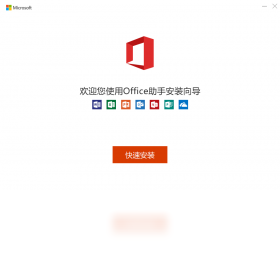




Office安装助手是一款专为Windows用户打造的办公软件部署工具,它集成了Office各版本的一键下载、快速安装、组件自定义及激活管理功能,彻底解决了手动安装Office时步骤繁琐、容易出错的问题。软件界面简洁直观,操作流程高度自动化,即使是电脑新手也能轻松完成整套Office环境的搭建。无论是家庭用户还是企业办公人员,都能通过它快速获得稳定、高效的办公体验,大幅提升工作效率,是您不可或缺的装机必备软件。
Office安装助手怎么用?
1. 首先,从本站下载Office安装助手的安装包,双击运行并按照提示完成软件安装,安装过程简单快速。
2. 启动Office安装助手,主界面会清晰展示当前可选的Office版本列表,包括Office 2016、2019、2021及Microsoft 365等,您可以根据需求选择对应版本。
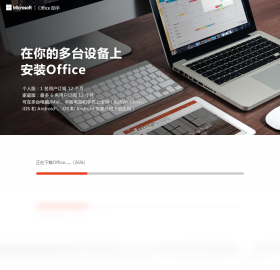
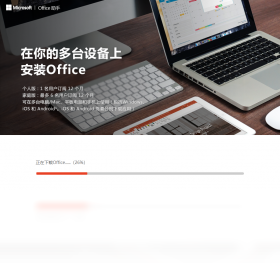
3. 选择好版本后,点击“开始安装”按钮,软件会自动下载Office安装文件,下载进度实时显示,网络状况良好的情况下,几分钟即可完成。
4. 下载完成后,软件将自动进行安装,整个安装过程无需人工干预,安装完成后会有成功提示。
5. 安装完毕后,您可以通过Office安装助手一键激活产品,激活成功后即可正常使用所有Office组件,如Word、Excel、PowerPoint等。
Office安装助手安装失败怎么办?
1. 检查网络连接是否稳定,安装过程中需要下载大量文件,网络不稳定可能导致下载中断或文件损坏,建议更换稳定的网络环境重试。
2. 关闭杀毒软件或防火墙,部分安全软件可能误拦截安装进程,建议安装前暂时禁用或退出,待安装完成后再恢复。
3. 清理残留的Office安装文件,如果电脑上曾安装过Office,可能残留注册表或文件,使用Office安装助手的“清理工具”功能进行彻底清理后,再重新安装。
4. 确保系统满足最低要求,Office安装助手支持Windows 7及以上系统,但部分旧版本Office可能对系统版本有要求,请查看软件说明。
5. 如果以上方法无效,可尝试以管理员身份运行Office安装助手,右键点击软件图标,选择“以管理员身份运行”,提升操作权限。
Office安装助手有哪些功能?
1. 一键安装:支持Office 2016、2019、2021、365等版本一键下载安装,无需手动配置,全程自动化。
2. 自定义组件:您可以根据需要勾选安装Word、Excel、PowerPoint、Outlook等单个组件,避免安装不需要的程序。
3. 激活管理:内置KMS激活工具,支持一键激活Office,永久使用,无需担心授权过期。
4. 卸载清理:提供Office残留清理功能,帮助您彻底卸载旧版本,解决因残留导致的安装失败问题。
5. 版本切换:支持多版本共存,您可以在不同版本间自由切换,满足不同工作场景需求。
Office安装助手安全吗?
1. Office安装助手是一款绿色安全的软件,通过国内主流杀毒软件检测,无病毒、无木马、无捆绑插件。
2. 软件所有下载源均来自官方渠道,安装过程不会修改系统关键设置,不影响系统稳定性。
3. 软件开源透明,代码可审计,用户可放心使用,同时支持离线安装包,避免网络风险。
4. 软件提供自动更新功能,及时修复已知漏洞,确保使用安全,建议开启自动更新。
5. 若您对安全有更高要求,可在安装前使用杀毒软件进行扫描,或安装到虚拟机中测试。
Office安装助手和Office Tool Plus有什么区别?
1. Office安装助手主打一键化操作,界面更友好,适合普通用户快速部署;而Office Tool Plus功能更专业,适合高级用户自定义配置。
2. Office安装助手内置激活工具,而Office Tool Plus需要额外激活;前者更省心。
3. Office安装助手支持多版本共存,不同版本可以同时安装,而Office Tool Plus在部分场景下需要手动管理版本。
4. Office安装助手更新频率高,紧跟官方版本,而Office Tool Plus更新较慢。
5. 总体而言,Office安装助手更适合追求效率与易用性的用户,如果您需要深度定制,可以考虑Office Tool Plus。
Office安装助手快捷键大全
| 快捷键 | 功能 |
|---|---|
| Ctrl+D | 切换下载/安装模式 |
| Ctrl+S | 保存当前配置 |
| Ctrl+O | 打开配置文件 |
| Ctrl+R | 开始安装 |
| Ctrl+C | 复制日志信息 |
| Ctrl+V | 粘贴路径 |
Office安装助手配置要求
| 项目 | 最低配置 | 推荐配置 |
|---|---|---|
| 操作系统 | Windows 7 64位 | Windows 10/11 64位 |
| 处理器 | 1 GHz及以上 | 2 GHz双核及以上 |
| 内存 | 2 GB | 4 GB及以上 |
| 硬盘空间 | 5 GB可用空间 | 10 GB以上SSD |
| 网络 | 宽带连接 | 光纤/千兆网络 |
Office安装助手使用心得
1. 优先选择最新版本,新版本修复了旧版Bug,兼容性更好,且支持更多Office版本。
2. 安装前建议清理系统垃圾,关闭不必要的后台程序,避免资源占用影响安装速度。
3. 如果安装失败,可以尝试使用“管理员模式”运行,或调整兼容性设置(右键-属性-兼容性)。
4. 激活后建议备份激活信息,以便重装系统后快速恢复。
5. 定期检查软件更新,新功能往往带来更好的体验。








 Windows 11


