
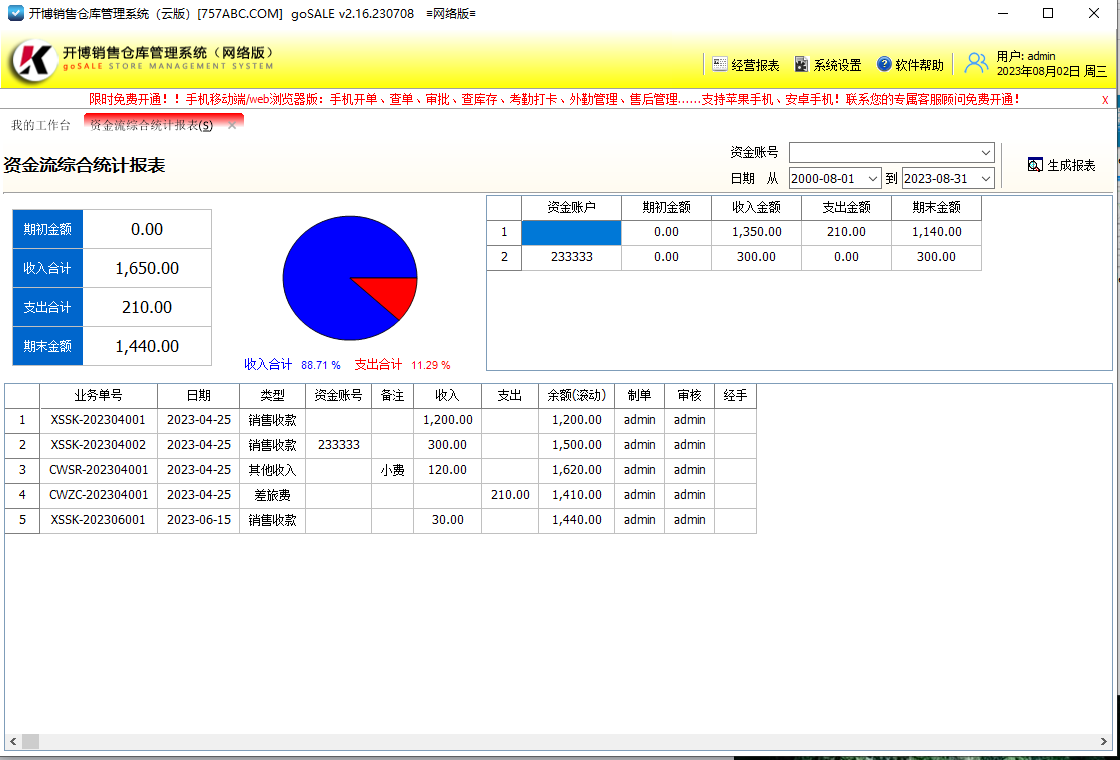
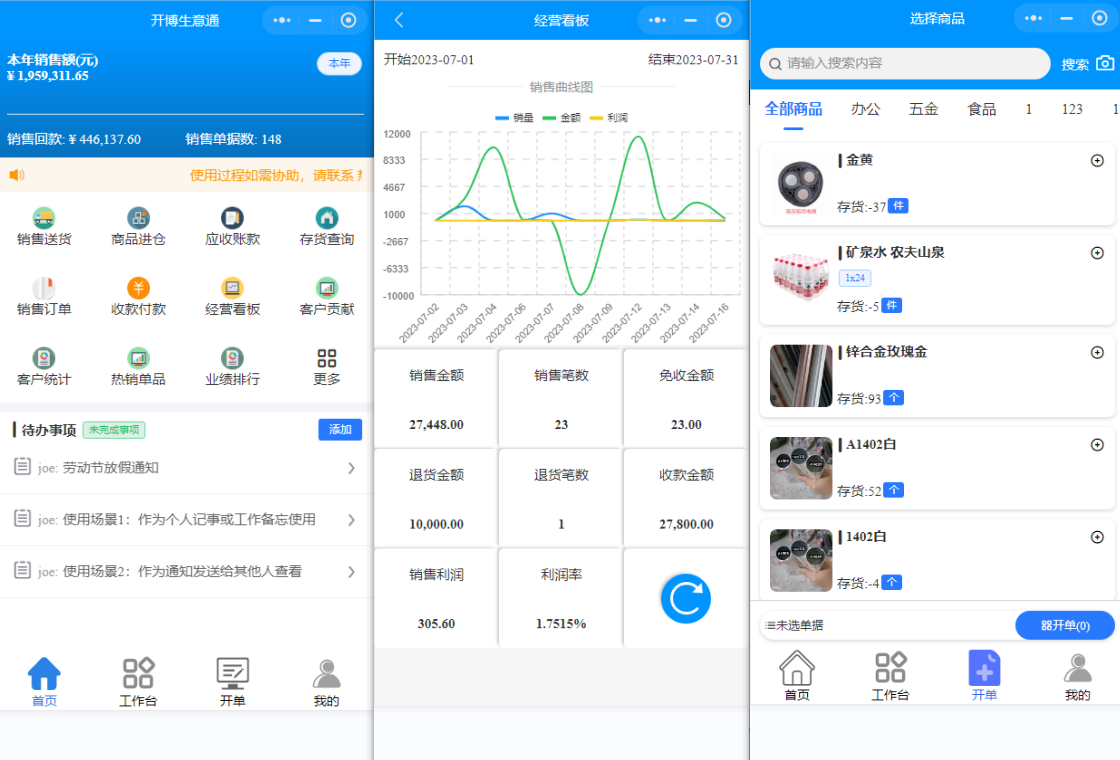
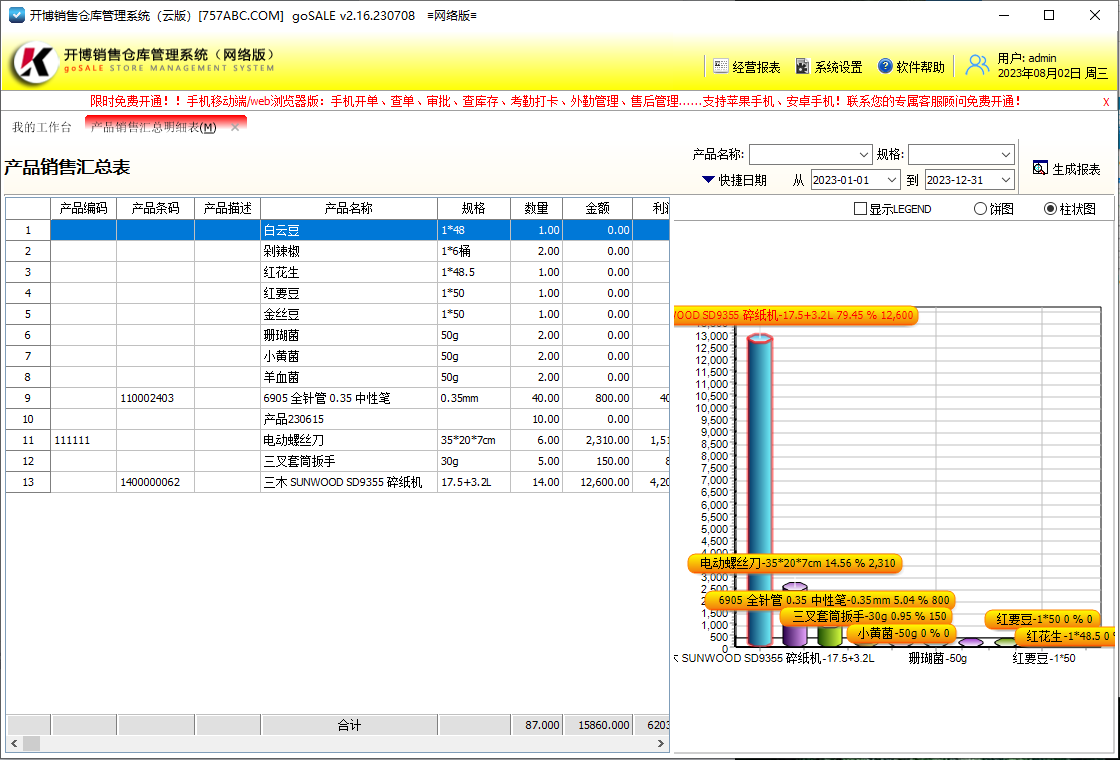
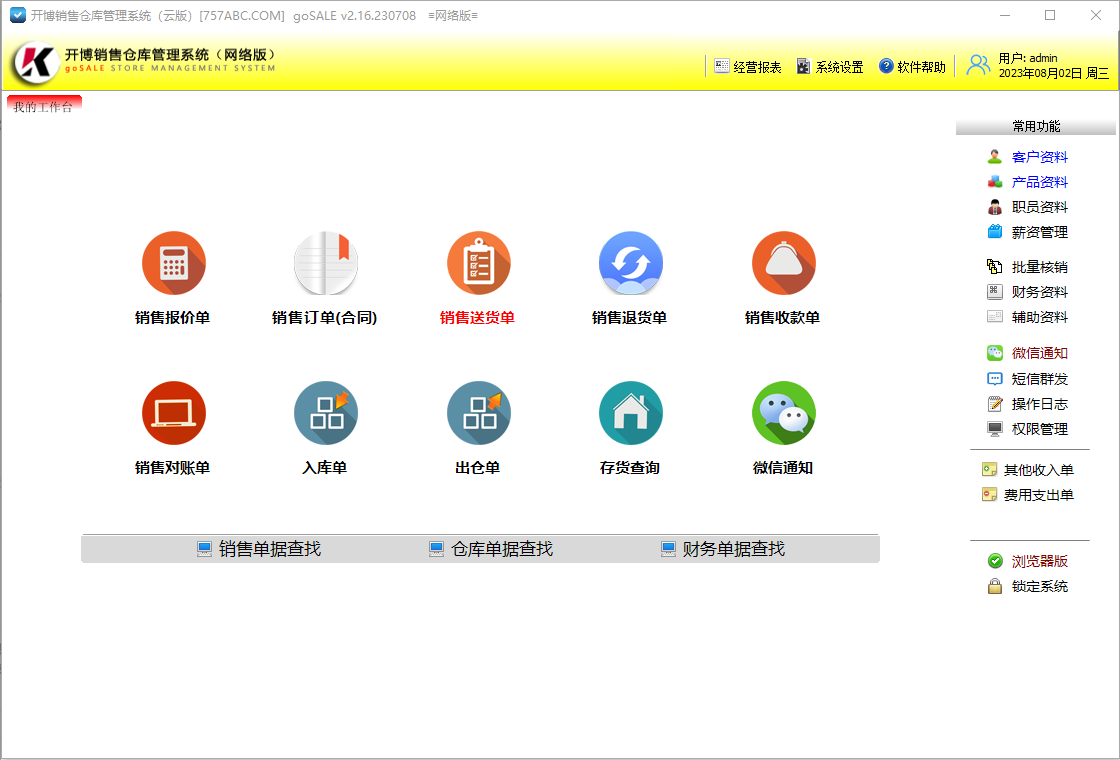
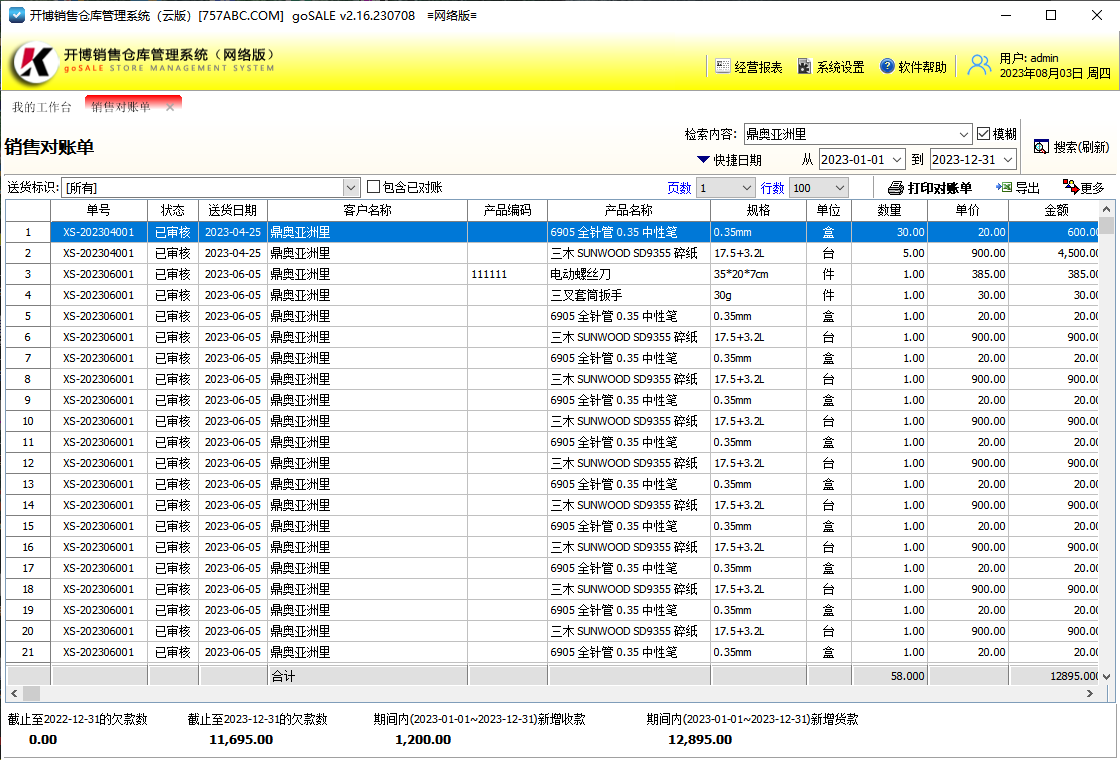
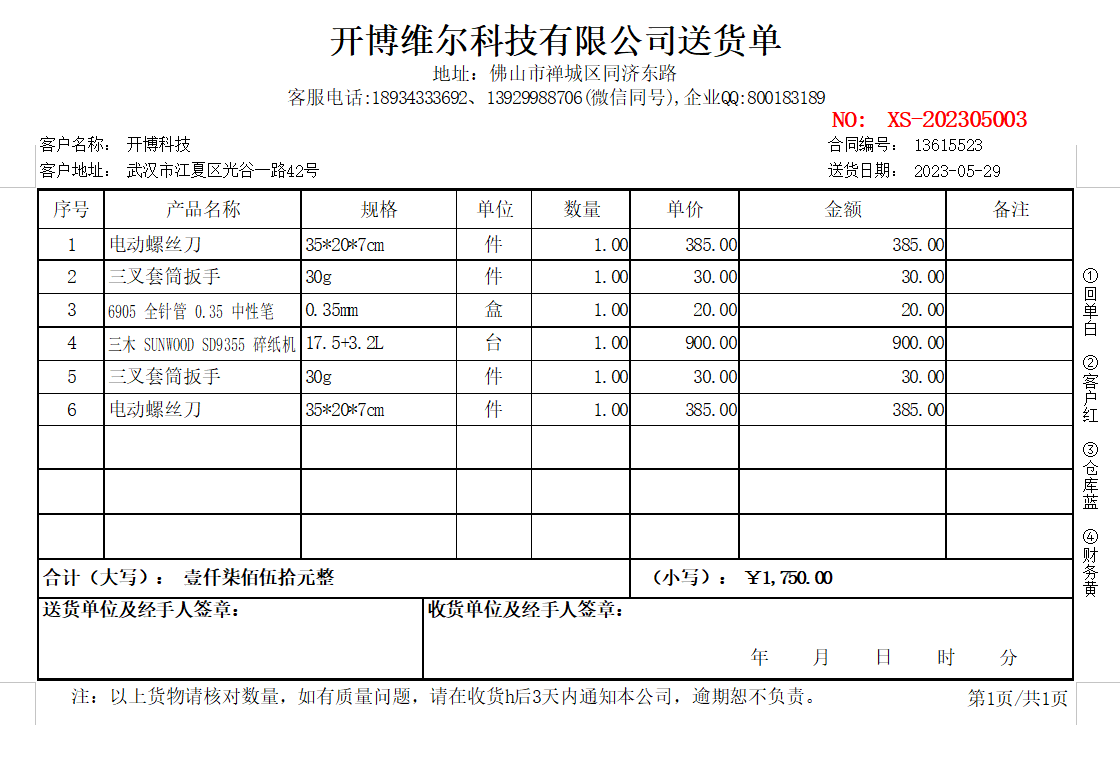




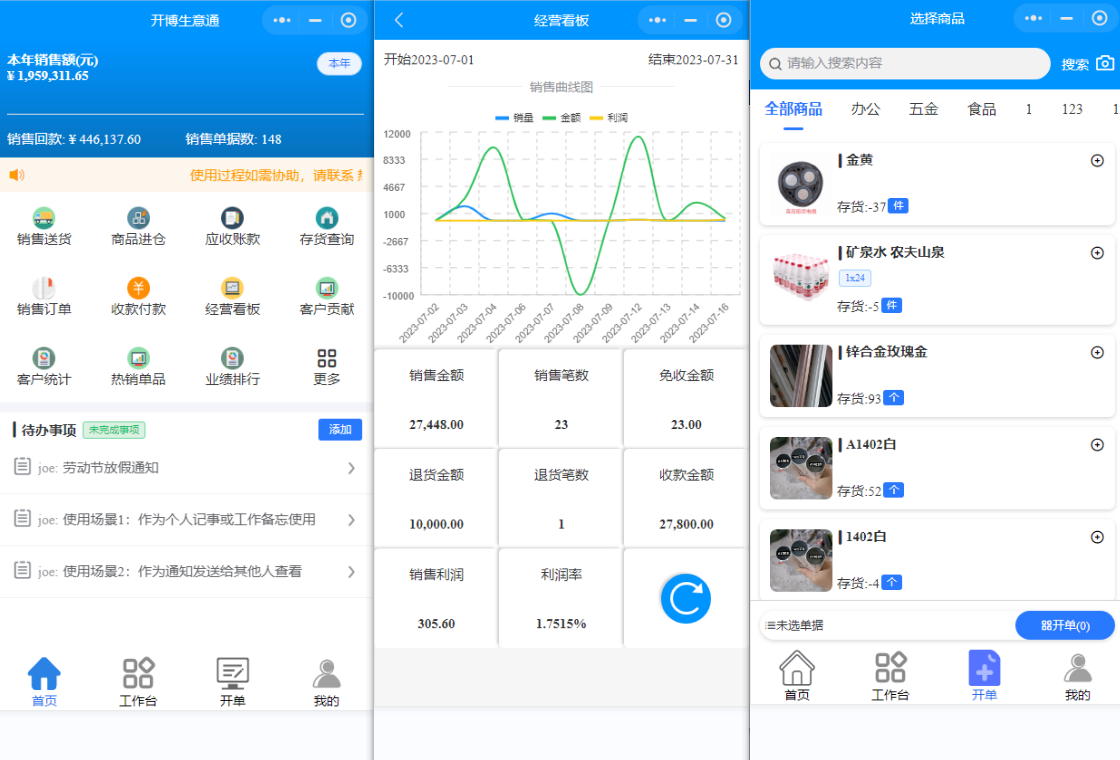
开博销售仓库管理系统(网络云版)是一款专为中小型企业打造的进销存一体化管理工具,集销售、采购、库存、财务、报表等功能于一身,支持多用户协同操作,数据云端存储,安全高效。软件界面简洁,操作流畅,能够有效提升企业运营效率,降低管理成本,是众多企业实现数字化转型的得力助手。
开博销售仓库管理系统(网络云版)如何实现多仓库管理?
1. 登录系统后,点击左侧菜单栏中的“仓库管理”模块。
2. 在仓库列表中点击“新增仓库”按钮,填写仓库名称、编码、负责人等基本信息。
3. 保存后,系统会自动生成该仓库的独立库存账目。
4. 在商品入库、出库时,选择对应的仓库即可实现库存的自动增减与区分。
5. 通过“库存查询”功能,可按仓库维度查看各仓库的实时库存量与货值。
开博销售仓库管理系统(网络云版)如何设置操作员权限?
1. 使用管理员账号登录系统,进入“系统设置”中的“用户管理”界面。
2. 点击“新增用户”,输入员工账号、姓名及初始密码。
3. 在“角色分配”中,选择预设的角色(如销售员、仓管员、财务等),或自定义角色权限。
4. 勾选该角色可操作的模块(如销售单、采购单、库存盘点等)及操作类型(查看、新增、修改、删除)。
5. 保存设置后,该员工登录时仅能看到并操作被授权的功能,确保数据安全。
开博销售仓库管理系统(网络云版)如何进行库存预警设置?
1. 进入“商品管理”中的“商品列表”,选中需要设置预警的商品。
2. 点击“编辑”,在“库存上下限”字段中设置最低库存量与最高库存量。
3. 保存后,当实际库存低于下限或高于上限时,系统会自动在“库存预警”页面显示提醒。
4. 用户也可以在“系统设置”中开启邮件或短信通知,以便及时补货或清理库存。
5. 预警数据支持导出,方便管理人员定期分析库存健康度。
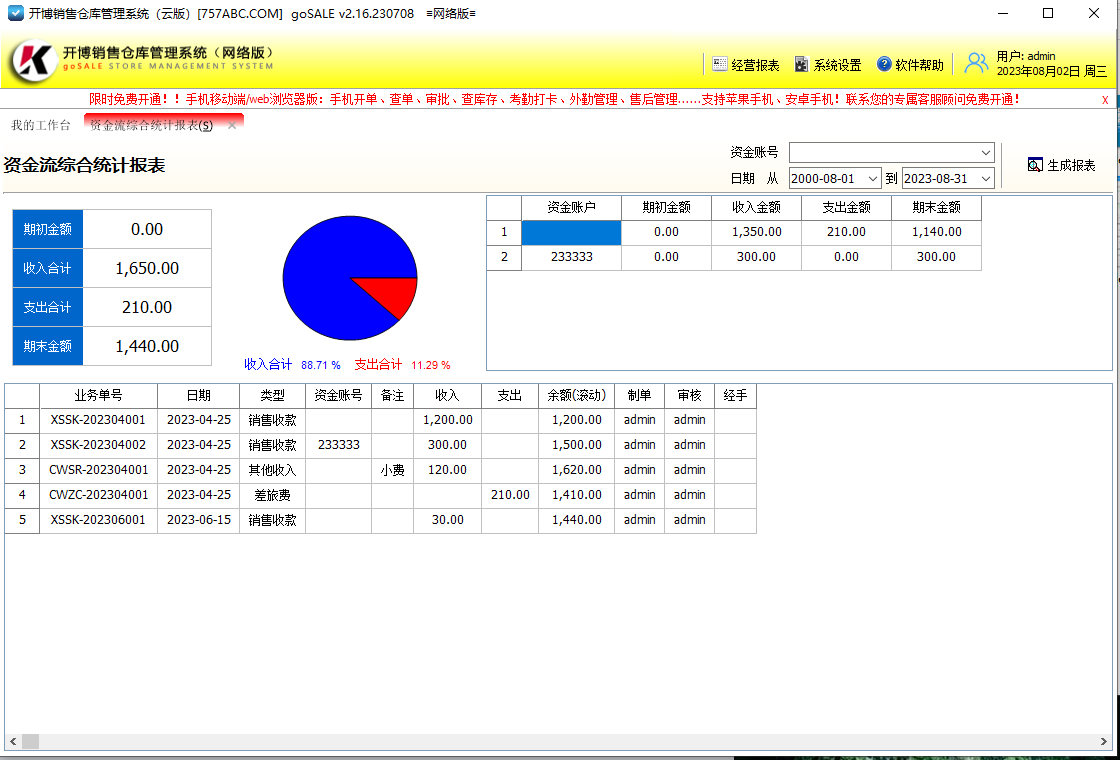
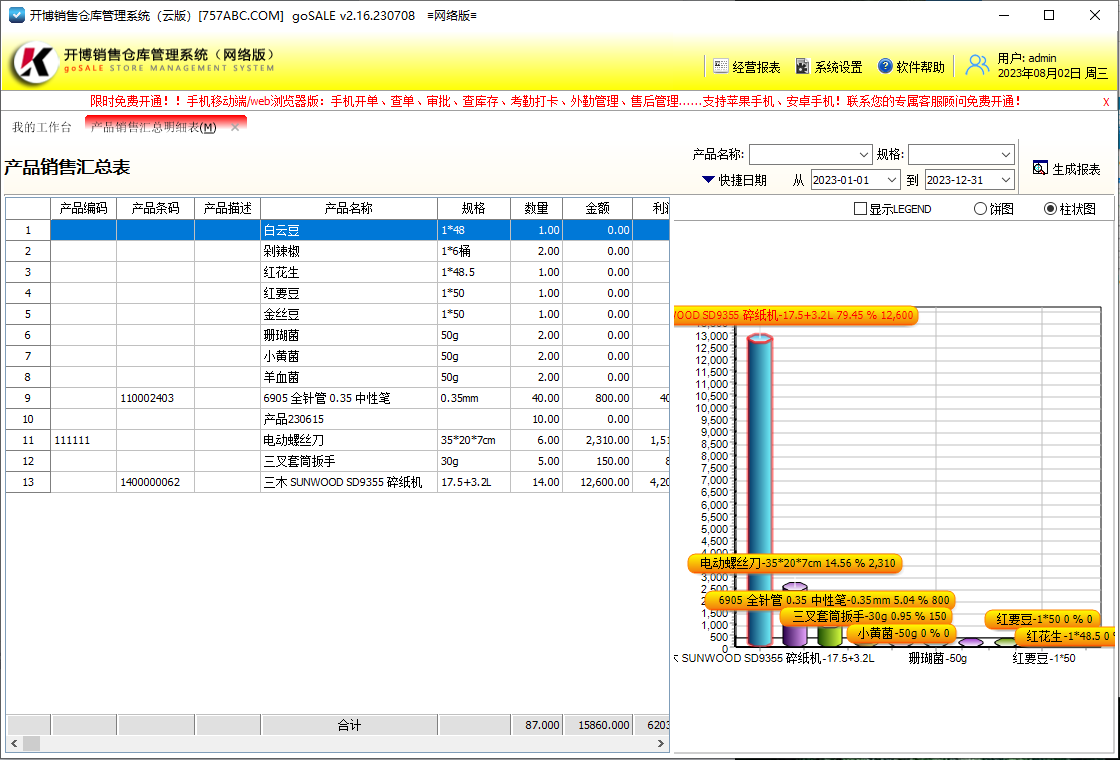
开博销售仓库管理系统(网络云版)如何生成销售报表?
1. 在左侧菜单栏点击“报表中心”,选择“销售报表”子模块。
2. 根据需求选择报表类型,如销售明细表、销售汇总表、客户销售排行等。
3. 设置时间范围、商品分类、客户名称等筛选条件,点击“查询”按钮。
4. 系统会以表格和图形(柱状图、折线图)形式展示销售数据。
5. 点击“导出”按钮,可将报表导出为Excel或PDF文件,方便分享与存档。
开博销售仓库管理系统(网络云版)如何实现数据云备份?
1. 系统默认开启自动云备份功能,每天凌晨自动备份一次全量数据。
2. 管理员可在“系统设置”的“备份管理”中查看备份记录,包括备份时间、备份大小等。
3. 支持手动备份,点击“立即备份”即可将当前数据快速上传至云端。
4. 若需恢复数据,选择历史备份记录,点击“恢复”即可回到备份时的状态。
5. 云备份数据采用加密存储,有效防止数据丢失与泄露,保障企业核心资产安全。
开博销售仓库管理系统(网络云版)快捷键大全
| 快捷键 | 功能 |
|---|---|
| Ctrl+S | 保存当前单据 |
| Ctrl+F | 快速查找商品/客户 |
| Ctrl+N | 新建单据 |
| Ctrl+P | 打印当前单据 |
| Ctrl+E | 导出当前列表 |
| F5 | 刷新数据 |
开博销售仓库管理系统(网络云版)配置要求高吗?
| 硬件/软件 | 最低配置 | 推荐配置 |
|---|---|---|
| CPU | 1.5GHz双核 | 2.5GHz四核及以上 |
| 内存 | 4GB | 8GB及以上 |
| 硬盘 | 固态硬盘16GB可用空间 | 固态硬盘64GB可用空间 |
| 操作系统 | Windows 7 SP1 | Windows 10/11 64位 |
| 网络 | 2Mbps宽带 | 10Mbps及以上光纤 |
开博销售仓库管理系统(网络云版)如何导入历史数据?
1. 准备Excel模板,可向客服获取或从系统“数据导入”页面下载模板。
2. 按照模板格式填写商品资料、客户档案、供应商信息等基础数据。
3. 在“系统设置”中选择“数据导入”,选择要导入的数据类型(如商品、客户等)。
4. 上传填好的Excel文件,系统会自动校验数据格式,若有错误会提示修改。
5. 校验通过后点击“确认导入”,数据将批量写入系统,并生成导入日志便于追溯。
开博销售仓库管理系统(网络云版)如何升级新版本?
1. 关注系统登录页或官网发布的更新公告,了解新功能与优化内容。
2. 在“系统设置”的“关于系统”中查看当前版本号,与官方最新版本对比。
3. 点击“在线升级”按钮,系统会自动检测并下载升级包。
4. 下载完成后,按照提示关闭系统并运行升级程序,等待安装完成。
5. 升级过程中请勿断电或关闭电脑,升级完成后重新登录即可体验新版本功能。







 Windows 11


