
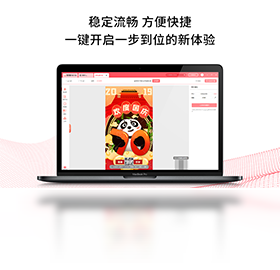








图怪兽电脑版是一款专为国内用户打造的在线图片设计神器,集海量模板、智能编辑与一键导出于一体,无论是电商海报、新媒体配图还是办公文档插图,都能在几分钟内轻松搞定。软件内置了超过数十万套由专业设计师精心制作的模板,覆盖节日营销、产品推广、社交分享等常见场景,用户只需替换文字和图片,即可快速生成具有专业质感的视觉作品。同时,图怪兽电脑版支持高清矢量素材、智能抠图、批量处理等实用功能,配合流畅的本地化操作体验,让非设计专业的普通用户也能快速上手,成为日常工作和生活中不可或缺的效率工具。
图怪兽电脑版怎么导出高清大图?
1. 打开图怪兽电脑版,在首页选择或搜索需要的设计模板,点击进入编辑界面。
2. 完成图片、文字、素材等内容的编辑后,点击右上角的“下载”按钮。
3. 在弹出的导出设置窗口中,根据需要选择图片格式,推荐选择PNG或JPG。
4. 在清晰度选项中,务必选择“高清”或“超清”,以确保导出图片的像素质量。
5. 点击“开始下载”,等待系统渲染完成,即可在本地文件夹中查看高清图片。

图怪兽电脑版怎么去除图片背景?
1. 在图怪兽电脑版中打开需要处理的图片,可以选择新建项目或直接导入本地图片。
2. 在编辑界面的左侧工具栏中,找到并点击“智能抠图”工具。
3. 软件会自动识别图片主体并去除背景,若效果不理想,可用画笔手动标记需要保留或删除的区域。
4. 调整边缘细节,使抠图结果更加精细自然。
5. 完成抠图后,点击“应用”,即可将透明背景图片保存或继续编辑。
图怪兽电脑版有哪些实用快捷键?
| 快捷键 | 功能说明 |
|---|---|
| Ctrl+C / Ctrl+V | 复制/粘贴选中的设计元素 |
| Ctrl+Z / Ctrl+Y | 撤销/重做操作 |
| Ctrl+D | 快速复制并自动对齐 |
| Ctrl+G | 组合多个元素 |
| Ctrl+Shift+G | 取消组合 |
| 方向键 | 微调元素位置 |
| Ctrl+鼠标滚轮 | 缩放画布 |
图怪兽电脑版怎么批量处理图片?
1. 在图怪兽电脑版的主界面上方,点击“批量操作”或“工具箱”入口。
2. 选择“批量改尺寸”功能,上传需要处理的多张图片。
3. 在设置面板中,输入目标尺寸或选择预设的常用尺寸,如淘宝主图、公众号封面等。
4. 勾选需要的其他操作,比如统一添加水印、压缩画质等。
5. 点击“开始处理”,软件将自动完成所有图片的批量修改,并打包输出到指定文件夹。
图怪兽电脑版适合新手使用吗?
1. 图怪兽电脑版的界面设计非常简洁,所有功能按钮都有中文标注,新手无需学习成本。
2. 软件提供了大量“一键套用”的模板,用户只需修改文字即可完成设计。
3. 每一步操作都有智能提示,即便遇到问题,也可以通过内置教程快速解决。
4. 软件支持云端同步,作品可随时保存到草稿箱,不怕丢失。
5. 对于完全零基础的用户,建议先使用模板进行练习,再逐步尝试自定义设计。

图怪兽电脑版的配置要求高吗?
| 配置项 | 最低要求 | 推荐配置 |
|---|---|---|
| 操作系统 | Windows 7 64位 | Windows 10/11 64位 |
| CPU | 双核 2.0 GHz | 四核 3.0 GHz 及以上 |
| 内存 | 4 GB | 8 GB 及以上 |
| 硬盘空间 | 500 MB 可用空间 | 1 GB 以上固态硬盘 |
| 显卡 | 集成显卡 | 独立显卡 2 GB 显存 |
| 网络 | 可连接互联网 | 宽带或光纤 |
图怪兽电脑版有没有模板使用技巧?
1. 在搜索模板时,可以使用更具体的关键词,比如“中秋节海报”、“电商主图”等,能更快找到目标模板。
2. 模板中的颜色、字体、元素都可以自由修改,建议先替换文字,再调整配色,最后微调布局。
3. 如果觉得模板中某个元素好看,可以单独复制出来,用于其他设计作品中。
4. 使用“收藏”功能,将常用模板保存到个人素材库,方便下次直接调用。
5. 多尝试“组合”功能,将不同模板的元素拼接到一起,往往能创造出意想不到的效果。







 Windows 10


