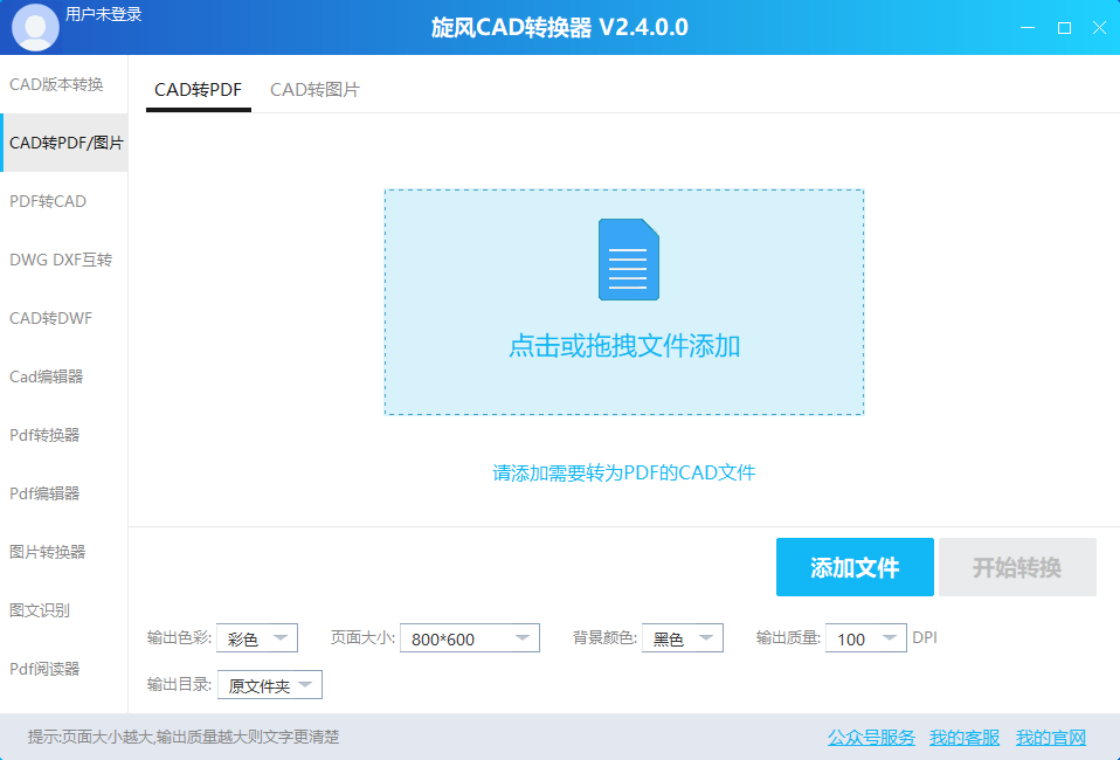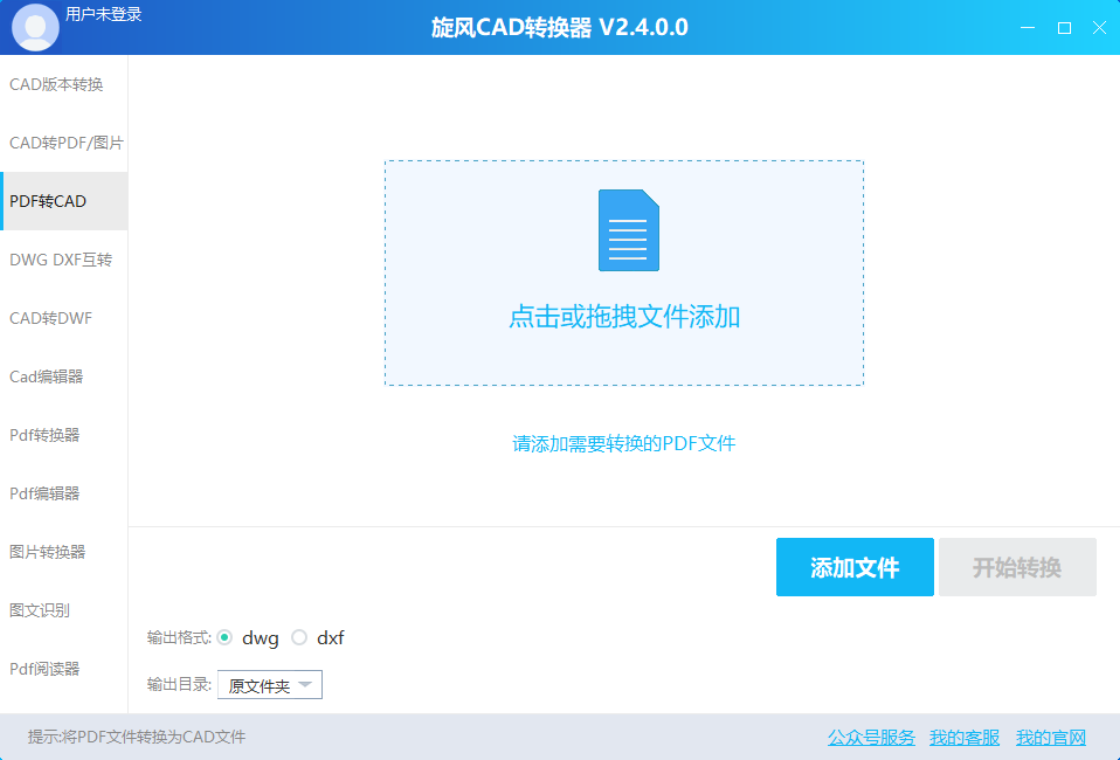
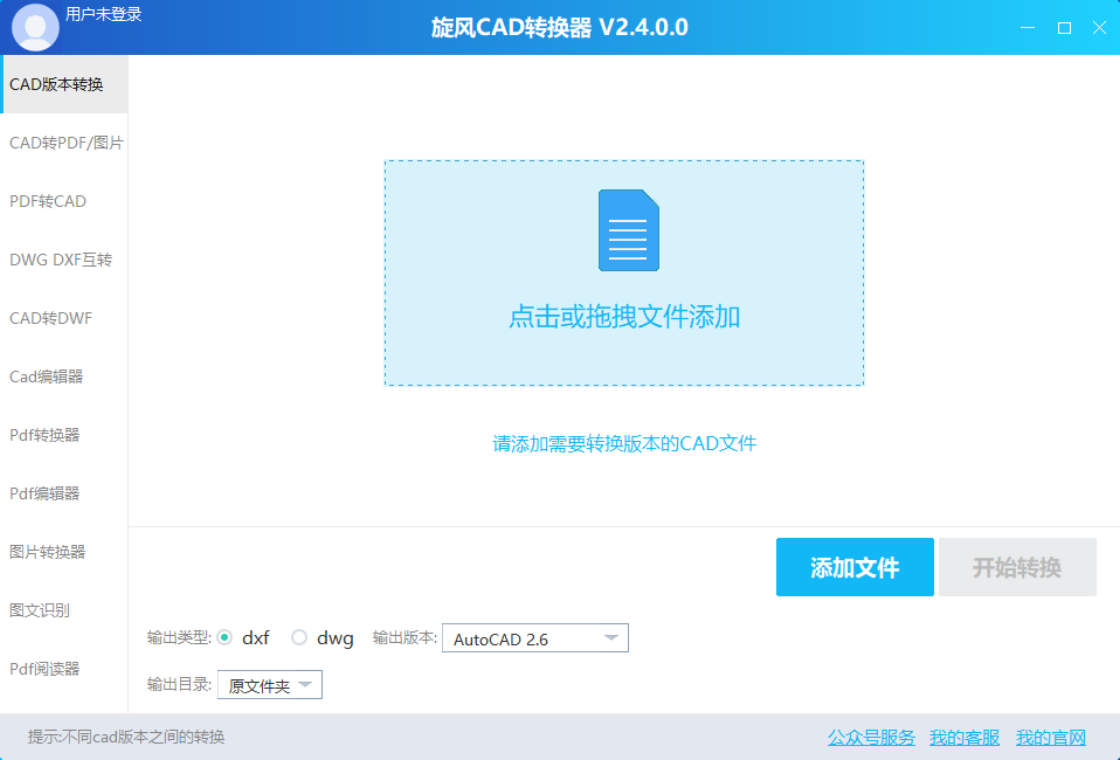
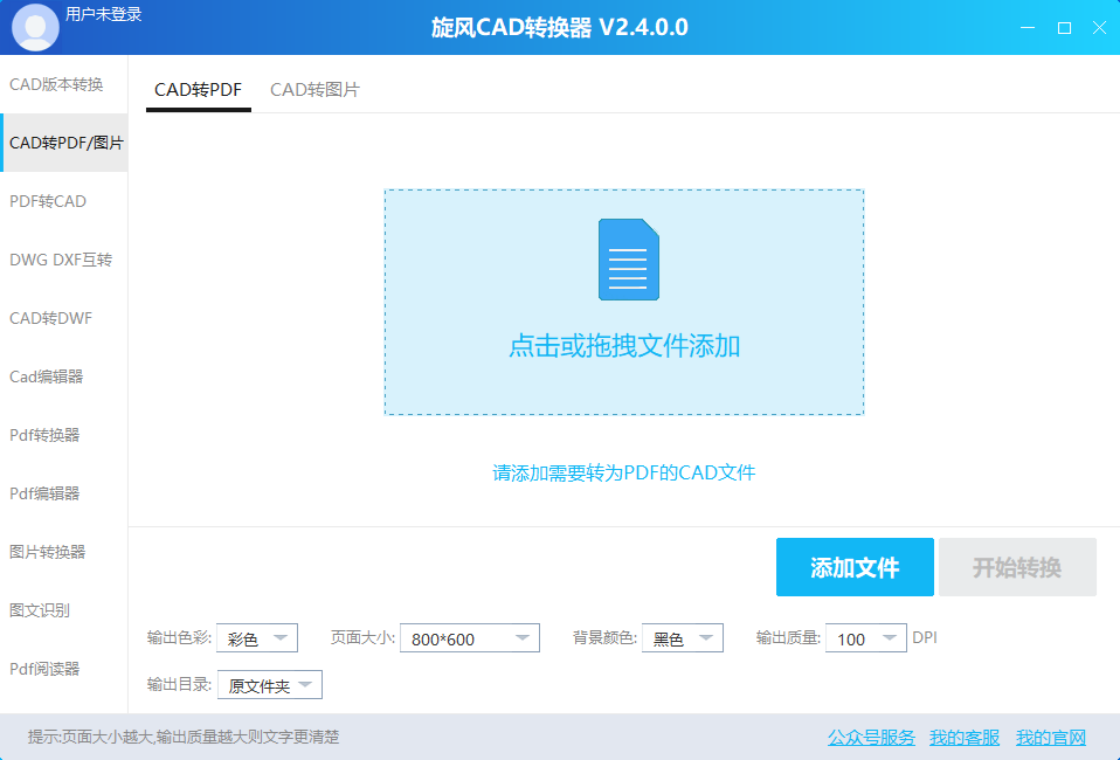




旋风CAD转换器电脑版是一款专为CAD图纸格式转换而设计的高效工具,支持DWG、DXF、DWF等主流CAD格式之间的相互转换,同时也能将CAD文件转换为PDF、图片等通用格式,极大地方便了工程师、设计师以及日常办公用户对CAD文件的处理需求。软件界面简洁直观,操作流程简单易懂,无需复杂设置即可快速完成批量转换,有效提升工作效率。无论是查看、编辑还是分享CAD图纸,旋风CAD转换器都能提供稳定可靠的解决方案,是CAD用户不可或缺的实用助手。
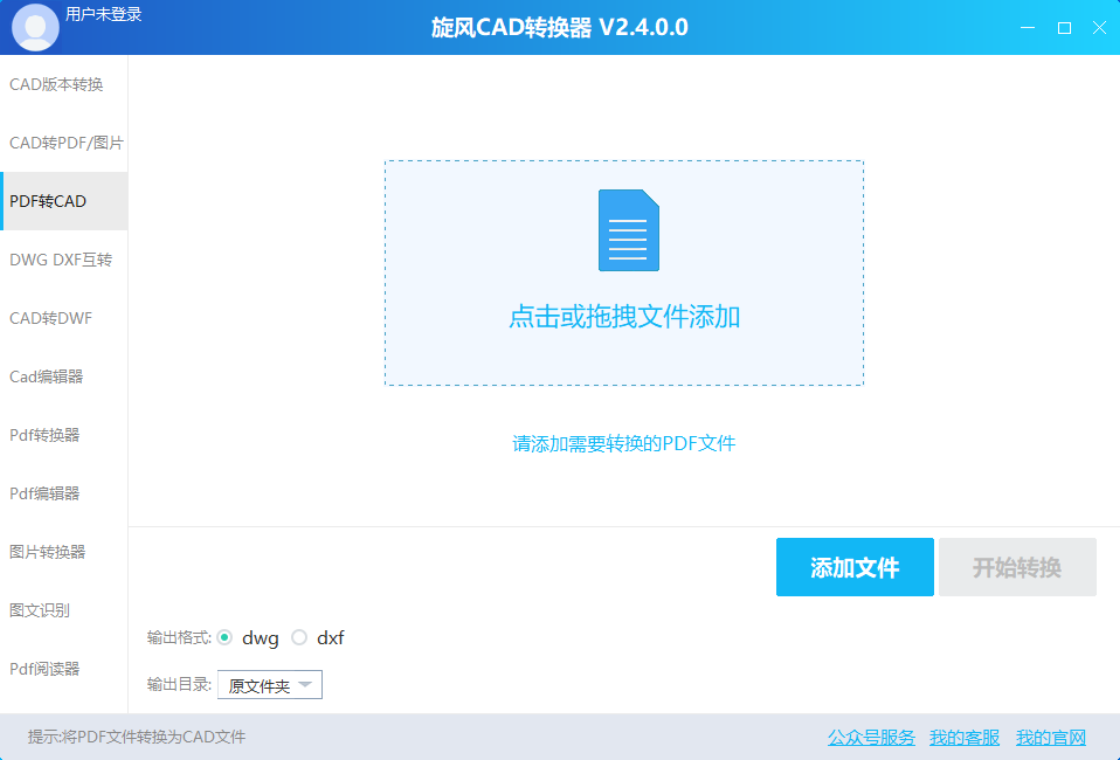
旋风CAD转换器支持哪些格式转换?
1. 旋风CAD转换器支持DWG、DXF、DWF三种常见CAD格式之间的互相转换,满足不同CAD软件之间的兼容需求。
2. 支持将CAD文件批量转换为PDF格式,方便文档归档和打印输出。
3. 支持将CAD文件转换为JPG、PNG、BMP等常见图片格式,便于在网页或文档中直接展示。
4. 支持将PDF文件反向转换为DWG、DXF格式,方便对已有PDF图纸进行二次编辑。
5. 软件内置多种转换预设,用户可根据实际需求自定义输出参数,如分辨率、颜色模式等。
旋风CAD转换器转换质量怎么样?
1. 旋风CAD转换器采用先进的转换引擎,能够最大程度保留原始图纸的线条、图层、文字等元素,确保转换后的文件不失真。
2. 支持批量转换,可同时处理多个文件,且转换速度快,节省等待时间。
3. 转换后的PDF文件支持矢量输出,放大后依然清晰,不会出现模糊现象。
4. 转换后的图片格式支持高分辨率设置,满足打印或高清显示需求。
5. 软件在转换过程中会自动修复部分损坏或异常的CAD文件,提高转换成功率。
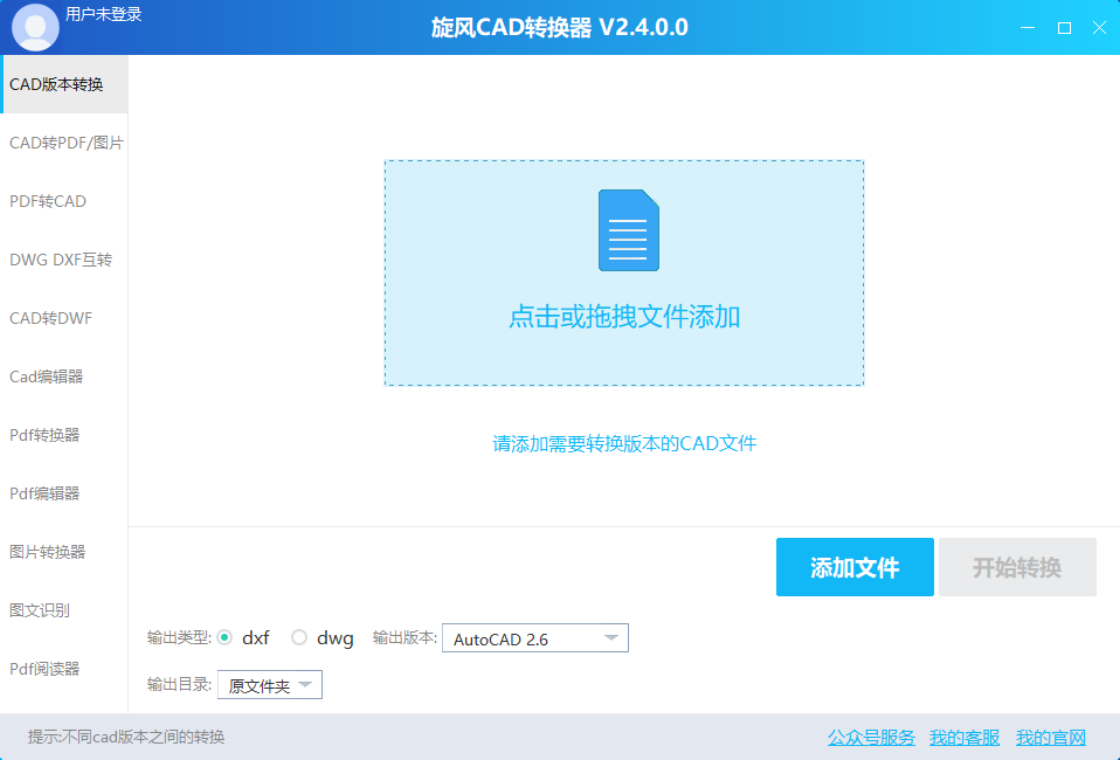
旋风CAD转换器怎么批量转换文件?
1. 打开旋风CAD转换器,在主界面点击“添加文件”或“添加文件夹”按钮,选择需要转换的CAD文件。
2. 在文件列表中可以勾选需要转换的文件,支持全选、反选等操作,方便批量管理。
3. 点击“输出格式”下拉菜单,选择目标格式,如PDF、DWG等。
4. 点击“输出目录”右侧的“浏览”按钮,设置转换后文件的保存位置。
5. 点击“开始转换”按钮,软件将自动处理所有文件,并在转换完成后提示用户。
旋风CAD转换器怎么设置输出参数?
1. 点击主界面上的“设置”按钮,进入参数配置面板。
2. 在“输出格式”区域,可以调整PDF的分辨率、页面大小、方向等参数。
3. 在“图片输出”区域,可以设置图片的格式、质量、背景色等。
4. 在“转换选项”中,可以选择是否保留图层、是否嵌入字体等高级选项。
5. 设置完成后,点击“保存”按钮,后续转换将自动应用这些参数。
旋风CAD转换器转换失败怎么办?
1. 检查源文件是否损坏,尝试用其他CAD软件打开确认文件是否正常。
2. 确认源文件格式是否被旋风CAD转换器支持,若不支持可先转换格式再操作。
3. 更新软件到最新版本,旧版本可能存在兼容性问题。
4. 尝试将文件转换为DXF格式后再进行二次转换,有时可以绕过问题。
5. 若问题依旧,可联系官方客服或查看帮助文档获取更多解决方案。
旋风CAD转换器快捷键大全
| 快捷键 | 功能 |
|---|---|
| Ctrl+O | 打开文件 |
| Ctrl+S | 保存设置 |
| Ctrl+Shift+S | 另存为 |
| Ctrl+Z | 撤销操作 |
| Ctrl+Y | 重做操作 |
| Ctrl+A | 全选文件 |
| Ctrl+D | 取消全选 |
| Ctrl+R | 开始转换 |
| Ctrl+P | 打开设置 |
| Ctrl+Q | 退出程序 |
旋风CAD转换器配置要求高吗?
| 项目 | 最低配置 | 推荐配置 |
|---|---|---|
| 操作系统 | Windows 7 | Windows 10/11 |
| CPU | 1 GHz 处理器 | 2.4 GHz 双核及以上 |
| 内存 | 2 GB | 4 GB 及以上 |
| 硬盘空间 | 200 MB 可用空间 | 500 MB 可用空间 |
| 显卡 | 支持DirectX 9 | 支持DirectX 11 |
| 网络 | 无需联网 | 可选联网更新 |
旋风CAD转换器使用技巧分享
1. 在批量转换前,可以先对单个文件进行测试,确认输出效果符合预期后再批量操作。
2. 使用“添加文件夹”功能,可以一次性导入整个目录下的所有CAD文件,省去逐个添加的麻烦。
3. 如果只需要转换部分页面,可以在“设置”中指定页码范围,避免转换不必要的页面。
4. 转换后的PDF文件可以直接使用Adobe Acrobat等软件进行编辑,方便进一步修改。
5. 定期清理转换缓存,可以保持软件运行流畅,避免卡顿。