
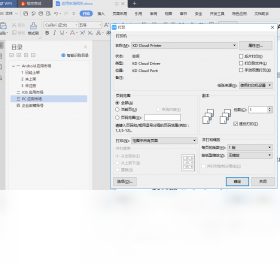



快点云打印电脑版是一款专为现代办公与学习场景打造的云端打印服务软件,它通过创新的云端技术,将传统打印机与互联网深度融合,用户无需安装复杂的驱动程序,只需简单几步即可轻松连接身边的打印机,实现文档、图片、PDF等多种格式文件的快速打印。该软件不仅支持局域网内的设备共享,更突破了地域限制,让用户即使身处异地也能远程操控家中或办公室的打印机,极大地提升了打印的便捷性与灵活性。快点云打印电脑版界面简洁直观,操作流程清晰易懂,无论是学生打印作业、职场人士打印合同,还是家庭用户打印照片,都能获得流畅高效的使用体验,是提升工作效率、简化打印流程的理想选择。
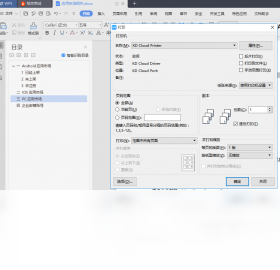
快点云打印电脑版怎么连接打印机?
1. 首先,确保您的打印机已开机,并处于可被发现状态(通常打印机面板上会有Wi-Fi或蓝牙指示灯)。
2. 在电脑上打开已安装好的快点云打印电脑版软件,进入主界面后,点击左上角的“添加打印机”按钮。
3. 软件会自动搜索同一局域网内的可用打印机,列表会显示打印机名称、型号和IP地址,选择您需要连接的打印机。
4. 如果您的打印机支持无线直连或云打印功能,也可以选择“手动添加”,输入打印机的IP地址或扫描二维码进行绑定。
5. 连接成功后,软件会提示“打印机已添加”,您可以在“我的打印机”列表中看到该设备,并可以对其进行默认设置或测试打印。
快点云打印电脑版打印时总是卡纸怎么办?
1. 检查纸张是否平整,不要使用褶皱、潮湿或过薄的纸张,建议更换高质量的A4复印纸。
2. 打开打印机前盖,小心取出卡住的纸张,注意不要撕裂,如果撕裂需彻底清除碎片。
3. 检查打印机内部是否有异物,如回形针、碎纸屑等,使用软毛刷或吹风机清理。
4. 确保纸张宽度调节器紧贴纸张边缘,但不要过紧,以免阻碍送纸。
5. 在快点云打印电脑版中,进入“打印设置”,将纸张类型改为“普通纸”,降低打印浓度,再尝试打印。
6. 如果频繁卡纸,建议联系打印机厂商售后服务进行检修。
快点云打印电脑版支持远程打印吗?
1. 支持。首先需要将打印机绑定到快点云打印的云端账户,在电脑版软件中登录您的账号。
2. 在“打印机列表”中,点击目标打印机右侧的“云设置”,开启“远程打印”开关。
3. 此时,您的打印机已关联至云端,您可以在手机端安装快点云打印APP或使用微信小程序,登录同一账号。
4. 在手机端选择需要打印的文件,选择已绑定的云端打印机,即可远程发送打印任务。
5. 电脑版也会同步显示远程任务状态,您可以随时查看打印进度或取消任务。
快点云打印电脑版快捷键大全
| 快捷键 | 功能说明 |
|---|---|
| Ctrl + P | 快速打开打印对话框 |
| Ctrl + Shift + P | 打开打印设置高级选项 |
| Ctrl + N | 新建打印任务(选择文件) |
| Ctrl + O | 打开文件进行打印预览 |
| Ctrl + S | 保存当前打印任务为PDF |
| Ctrl + D | 切换打印机设备 |
| Ctrl + + | 放大打印预览视图 |
| Ctrl + - | 缩小打印预览视图 |
快点云打印电脑版配置要求高吗?
| 配置项 | 最低要求 | 推荐配置 |
|---|---|---|
| 操作系统 | Windows 7 32位 | Windows 10/11 64位 |
| 处理器 | 1 GHz 单核 | 2 GHz 双核及以上 |
| 内存 | 2 GB | 4 GB 及以上 |
| 硬盘空间 | 500 MB 可用空间 | 1 GB 以上可用空间 |
| 网络 | 有线或无线局域网 | 互联网连接(用于远程打印) |
| 其他 | 支持USB或网络接口的打印机 | 支持Wi-Fi Direct或蓝牙的打印机 |
快点云打印电脑版如何添加多个打印机?
1. 打开快点云打印电脑版,点击主界面右侧的“设备管理”图标。
2. 在设备管理页面,点击“添加打印机”按钮,软件将重新扫描局域网内的设备。
3. 如果扫描不到,可以点击“手动添加”,输入打印机的IP地址或主机名。
4. 添加成功后,新打印机将出现在设备列表中,您可以右键点击设置“设为默认打印机”。
5. 重复上述步骤,可以添加多个打印机,最多支持同时管理10台设备。
6. 在打印时,您可以在打印对话框中选择任意一台已添加的打印机进行输出。
快点云打印电脑版打印出来有黑边怎么办?
1. 检查打印机的扫描平台或玻璃面板是否干净,如有灰尘或污渍,用软布擦拭干净。
2. 在快点云打印电脑版中,进入“打印设置”,调整“缩放”选项,选择“适合页面”或“缩小到页面大小”。
3. 检查原始文件是否带有黑色边框,如果使用PDF阅读器,可以尝试取消“显示页面边框”选项。
4. 尝试更换打印质量模式,选择“草稿”或“标准”模式,避免“高”模式下产生的边缘效应。
5. 如果问题依旧,请校准打印机喷头或硒鼓,参考打印机说明书进行操作。
快点云打印电脑版如何设置默认打印机?
1. 打开快点云打印电脑版,在“打印机列表”中,右键点击您希望设为默认的打印机。
2. 在弹出的菜单中选择“设为默认打印机”,此时该打印机图标上会出现一个绿色勾选标记。
3. 您也可以点击左上角的“设置”按钮,在“默认打印机”下拉菜单中选择目标设备。
4. 设置后,所有打印任务将自动发送至默认打印机,无需每次手动选择。
5. 如需更改,重复以上步骤即可。
快点云打印电脑版打印速度慢怎么解决?
1. 检查打印机连接方式,尽量使用USB线直连或5GHz Wi-Fi,避免2.4GHz频段干扰。
2. 在快点云打印电脑版中,将“打印质量”调整为“草稿”或“经济”模式,可大幅提升速度。
3. 关闭后台不必要的程序,释放系统资源,提高数据处理速度。
4. 定期清理打印机内部的灰尘和纸屑,检查硒鼓或墨盒是否需要更换。
5. 如果打印文件较大,可以尝试将文件转换为PDF格式后再打印,减少解析时间。
6. 升级打印机固件到最新版本,通常能优化打印性能。
快点云打印电脑版如何扫描文件?
1. 确保您的打印机具备扫描功能,并已通过快点云打印电脑版成功连接。
2. 点击主界面的“扫描”选项卡,选择扫描类型(文档或图片)。
3. 设置扫描参数,包括分辨率(300dpi为最佳)、色彩模式(彩色或黑白)、文件格式(PDF或JPEG)。
4. 点击“开始扫描”,打印机将自动扫描并显示预览图。
5. 预览满意后,点击“保存”,选择存储路径,即可将扫描文件保存至电脑。
6. 您还可以在“扫描设置”中开启OCR文字识别功能,将扫描的图片转换为可编辑文本。







 Windows 10


