
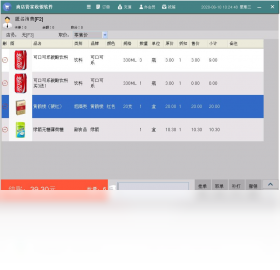




商店管家收银软件电脑版是一款专为中小型零售店铺打造的轻量级收银管理工具,集商品扫码、库存管理、会员营销、销售报表于一体,帮助店主轻松完成日常收银与店铺运营工作。软件界面简洁直观,操作流畅,无需专业培训即可快速上手,支持多种支付方式,兼容主流小票打印机和钱箱,让收银效率大幅提升。无论是便利店、超市、奶茶店还是服装店,商店管家收银软件都能提供稳定可靠的解决方案,助力商家实现数字化管理,降低运营成本,提升经营效益。
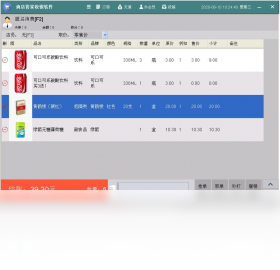
商店管家收银软件电脑版怎么使用?
1. 下载并安装商店管家收银软件电脑版,双击桌面图标启动程序。
2. 首次使用需要创建店铺信息,填写店铺名称、地址、电话等基础资料。
3. 进入商品管理模块,点击“新增商品”按钮,录入商品名称、条码、进价、售价、库存数量等信息。
4. 支持批量导入商品数据,可通过Excel表格快速上传,节省录入时间。
5. 在收银台界面,使用扫码枪扫描商品条码或手动输入商品编码,系统自动显示商品信息。
6. 选择支付方式(现金、微信、支付宝、银行卡等),确认收款金额后点击“结算”完成交易。
7. 每日营业结束后,可在报表中心查看销售明细、利润统计和库存变动,方便对账分析。
商店管家收银软件电脑版如何添加商品分类?
1. 打开商店管家收银软件,进入“商品管理”页面,点击左侧“分类管理”选项卡。
2. 点击“添加分类”按钮,输入分类名称,例如“饮料”、“零食”、“日用品”等。
3. 可以设置分类的排序号,数字越小越靠前显示,便于快速查找。
4. 为分类选择对应的图标或颜色标记,使商品列表更清晰直观。
5. 保存后,在新增商品时即可选择对应分类,方便后续筛选和统计。
6. 支持二级分类,可在父分类下创建子分类,满足更细致的商品管理需求。
商店管家收银软件电脑版怎样导出销售报表?
1. 在软件主界面点击“报表中心”模块,进入销售统计页面。
2. 选择需要查看的时间范围,支持按日、周、月、自定义日期筛选。
3. 报表会显示总销售额、订单数、客单价、退款金额等核心数据。
4. 点击“导出报表”按钮,选择导出格式(如Excel、CSV或PDF)。
5. 系统自动生成文件并保存到指定文件夹,也可直接通过邮件发送给老板。
6. 导出后可使用Excel进行二次分析,制作图表或进行数据透视。
商店管家收银软件电脑版快捷键大全
| 快捷键 | 功能说明 |
|---|---|
| F1 | 打开帮助文档 |
| F2 | 快速添加商品 |
| F3 | 查找商品 |
| F4 | 打开收银台 |
| F5 | 刷新当前页面 |
| Ctrl+S | 保存当前操作 |
| Ctrl+P | 打印小票 |
| Ctrl+Z | 撤销上一步操作 |
商店管家收银软件电脑版的配置要求高吗?
| 配置项 | 最低要求 | 推荐配置 |
|---|---|---|
| 操作系统 | Windows 7 | Windows 10/11 |
| 处理器 | 1 GHz 双核 | 2 GHz 四核及以上 |
| 内存 | 2 GB | 4 GB 或更高 |
| 硬盘空间 | 500 MB 可用 | 1 GB 以上可用 |
| 显示分辨率 | 1024×768 | 1920×1080 |
| 外设支持 | 普通扫码枪 | 支持主流收银外设 |
商店管家收银软件电脑版如何备份数据?
1. 在主界面点击“系统设置”菜单,选择“数据备份”选项。
2. 点击“立即备份”按钮,系统自动将当前数据库文件复制到备份目录。
3. 可设置自动备份计划,例如每天营业结束后自动备份一次。
4. 备份文件默认保存在软件安装目录下的backup文件夹中。
5. 建议定期将备份文件复制到U盘或云盘,防止硬盘损坏导致数据丢失。
6. 需要恢复数据时,点击“数据恢复”按钮,选择备份文件即可还原。
商店管家收银软件电脑版会员积分怎么设置?
1. 进入“会员管理”模块,点击“积分规则”设置页面。
2. 启用积分功能,设置消费1元积1分,或自定义积分比例。
3. 可设置积分抵现规则,例如100积分抵1元现金。
4. 支持会员等级制度,不同等级享受不同折扣和积分倍率。
5. 在收银时扫描会员卡或输入手机号,系统自动计算积分并累计。
6. 会员可在小程序或短信中查询积分余额,增强客户粘性。







 Windows 11


