
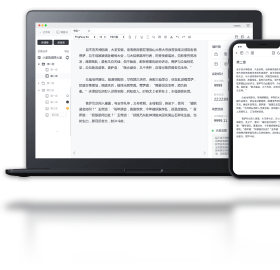
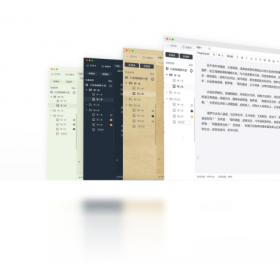




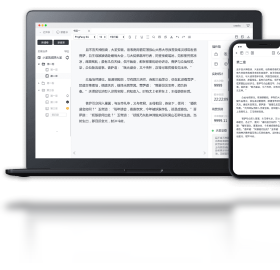
橙瓜码字电脑版是一款专为网络作家、自媒体创作者及文字工作者打造的高效码字工具,集云端同步、章节管理、敏感词检测、数据统计等实用功能于一体。软件界面简洁清爽,支持沉浸式全屏写作模式,帮助用户摆脱干扰,专注创作。同时提供丰富的写作模板和素材库,并支持多端数据互通,让创作者随时随地记录灵感。无论是长篇小说连载还是日常文案撰写,橙瓜码字都能显著提升写作效率,是文字爱好者不可或缺的得力助手。
橙瓜码字电脑版有哪些实用功能?
1. 支持多书管理,可同时创建多部作品,每个作品独立存放章节和设定资料,方便作家同时连载不同小说。
2. 内置敏感词检测与替换功能,帮助用户快速排查文中违规内容,降低审核风险,保障作品安全发布。
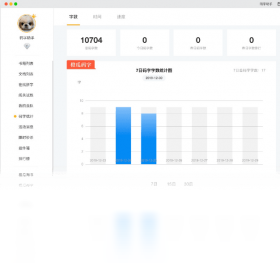
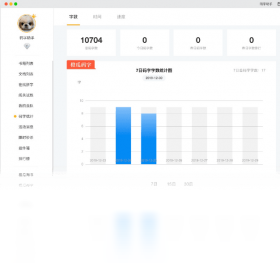
3. 提供写作目标设定功能,可自定义每日码字数量、连续写作天数,并生成统计图表,激励用户保持创作动力。
4. 支持云端自动保存与多端同步,即使更换设备也能无缝衔接写作进度,再也不用担心数据丢失。
5. 拥有灵感笔记和素材收集功能,可以随时记录碎片化想法,并支持插入到正文中,方便整理创作思路。
橙瓜码字电脑版如何设置字体和背景?
1. 打开橙瓜码字并进入任意作品编辑页面,点击顶部菜单栏中的“视图”选项。
2. 在下拉菜单中选择“编辑器设置”,进入界面外观配置窗口。
3. 在“字体”区域,可以调整正文字体类型、大小、行间距以及字间距,选择最适合自己阅读习惯的参数。
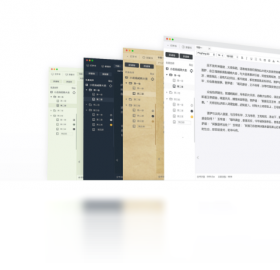
4. 在“背景”区域,支持选择纯色背景或自定义图片背景,同时可调节背景透明度,打造舒适的写作环境。
5. 设置完成后点击“应用”并“确定”,所有修改即时生效,并自动保存到当前设备配置中。
橙瓜码字电脑版数据如何备份?
1. 橙瓜码字默认开启云端备份功能,用户只需登录账号,所有作品数据会自动同步至云端服务器。
2. 如需手动备份,可进入“设置”中的“数据管理”选项,点击“立即备份”按钮,将当前所有作品打包上传。
3. 软件还支持导出本地备份文件,格式可选择TXT或HTML,方便用户自行存储到电脑或移动硬盘。
4. 若误删了章节内容,可通过“历史版本”功能查看并恢复过往保存的草稿,防止内容丢失。
5. 建议每周至少手动备份一次,并定期检查云端同步状态,确保数据安全万无一失。
橙瓜码字电脑版打字时卡顿怎么办?
1. 检查电脑是否同时运行了过多程序,关闭不必要的后台应用,释放内存资源,提升软件运行流畅度。
2. 在橙瓜码字设置中降低自动保存频率,例如从每1分钟改为每5分钟,减少磁盘读写压力。
3. 关闭实时统计和云同步等耗性能的功能,仅在需要时手动开启,可有效缓解打字时的卡顿感。
4. 尝试切换至“性能模式”,该模式会关闭部分动画效果和高级渲染,让低配电脑也能顺畅写作。
5. 若问题依然存在,建议更新显卡驱动或重装软件,并确保使用最新版本,通常能解决大部分兼容性问题。
橙瓜码字电脑版快捷键大全
| 快捷键 | 功能说明 |
|---|---|
| Ctrl + S | 快速保存当前章节 |
| Ctrl + Z | 撤销上一步操作 |
| Ctrl + Y | 重做或恢复撤销 |
| Ctrl + F | 查找替换文字 |
| F11 | 切换全屏沉浸写作模式 |
| Ctrl + B | 加粗选中文字 |
| Ctrl + I | 斜体选中文字 |
| Ctrl + U | 下划线选中文字 |
| Ctrl + Shift + L | 插入章节分隔线 |
| Ctrl + 1~6 | 快速设置标题层级 |
橙瓜码字电脑版配置要求高吗?
| 配置项 | 最低要求 | 推荐配置 |
|---|---|---|
| 操作系统 | Windows 7 及以上 | Windows 10/11 64位 |
| 处理器 | 1.5GHz 双核 | 2.4GHz 四核或更高 |
| 内存 | 2GB | 4GB 或以上 |
| 硬盘空间 | 200MB 可用空间 | 500MB 固态硬盘 |
| 显卡 | 集成显卡 | 独立显卡或高性能集成 |
| 网络 | 可连接互联网 | 稳定宽带连接 |
橙瓜码字电脑版有哪些隐藏技巧?
1. 使用“随机取名”功能,可快速生成角色名、地名,避免起名烦恼,提高创作效率。
2. 开启“防沉迷模式”后,软件会定时提醒休息,保护视力并避免久坐带来的健康问题。
3. 利用“写作雷达”查看每日码字热力图,找出自己最高效的创作时段,合理规划写作时间。
4. 在“作品设定”中可添加人物关系图、时间线等辅助内容,帮助梳理复杂剧情,避免逻辑漏洞。
5. 通过“分享”功能可将作品直接导出为PDF或Word文档,方便投稿或打印审阅。
橙瓜码字电脑版无法同步数据如何解决?
1. 检查网络连接是否正常,尝试重新登录账号,确保云端服务已成功连接。
2. 在“设置”中查看同步日志,确认是否有同步失败的记录,并根据错误提示调整网络环境。
3. 关闭防火墙或杀毒软件对橙瓜码字的拦截,或将软件加入信任列表,避免数据上传被阻止。
4. 手动点击“立即同步”按钮,强制推送本地数据至云端,并等待进度条完成。
5. 若仍无法同步,可备份本地数据后卸载重装软件,再登录账号下载云端数据,通常能恢复正常。







 Windows 11


