
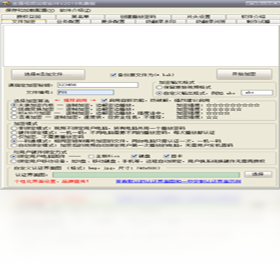




金盾视频加密软件电脑版是一款专注于视频文件安全保护的实用工具,它采用先进的加密算法,能够对AVI、MP4、RMVB、FLV等主流视频格式进行高强度加密,确保您的珍贵视频资源不被非法复制、篡改或传播。软件操作简单,加密速度快,支持批量处理,适合个人创作者、在线教育机构、企业培训部门等需要保护视频版权的用户使用。通过金盾视频加密软件,您可以放心地将视频分享给指定用户,同时有效防止未授权访问,是您视频版权保护的得力助手。
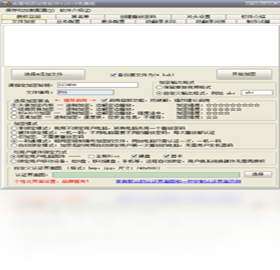
金盾视频加密软件加密后的视频如何播放?
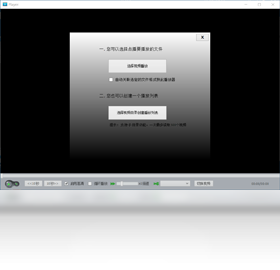
1. 首先,您需要确保已经安装了金盾视频加密软件电脑版,并且加密时使用的播放器是软件自带的专用播放器。
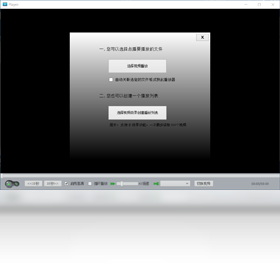
2. 将加密后的视频文件(通常扩展名为.vip或.dat)和播放器一起拷贝到目标电脑上。
3. 双击运行播放器程序,首次运行会提示输入播放密码或授权信息。
4. 输入正确的密码或导入授权文件后,播放器即可正常播放加密视频。
5. 如果播放器提示需要注册或激活,请按照提示完成注册流程,确保播放器与加密时使用的机器码匹配。
6. 若播放过程中遇到卡顿或无法播放,请检查系统是否安装了必要的解码器,或尝试更新显卡驱动。
金盾视频加密软件可以加密哪些格式的视频?
1. 金盾视频加密软件电脑版支持常见的视频格式,如MP4、AVI、RMVB、FLV、WMV、MOV等。
2. 对于高清视频,如MKV、TS等格式,软件也能进行有效加密,但加密后播放时对电脑性能要求稍高。
3. 如果您需要加密其他特殊格式,可以先使用格式转换工具将视频转换为支持的格式后再进行加密。
4. 软件还支持对视频文件进行部分加密,即只加密视频的关键帧或片段,提高加密效率。
5. 加密后的视频文件大小基本不变,不会影响视频的清晰度。
金盾视频加密软件怎样设置打开密码?
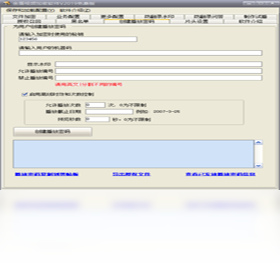
1. 打开金盾视频加密软件电脑版,在主界面点击“加密视频”按钮。
2. 在弹出的文件选择窗口中,选中需要加密的视频文件,可以多选进行批量加密。
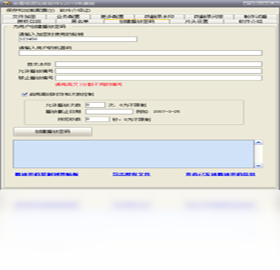
3. 点击“下一步”,进入加密设置页面,在“密码设置”区域输入您想要设置的打开密码。
4. 密码支持数字、字母和特殊字符,建议设置强密码以增加安全性。
5. 确认密码无误后,点击“立即加密”按钮,软件将开始加密过程,加密完成后会提示成功。
6. 此时,加密后的视频文件已经带有密码保护,播放时必须输入正确密码才能打开。
金盾视频加密软件如何解除加密?
1. 金盾视频加密软件电脑版不支持直接解密,但您可以通过重新加密的方式覆盖原文件,或者联系软件客服获取解密工具。
2. 如果您忘记了加密密码,可以尝试使用软件的“找回密码”功能,根据提示回答安全问题或通过注册邮箱找回。
3. 若以上方法无效,您需要提供加密时的机器码和相关证明文件给官方客服,由官方协助解密。
4. 为了安全起见,建议在加密前备份原始视频文件,以便需要时能够恢复。
金盾视频加密软件电脑版配置要求高吗?
| 配置项 | 最低要求 | 推荐配置 |
|---|---|---|
| 操作系统 | Windows 7 | Windows 10/11 |
| 处理器 | 1 GHz 双核 | 2 GHz 四核及以上 |
| 内存 | 2 GB | 4 GB 及以上 |
| 硬盘空间 | 100 MB 可用空间 | 500 MB 以上 |
| 显卡 | 集成显卡 | 独立显卡,支持高清硬解 |
金盾视频加密软件有哪些常用快捷键?
| 操作 | 快捷键 |
|---|---|
| 加密视频 | Ctrl + E |
| 批量加密 | Ctrl + B |
| 打开加密历史 | Ctrl + H |
| 设置密码 | Ctrl + P |
| 开始加密 | F9 |
| 取消加密 | Esc |
金盾视频加密软件如何批量加密视频?
1. 启动金盾视频加密软件电脑版,点击主界面上的“批量加密”按钮。
2. 在文件选择窗口中,按住Ctrl或Shift键选择多个视频文件,或直接拖拽文件到软件窗口。
3. 所有选中的文件会出现在列表框中,您可以检查文件路径和大小。
4. 点击“下一步”,设置统一的加密密码,确保所有文件使用相同密码。
5. 点击“开始加密”按钮,软件会自动逐个加密列表中的视频,并在每个文件加密完成后打上勾选标记。
6. 加密完成后,您可以在输出目录中找到所有加密后的文件,文件名会添加“已加密”后缀。
7. 批量加密功能大大提高了工作效率,特别适合需要加密大量视频的用户。







