
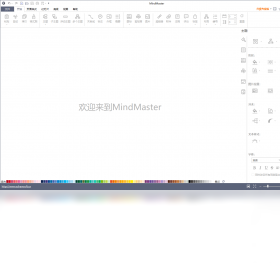



MindMaster是一款功能强大的跨平台思维导图软件,凭借其直观的操作界面和丰富的模板资源,帮助用户高效梳理思路、规划项目、管理知识。无论是职场人士进行工作汇报,还是学生群体整理学习笔记,MindMaster都能提供流畅的绘图体验和多样的导图样式,支持云同步与多端协作,让创意随时呈现。软件内置海量剪贴画、图标和样式主题,满足个性化创作需求,同时支持导出多种格式,方便分享与展示。现在就来体验MindMaster带来的高效思维整理方式吧。
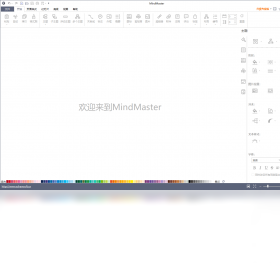
MindMaster如何快速创建思维导图?
1. 打开MindMaster,在首页选择“新建”或使用快捷键Ctrl+N创建空白画布。
2. 从左侧面板拖拽“中心主题”到画布,双击输入核心内容。
3. 选中主题,按Tab键添加子主题,按Enter键添加同级主题,快速搭建框架。
4. 使用顶部工具栏的“插入”功能,添加图标、图片、链接或备注,丰富导图内容。
5. 点击“样式”面板,一键更换主题配色或自定义字体、线条样式,让导图更美观。
6. 完成后点击“保存”或使用快捷键Ctrl+S,选择云存储或本地路径即可。
MindMaster有哪些实用快捷键?
| 功能 | 快捷键 |
|---|---|
| 新建导图 | Ctrl+N |
| 添加子主题 | Tab |
| 添加同级主题 | Enter |
| 删除主题 | Delete |
| 撤销 | Ctrl+Z |
| 重做 | Ctrl+Y |
| 保存 | Ctrl+S |
| 查找 | Ctrl+F |
MindMaster如何导入和导出文件?
1. 点击左上角“文件”菜单,选择“导入”选项。
2. 支持导入XMind、MindManager、Freemind等常见格式,选择文件后点击“打开”。
3. 导出时,点击“文件”中的“导出”,可选择PNG、PDF、Word、Excel、PPT等格式。
4. 根据需求设置导出选项,如导出范围、分辨率等,然后点击“确定”。
5. 导出完成后,可在保存位置查看文件,便于分享或打印。
MindMaster如何实现云同步和团队协作?
1. 注册并登录MindMaster账号,在设置中开启“云同步”功能。
2. 导图会自动保存至云端,在另一设备登录同一账号即可实时访问。
3. 点击“协作”按钮,输入协作者邮箱或生成分享链接,即可邀请他人共同编辑。
4. 在协作过程中,可查看成员的修改记录,并支持评论和@功能。
5. 通过“历史版本”功能,可随时回溯和恢复之前的版本。
MindMaster对电脑配置有什么要求?
| 配置项 | 最低要求 |
|---|---|
| 操作系统 | Windows 7/8/10/11 |
| 处理器 | 1GHz及以上 |
| 内存 | 2GB及以上 |
| 硬盘空间 | 500MB可用空间 |
| 显卡 | 支持DirectX 9.0c |
MindMaster如何制作美观的思维导图?
1. 从右侧“主题库”中选择预设模板,快速获得专业设计。
2. 利用“图标”功能,为重要节点添加旗帜、星标、表情等元素,突出优先级。
3. 使用“关系线”和“概要”工具,展示节点间的逻辑关联。
4. 调整布局样式,如左右分布、树状布局、鱼骨图等,让结构更清晰。
5. 添加“水印”或“背景图片”,打造个性化导图。
6. 利用“演示模式”全屏展示导图,适用于会议或教学场景。
MindMaster如何恢复未保存或误删的导图?
1. 打开软件,点击“文件”中的“打开最近文件”,查看自动备份列表。
2. 在“选项”中设置“自动保存”时间间隔,建议设为5分钟。
3. 若误删文件,可在“回收站”中查找,或使用云同步的历史版本。
4. 对于本地文件,可尝试使用数据恢复软件扫描硬盘。
5. 建议定期将重要导图导出备份,避免数据丢失。







 Windows 11


