
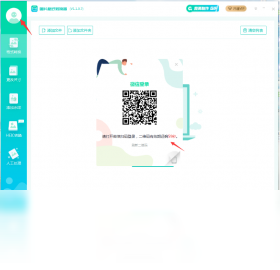
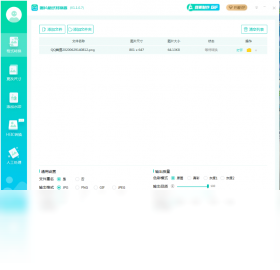




转转大师图片工具箱是一款集图片格式转换、图片压缩、图片编辑、批量处理于一体的高效图像处理软件,专为追求效率的办公用户与设计爱好者打造。软件界面简洁直观,操作逻辑清晰,无需专业学习即可快速上手。它支持JPG、PNG、BMP、WebP等主流格式互转,内置智能压缩算法,在保证画质的前提下大幅缩减图片体积。同时提供裁剪、旋转、加水印、滤镜等实用功能,满足日常图片处理需求。无论是电商美工、自媒体运营还是普通用户,都能借助转转大师图片工具箱轻松搞定图片相关工作,大幅提升工作效率,是电脑端不可或缺的图片处理利器。
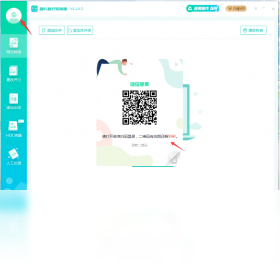
转转大师图片工具箱有哪些实用功能?
1. 图片格式转换:支持JPG、PNG、BMP、GIF、WebP等十余种常见格式互转,批量转换时速度飞快,且能保留原始画质。
2. 智能压缩:提供多种压缩模式,如按比例压缩、按指定大小压缩,可有效减小图片体积,便于网络传输与存储。
3. 图片编辑:内置裁剪、旋转、翻转、调整亮度/对比度/饱和度等基础编辑工具,满足日常修饰需求。
4. 批量添加水印:支持文字水印与图片水印,可自定义位置、透明度、旋转角度,一键批量处理,保护原创图片。
5. 图片美化:提供多种滤镜效果与边框样式,可快速为图片添加艺术感,无需专业修图软件。
6. 长图拼接:支持多张图片纵向或横向拼接,生成超长图,适合网页截图、聊天记录长图制作。
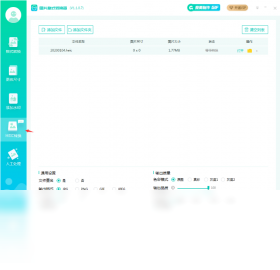
转转大师图片工具箱怎么批量处理图片?
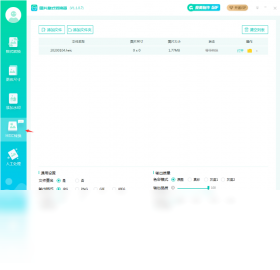
1. 启动转转大师图片工具箱,在主界面选择“批量处理”模块,进入批量操作面板。
2. 点击“添加图片”或“添加文件夹”按钮,将需要处理的图片一次性导入,支持拖拽操作,非常便捷。
3. 在左侧功能栏勾选所需操作,如格式转换、尺寸修改、重命名、添加水印等,可同时设置多项任务。
4. 根据需求调整各项参数,例如输出格式选择PNG,压缩比例设为80%,水印文字输入“转转大师”。
5. 设置输出目录,点击“开始处理”按钮,软件将自动按顺序执行所有任务,处理完成后可查看结果。
6. 处理过程中可随时暂停或取消,处理日志会清晰显示每张图片的状态,方便排查问题。
转转大师图片工具箱如何添加自定义水印?
1. 打开转转大师图片工具箱,选择“图片水印”功能模块,进入水印设置界面。
2. 点击“添加文件”导入需要加水印的图片,支持批量导入,可一次处理大量图片。
3. 在水印类型中选择“文字水印”或“图片水印”,文字水印可输入内容并设置字体、字号、颜色。
4. 调整水印位置,可拖动滑块或输入坐标精确定位,同时可设置透明度与旋转角度。
5. 预览效果满意后,点击“开始添加”按钮,软件将批量完成水印添加,并保存到指定文件夹。
6. 支持将水印设置保存为模板,下次直接调用,无需重复设置,极大提升工作效率。
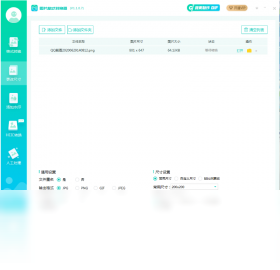
转转大师图片工具箱如何压缩图片大小?
1. 启动软件,点击“图片压缩”功能,进入压缩操作界面。
2. 导入需要压缩的图片,可多选或拖拽文件夹,软件支持批量添加,单次可处理上千张。
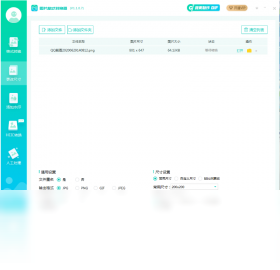
3. 在压缩模式中选择“按比例压缩”,拖拽滑块调整压缩比例,或选择“按大小压缩”输入目标大小。
4. 可勾选“保持原始尺寸”或“自定义输出尺寸”,并选择输出格式,如JPG或WebP。
5. 点击“开始压缩”按钮,软件将自动优化图片编码,压缩完成后会显示压缩前后大小对比。
6. 压缩后的图片可单独保存或覆盖原图,建议使用“另存为”保留原始文件,以防误操作。
转转大师图片工具箱快捷键大全
| 快捷键 | 功能 |
|---|---|
| Ctrl+O | 打开图片 |
| Ctrl+S | 保存图片 |
| Ctrl+Shift+S | 另存为 |
| Ctrl+Z | 撤销操作 |
| Ctrl+Y | 重做操作 |
| Ctrl+A | 全选图片 |
| Ctrl+D | 取消选择 |
| Ctrl+E | 导出图片 |
| Ctrl+P | 打印图片 |
| Ctrl+W | 关闭当前图片 |
转转大师图片工具箱对电脑配置要求高吗?
| 配置项 | 最低要求 | 推荐配置 |
|---|---|---|
| 操作系统 | Windows 7 | Windows 10/11 |
| CPU | 1.0 GHz 双核 | 2.0 GHz 四核及以上 |
| 内存 | 2 GB | 4 GB 以上 |
| 硬盘空间 | 200 MB 可用空间 | 500 MB 以上 |
| 显卡 | 支持 DirectX 9 | 支持 DirectX 11 |
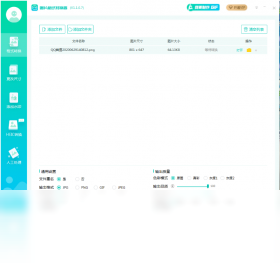
转转大师图片工具箱的使用技巧与秘籍
1. 批量处理时,利用“任务队列”功能,可将不同操作组合成一个任务,一次性完成格式转换、压缩、加水印等所有操作。
2. 使用“批量重命名”功能,可按照自定义规则自动为图片命名,如“图片_01.jpg”,方便整理归档。
3. 在进行图片压缩时,优先选择WebP格式,同等画质下体积更小,兼容性也越来越好。
4. 添加水印时,将透明度设置为30%-50%,既能保护版权又不影响图片美观。
5. 利用“历史记录”功能,可随时撤销之前的多步操作,避免误操作导致返工。
6. 软件支持鼠标右键菜单快速调用,在文件管理器中选中图片,右键即可直接发送到转转大师图片工具箱处理。







 Windows 10


