
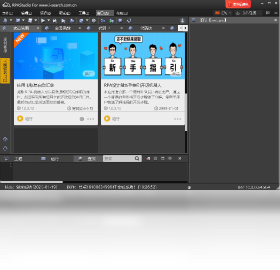
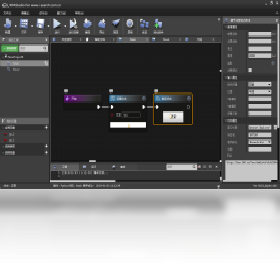




RPAStudio是一款功能强大的机器人流程自动化软件,旨在帮助企业和个人用户通过可视化拖拽方式快速构建自动化工作流,实现重复性任务的自动化处理。该软件支持丰富的组件库、灵活的流程控制以及多种触发方式,能够广泛应用于数据采集、表单填写、系统操作等场景。RPAStudio采用先进的计算机视觉和模拟操作技术,可稳定模拟人工操作,提升工作效率与准确性。无论是财务对账、报表生成还是日常办公,RPAStudio都能显著降低人工成本,让您专注于更有创造性的工作。
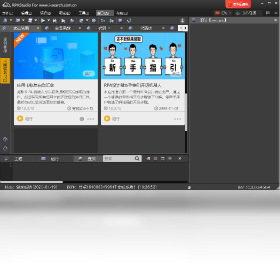
RPAStudio如何实现自动化流程设计?
1. 打开RPAStudio,在主界面点击“新建流程”按钮,输入流程名称并选择保存路径。
2. 从左侧组件库中拖拽所需的自动化组件到画布区域,例如“打开网页”、“填写输入框”等。
3. 连接各个组件,设置每个组件的属性参数,如选择器、输入值、等待时间等。
4. 使用“运行”按钮测试流程,观察执行日志,若出错可根据提示调整组件配置。
5. 流程调试无误后,可设置定时触发或手动触发,实现长期稳定运行。
RPAStudio支持哪些常用自动化组件?
1. 鼠标键盘操作类:模拟点击、键盘输入、滚轮滚动等,适用于任何Windows应用。
2. 文件处理类:文件复制、移动、重命名、读写Excel/CSV等,轻松处理批量数据。
3. 网络操作类:网页跳转、表单填写、数据抓取、API调用等,助力网络自动化。
4. 条件逻辑类:条件判断、循环、延时、异常捕获等,让流程更智能稳健。
5. 系统操作类:启动程序、窗口切换、发送通知等,实现跨应用协同。
RPAStudio如何调试和错误处理?
1. 在流程画布中选中需要调试的组件,点击右键选择“调试”选项,可逐步执行并查看变量变化。
2. 使用“日志”面板查看运行过程中的输出信息,快速定位异常步骤。
3. 在流程中插入“异常捕获”组件,设置重试次数或执行备用流程,防止中断。
4. 利用“断点”功能暂停流程,检查当前状态,便于分析复杂逻辑。
5. 调试完成后,可通过“性能分析”工具优化执行效率,减少冗余操作。
RPAStudio能处理验证码和弹窗吗?
1. 对于简单的滑块验证码,RPAStudio可以通过图像识别组件模拟拖动操作。
2. 对于字符验证码,可集成OCR识别组件,自动读取验证码并输入。
3. 对于弹窗,可使用“窗口控件”组件监听并自动点击“确定”或“关闭”按钮。
4. 若遇到复杂验证码,可结合第三方打码平台,通过HTTP请求发送识别任务。
5. 建议在流程中增加随机延时,模拟人工行为,降低被反自动化机制拦截的风险。
RPAStudio如何与其他系统集成?
1. 支持通过HTTP请求组件调用RESTful API,与Web服务进行数据交换。
2. 可使用数据库组件连接MySQL、SQL Server等,直接读写数据库表。
3. 通过邮件组件发送SMTP邮件,实现结果通知或报表分发。
4. 支持调用Python、VBS等脚本,扩展自定义功能。
5. 可结合消息队列组件,实现与ERP、CRM等系统的异步通信。
RPAStudio的配置需求
| 配置项 | 最低要求 | 推荐配置 |
|---|---|---|
| 操作系统 | Windows 7 | Windows 10/11 64位 |
| CPU | 双核 2.0 GHz | 四核 3.0 GHz 以上 |
| 内存 | 4 GB | 8 GB 以上 |
| 硬盘 | 500 MB 可用空间 | SSD 1 GB 以上 |
| .NET Framework | 4.5 | 4.7.2 及以上 |
RPAStudio快捷键汇总
| 快捷键 | 功能 |
|---|---|
| Ctrl+S | 保存当前流程 |
| Ctrl+Z | 撤销上一步操作 |
| Ctrl+Y | 重做操作 |
| Ctrl+F | 查找组件或变量 |
| F5 | 运行流程 |
| F6 | 停止运行 |
| F9 | 切换断点 |
RPAStudio的使用技巧与攻略
1. 使用“录制”功能快速生成初始流程,再手动优化组件配置,节省设计时间。
2. 善用“变量”和“参数”,让流程更灵活,便于后期维护和复用。
3. 定期备份流程文件,避免因系统故障导致工作丢失。
4. 利用“计划任务”功能,让流程在指定时间自动运行,实现无人值守。
5. 多参考官方文档和社区案例,学习高效实践,提升自动化设计能力。







 Sony_Xperia_1_VII


