



Focusky动画演示大师是一款功能强大的动画演示制作工具,它打破了传统PPT的线性播放模式,通过无限画布和3D缩放旋转效果,让用户能够轻松创建出极具视觉冲击力的演示文稿。无论是商务汇报、教育培训还是产品发布,Focusky都能帮助您将创意转化为引人入胜的动画故事,有效提升信息传递效率与观众参与度。软件操作直观,内置海量模板与素材,无需编程基础即可上手,是职场人士与设计师的得力助手。
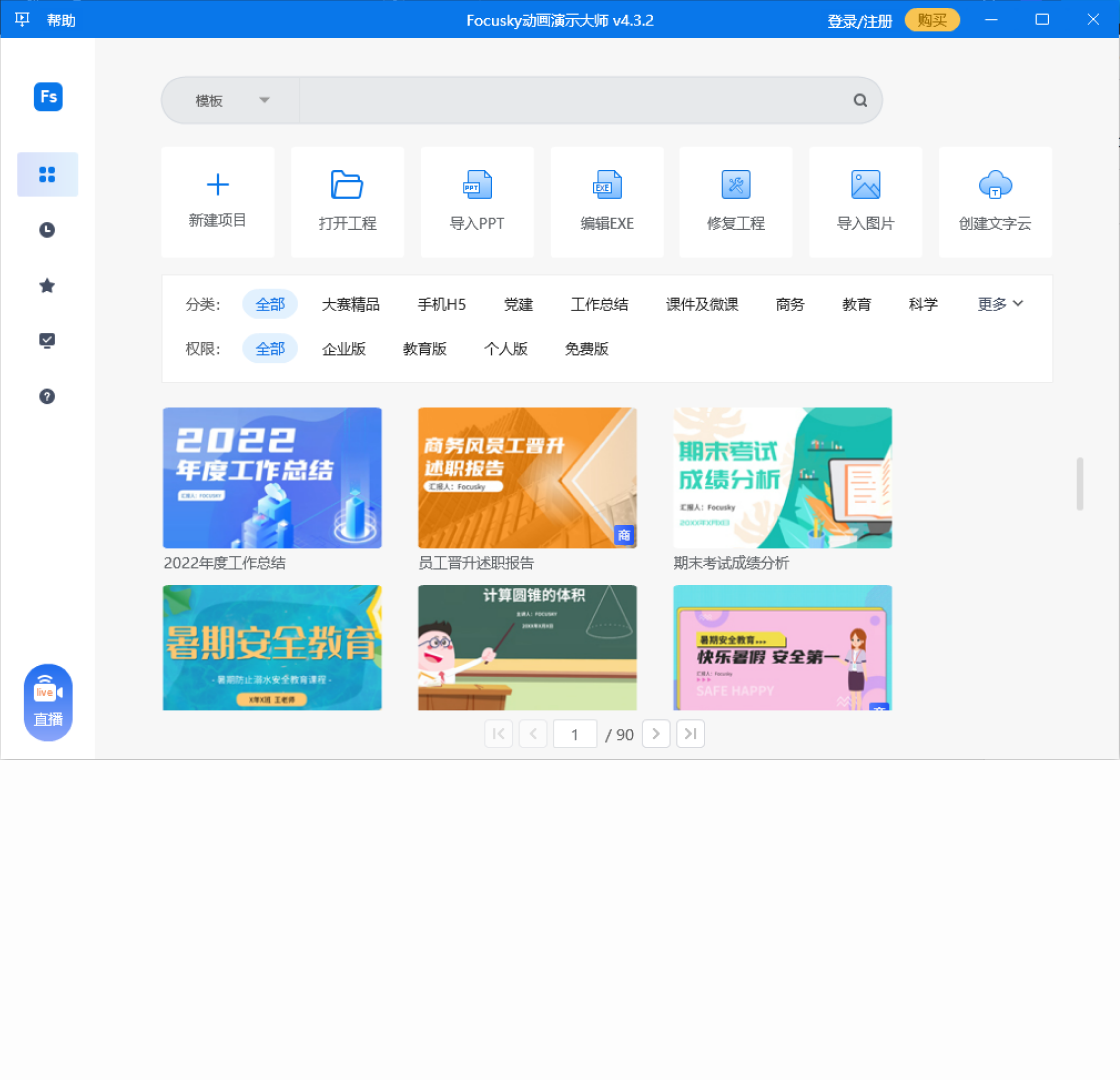
Focusky动画演示大师如何制作3D缩放效果?
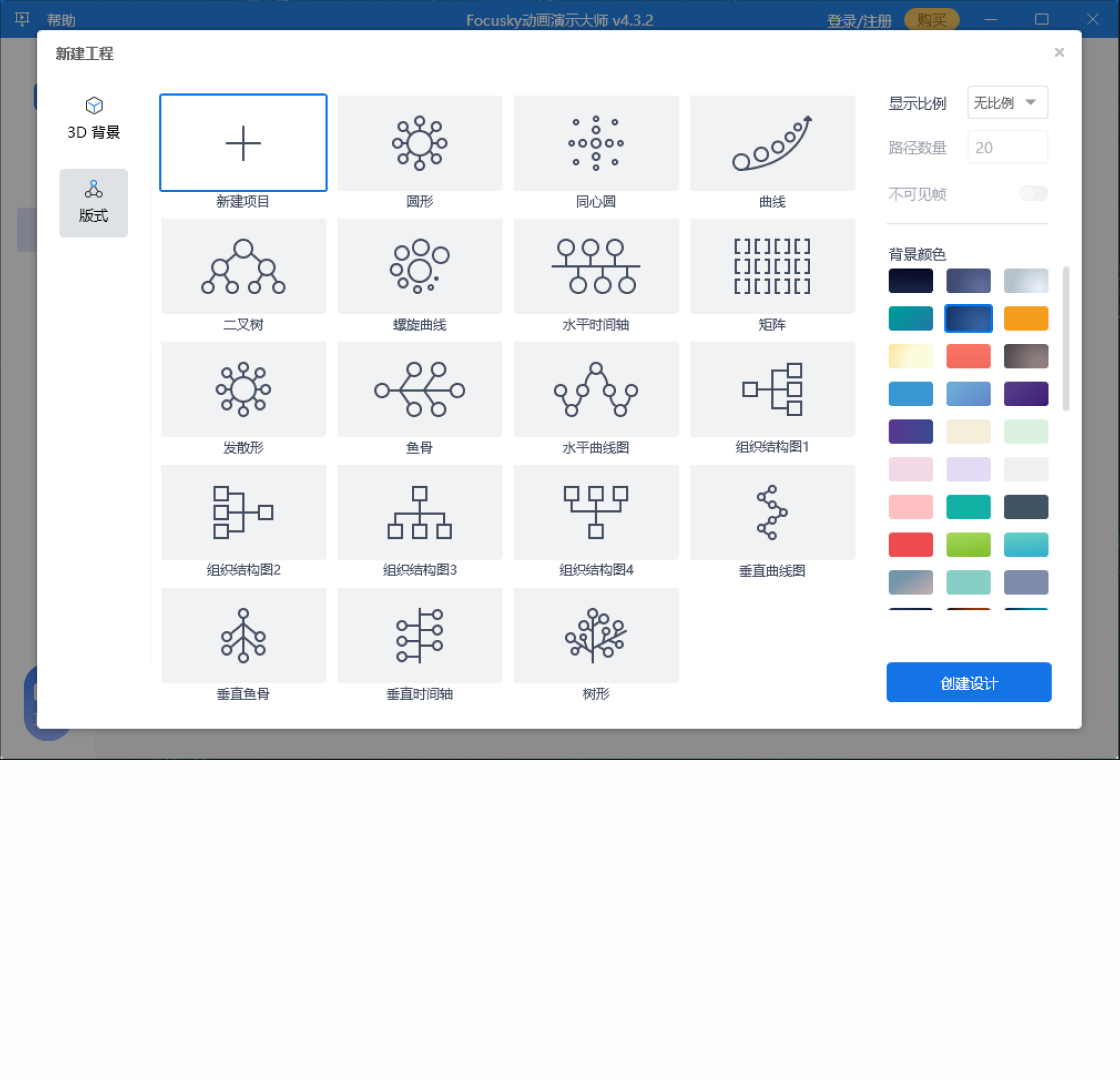
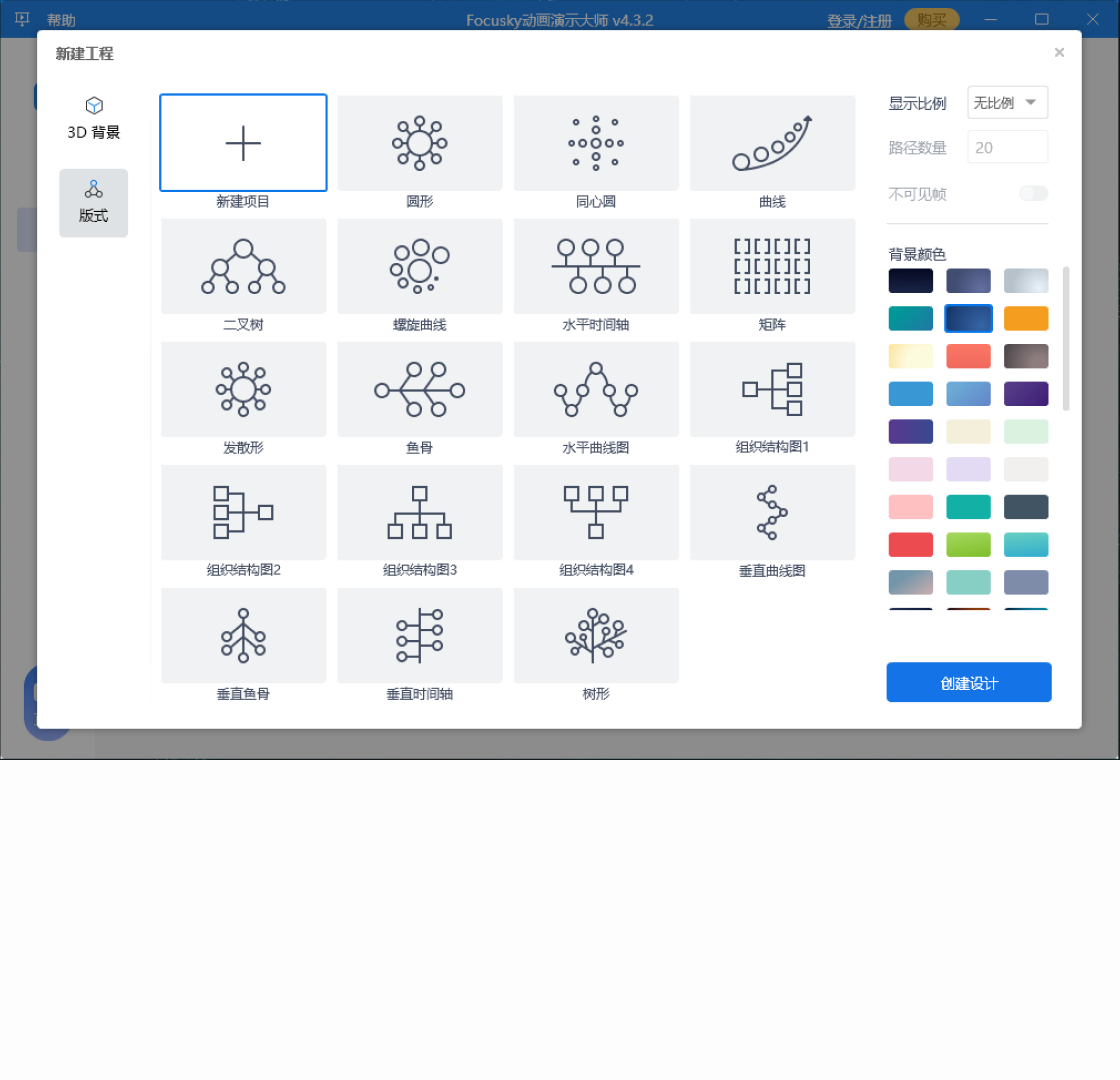
1. 打开Focusky软件,在首页选择“新建项目”并挑选一个空白模板或预设模板。
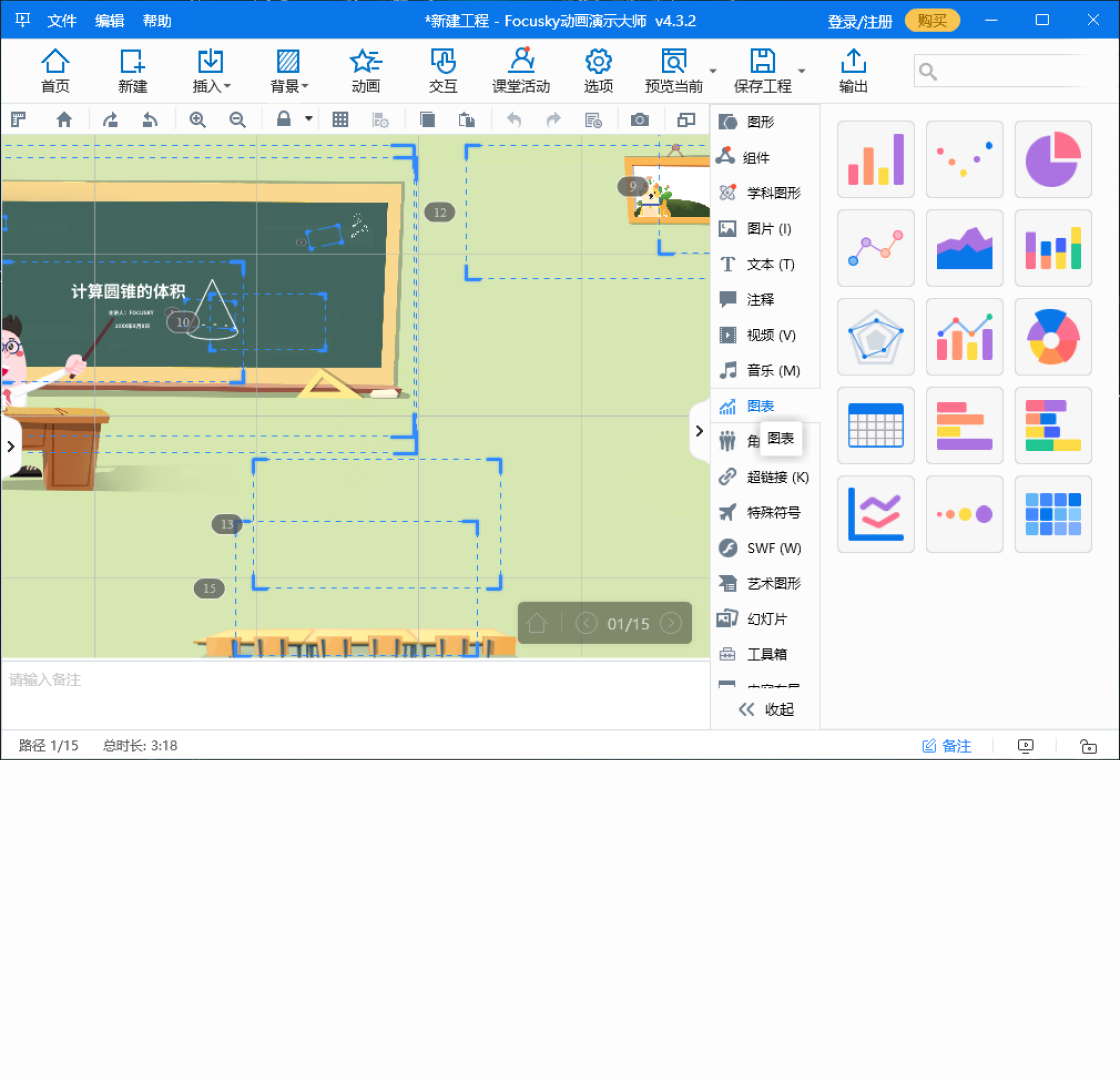
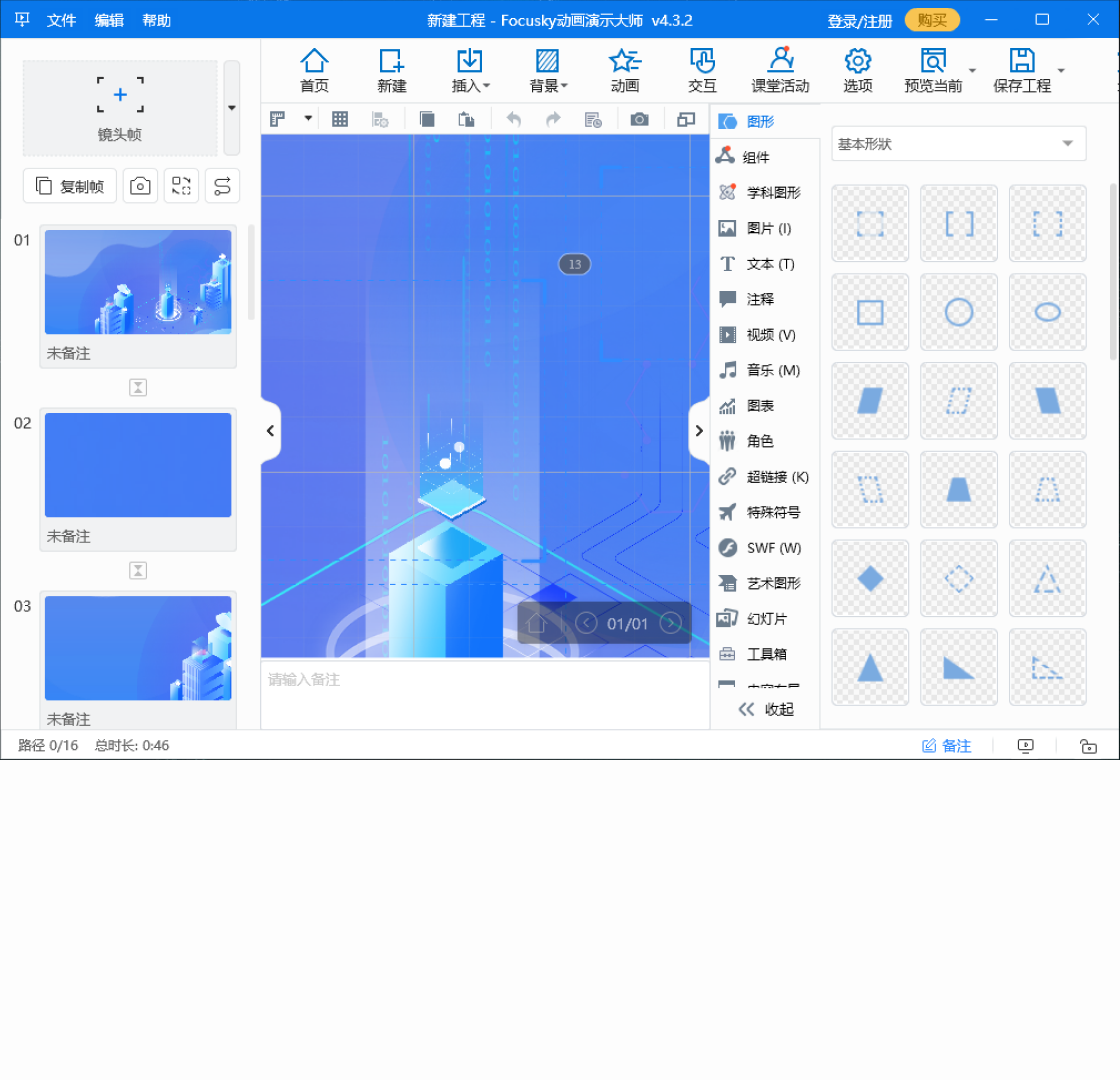
2. 在画布上添加所需的文本、图片、形状等元素,并安排好它们的位置。
3. 点击顶部工具栏中的“路径”按钮,进入路径编辑模式。
4. 在画布上依次点击您希望镜头聚焦的元素,每点击一次就会生成一个镜头节点,同时可以调整每个节点的视角(如缩放比例、旋转角度)。
5. 右键点击节点可设置过渡动画类型,如“平滑缩放”、“旋转进入”等,并调整动画时长。
6. 点击“预览”按钮即可查看3D缩放效果,不满意可随时返回调整节点顺序或参数。
Focusky动画演示大师能导出视频吗?
1. 完成动画演示制作后,点击软件界面右上角的“发布”按钮。
2. 在弹出的发布窗口中,选择“视频”选项卡。
3. 根据需要设置视频分辨率(如1080P、720P)、帧率以及视频格式(MP4、AVI等)。
4. 点击“导出”按钮,软件将自动渲染并生成视频文件,渲染时间取决于项目复杂度。
5. 导出完成后,视频文件将保存到您指定的文件夹中,可直接上传至视频平台或用于离线播放。
Focusky动画演示大师如何添加背景音乐?
1. 在Focusky编辑界面,点击顶部菜单栏中的“插入”选项。
2. 在下拉列表中选择“音频”功能,然后从本地文件中选择您想要添加的音乐文件。
3. 音频添加后,画布上会出现一个音频图标,您可以在右侧属性面板中设置音频的播放方式(自动播放/点击播放)及音量大小。
4. 如果需要剪辑音乐,可以双击音频图标进入音频编辑界面,拖动时间轴调整播放范围。
5. 设置完成后,点击“预览”测试音乐效果,确保音乐与演示节奏匹配。
Focusky动画演示大师模板在哪里下载?
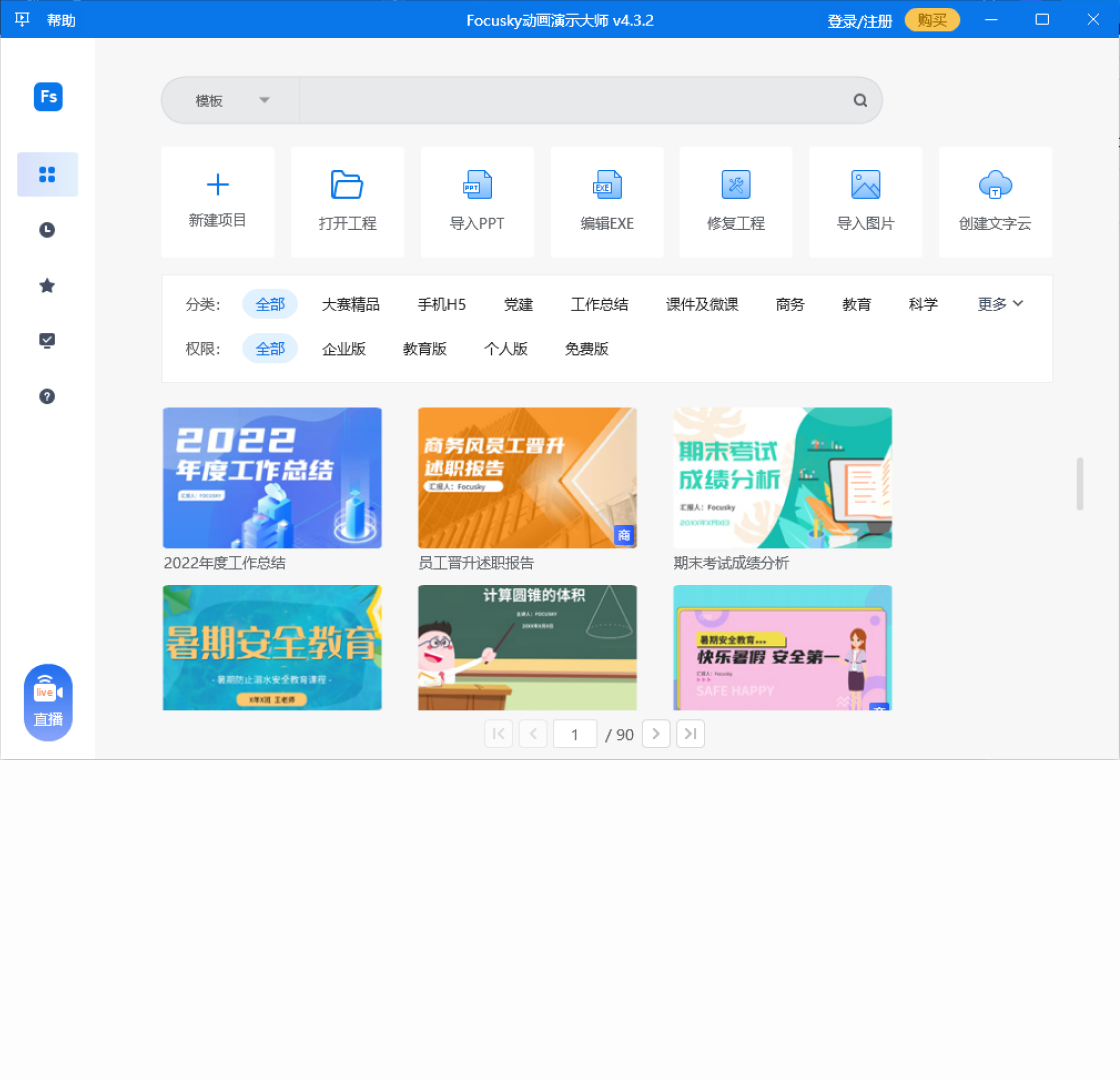
1. 打开Focusky软件,在主界面点击“模板”或“在线模板”按钮。
2. 软件会连接到官方模板库,您可以看到分类齐全的模板,如商务、教育、节日等。
3. 在搜索框中输入关键词可快速筛选所需模板,点击模板缩略图可预览效果。
4. 选择心仪模板后,点击“使用此模板”按钮即可下载并自动应用到新项目中。
5. 此外,您也可以访问Focusky官网,在“模板下载”板块浏览更多用户分享的模板资源。
Focusky动画演示大师快捷键大全
| 快捷键 | 功能 |
|---|---|
| Ctrl+Z | 撤销上一步操作 |
| Ctrl+Y | 重做被撤销的操作 |
| Ctrl+C / Ctrl+V | 复制 / 粘贴选中对象 |
| Ctrl+D | 快速复制对象 |
| Ctrl+G | 组合多个对象 |
| Ctrl+Shift+G | 取消组合 |
| F5 | 从头开始预览演示 |
| Shift+F5 | 从当前帧开始预览 |
| 空格键 | 播放/暂停动画 |
Focusky动画演示大师电脑配置要求高吗?
| 硬件/软件 | 最低配置 | 推荐配置 |
|---|---|---|
| 操作系统 | Windows 7 | Windows 10/11 64位 |
| 处理器 | Intel Core i3 | Intel Core i5 及以上 |
| 内存 | 4 GB | 8 GB 及以上 |
| 显卡 | 集成显卡 | 独立显卡(2GB显存) |
| 硬盘空间 | 1 GB 可用空间 | 2 GB 以上 SSD |
Focusky动画演示大师如何添加交互按钮?
1. 在Focusky编辑界面,点击“插入”菜单,选择“按钮”选项。
2. 在画布上拖动鼠标绘制一个按钮形状,并输入按钮文字。
3. 选中按钮,在右侧属性面板中点击“交互”选项卡。
4. 点击“添加动作”按钮,选择触发事件(如点击、悬停)和响应动作(如跳转页面、播放声音、显示隐藏对象)。
5. 根据需求设置动作参数,例如跳转到的页面或要播放的音频文件。
6. 设置完成后,点击“预览”测试按钮功能是否正常。







 Windows 11


