




家软屏幕录制电脑版是一款功能全面、操作便捷的屏幕录像工具,专为Windows用户打造,支持全屏、区域、窗口等多种录制模式,内置高清晰度视频编码技术,可输出MP4、AVI、FLV等主流格式。软件界面简洁直观,即使新手也能快速上手,同时提供定时录制、鼠标高亮、摄像头画中画等实用功能,满足教学、游戏、会议、直播等多元化场景需求。无论是制作教程、记录精彩瞬间,还是进行远程协作,家软屏幕录制都能提供稳定流畅的录制体验,是您提升工作效率与内容创作质量的得力助手。
家软屏幕录制怎么用
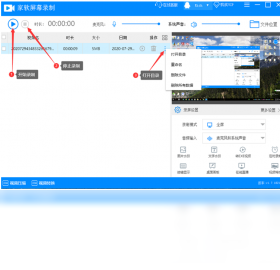
1. 首先从本站下载家软屏幕录制电脑版安装包,双击运行,按照提示完成安装,建议选择默认安装路径,避免软件无法正常启动。
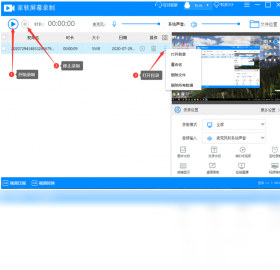
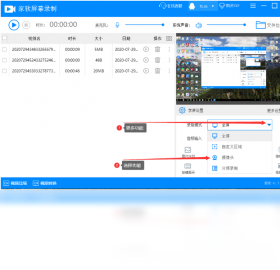
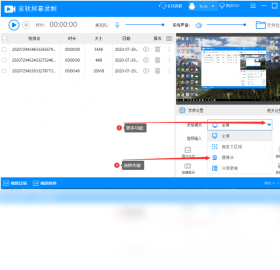
2. 打开软件,进入主界面,您会看到“录制模式”选择区域,包括全屏录制、自定义区域录制、窗口录制三种模式,根据实际需求点击选择。
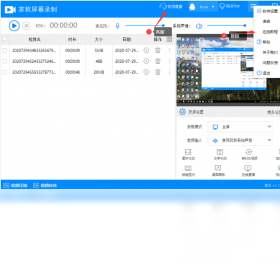
3. 在录制前,点击“设置”按钮,可调整视频分辨率、帧率、声音来源(系统声音/麦克风/两者同时录制)、视频格式等参数,建议分辨率设为1920×1080,帧率30fps,以保证画面清晰流畅。
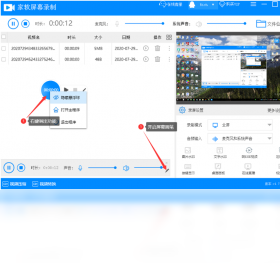
4. 设置完成后,点击“开始录制”按钮或使用快捷键(默认Ctrl+F9),软件会立即开始录制,录制过程中可随时暂停或继续。
5. 录制完成后,点击“停止”按钮或按快捷键Ctrl+F10,视频会自动保存到您预设的文件夹中,您也可以在主界面的“视频列表”中查看和管理录制文件。
6. 如果您需要录制摄像头画面,可在设置中开启“摄像头画中画”,并将摄像头窗口拖拽到合适位置,方便录制人像讲解。
家软屏幕录制录制视频没有声音怎么办
1. 检查系统音量是否正常,右键点击任务栏右下角的音量图标,选择“打开音量混合器”,确认系统声音未静音且音量适中。
2. 在软件设置中,找到“音频输入”选项,确保已选择正确的录音设备,如果使用麦克风,请选择您的麦克风型号,并调整音量增益。
3. 若录制系统内部声音没有声音,请确认声卡驱动是否为最新版本,可尝试更新驱动或使用软件自带的“音频修复”功能。
4. 尝试切换音频录制模式,例如从“立体声混音”切换到“麦克风”,或反之,部分电脑声卡需要手动启用“立体声混音”才能捕获系统声音。
5. 关闭其他可能占用音频设备的程序,如语音聊天软件、音乐播放器等,避免音频通道冲突。
6. 若以上方法均无效,请卸载软件并重新安装最新版本,安装时建议关闭杀毒软件,避免误拦截音频组件。
家软屏幕录制录制视频卡顿怎么解决
1. 降低录制分辨率,在设置中将分辨率从1080P调整到720P,帧率从30fps降至25fps,可显著减轻系统负担。
2. 关闭不必要的后台程序,特别是占用CPU和内存较高的软件,如大型游戏、视频编辑软件等,确保系统资源充足。
3. 检查电脑硬件配置,家软屏幕录制对硬件有一定要求,建议CPU为i5以上,内存8GB以上,显卡支持硬件编码,否则请升级硬件。
4. 在软件设置中,将视频编码器切换到“硬件编码”(NVENC/AMD VCE),利用显卡加速,可大幅提升录制流畅度。
5. 选择更快的存储磁盘,建议将录制文件保存到固态硬盘(SSD),避免机械硬盘写入速度不足造成卡顿。
6. 更新显卡驱动到最新版本,并确保系统已安装所有Windows更新补丁,提升系统兼容性。
家软屏幕录制怎么设置快捷键
| 功能 | 默认快捷键 | 自定义方法 |
|---|---|---|
| 开始/停止录制 | Ctrl+F9 | 在设置-快捷键中修改 |
| 暂停/继续录制 | Ctrl+F10 | 在设置-快捷键中修改 |
| 显示/隐藏悬浮窗 | Ctrl+F11 | 在设置-快捷键中修改 |
| 截取当前帧 | Ctrl+F12 | 在设置-快捷键中修改 |
家软屏幕录制配置要求高吗
| 项目 | 最低配置 | 推荐配置 |
|---|---|---|
| 操作系统 | Windows 7/8/10 | Windows 10/11 64位 |
| 处理器 | Intel i3 双核 | Intel i5 四核及以上 |
| 内存 | 4GB | 8GB及以上 |
| 显卡 | 集成显卡 | 独立显卡,支持硬件编码 |
| 硬盘空间 | 200MB可用 | 1GB以上可用,建议SSD |
家软屏幕录制录制游戏用什么设置好
1. 录制游戏时,建议选择“全屏录制”模式,确保捕捉完整游戏画面,避免黑边或漏录。
2. 在设置中,将视频帧率设置为60fps,分辨率与游戏内分辨率一致,以保证画面流畅无拖影。
3. 开启“硬件编码”功能,利用显卡加速,减少对游戏性能的影响。
4. 启用“鼠标高亮”效果,方便观众看清鼠标位置,尤其在FPS或RTS游戏中非常实用。
5. 将录制文件保存到独立分区或外置硬盘,避免与游戏占用同一磁盘导致读写冲突。
家软屏幕录制怎么剪辑视频
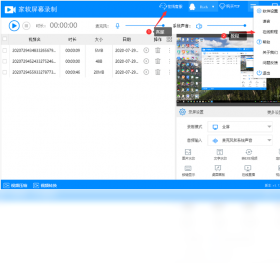
1. 在软件主界面的“视频列表”中,找到您录制的视频,点击“剪辑”按钮,进入内置剪辑界面。
2. 在剪辑界面中,您可以拖动时间轴上的进度条,选择需要保留的视频片段,点击“分割”按钮将视频切开。
3. 删除不需要的片段,然后调整片段的顺序,支持拖拽排序。
4. 添加文字、箭头等标注,丰富视频内容,方便教学或解说。
5. 剪辑完成后,点击“导出”按钮,选择输出分辨率和格式,即可生成新视频文件。
6. 家软屏幕录制的剪辑功能虽然简洁,但足以满足日常剪辑需求,如需更复杂效果,可配合专业剪辑软件使用。







