
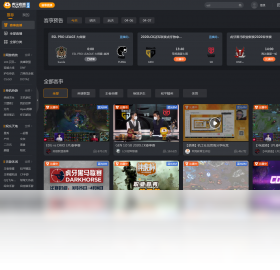
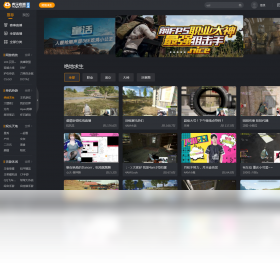
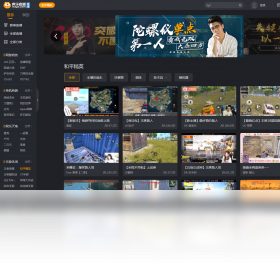
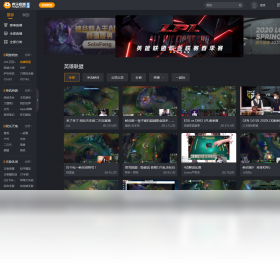




虎牙极速版电脑版是一款专为追求高效直播观看体验的用户打造的轻量级直播客户端,它基于虎牙直播核心功能深度优化,在保留高清流畅直播、热门游戏赛事、多元互动娱乐等核心内容的同时,大幅精简安装包体积与后台资源占用,让低配置电脑也能轻松运行,启动速度提升显著,界面清爽无广告干扰,为玩家带来更为纯粹的观播与互动体验。无论是观看电竞赛事、娱乐八卦,还是与主播实时弹幕互动,虎牙极速版电脑版都能为你提供稳定、快速、便捷的直播服务,是游戏爱好者和直播迷不可或缺的桌面利器。
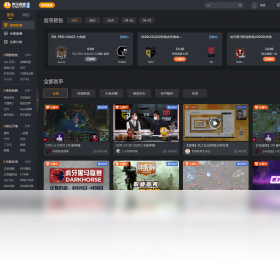
虎牙极速版电脑版和普通版有什么区别?
1. 安装包体积更小:虎牙极速版电脑版精简了大量非核心功能模块,安装包体积相比普通版缩小约50%,下载和安装速度更快。
2. 资源占用更低:极速版针对低配置电脑进行了深度优化,运行时CPU和内存占用明显降低,多开任务或边看直播边玩游戏也不会卡顿。
3. 启动速度更快:经过启动流程优化,极速版冷启动时间缩短至普通版的1/3,双击图标即可快速进入直播大厅。
4. 界面更简洁纯净:去除了普通版中的大量广告推送和冗余推荐模块,聚焦直播核心功能,操作路径更短,查找直播更方便。
5. 功能保留完整:虽然体积精简,但直播观看、弹幕互动、礼物打赏、赛事预约、回放点播等核心功能全部保留,观看体验不打折。
6. 自动更新机制:极速版支持后台静默更新,无需手动下载新版本,始终享受最新功能与安全修复。
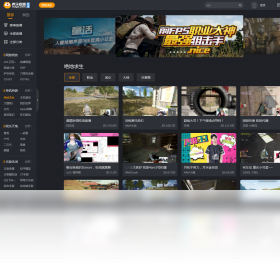
虎牙极速版电脑版怎么设置清晰度?
1. 启动虎牙极速版电脑版并进入任意直播间,在播放器右下角找到“清晰度”或“画质”图标(通常为齿轮或HD标识)。
2. 点击该图标后,会弹出清晰度选项列表,包括“蓝光”、“超清”、“高清”、“流畅”等不同档位。
3. 根据你的网络带宽和显示器分辨率选择合适的清晰度,例如百兆宽带可选择“蓝光”或“超清”,4G网络建议选择“高清”。
4. 若直播源支持,还可以勾选“自动”模式,由系统根据当前网络状况自动切换最佳清晰度。
5. 设置完成后,播放器会立即应用新画质,如果出现卡顿可手动降低清晰度以获得流畅体验。
6. 注意:部分直播间的最高清晰度由主播推流设置决定,若无法选择更高档位,说明该直播未开启超清推流。
虎牙极速版电脑版怎么看直播回放?
1. 在虎牙极速版电脑版主界面顶部导航栏中找到“直播”或“回放”分类入口。
2. 点击进入“回放”页面,可以看到近期热门直播的录播视频列表,也可通过搜索框输入主播昵称或直播标题查找特定回放。
3. 点击主播头像进入其个人主页,在“视频”或“回放”标签下会展示该主播所有的历史直播录像。
4. 选择想看的回放视频,点击播放即可,支持倍速播放、截图、弹幕回看等功能。
5. 部分回放可能需要登录虎牙账号才能完整观看,使用QQ或微信一键登录即可。
6. 如果想下载回放视频离线观看,可借助第三方录屏工具或浏览器插件实现。
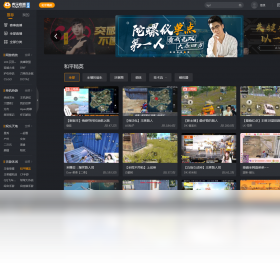
虎牙极速版电脑版弹幕不显示怎么办?
1. 检查弹幕开关是否开启:在播放器右下角找到弹幕图标(通常为“弹”字或气泡样式),确保其处于高亮状态。
2. 若弹幕开关已开启但仍不显示,点击弹幕设置按钮,检查弹幕透明度、字体大小、滚动速度等参数是否被调为隐藏。
3. 尝试切换弹幕模式:有些直播间默认使用“无弹幕”模式,可点击弹幕区域切换为“滚动”、“顶部”或“底部”模式。
4. 清理浏览器或客户端缓存:长时间使用可能造成缓存异常,在设置中找到“清除缓存”功能并执行。
5. 更新虎牙极速版至最新版本:旧版本可能存在弹幕兼容性问题,通过“设置-关于”检查更新。
6. 若以上方法无效,可能是网络防火墙拦截了弹幕服务器,尝试关闭防火墙或更换网络环境。
虎牙极速版电脑版快捷键大全
| 快捷键 | 功能说明 |
|---|---|
| F11 | 全屏/退出全屏 |
| Ctrl + F | 搜索直播 |
| Ctrl + D | 收藏当前直播 |
| Ctrl + L | 打开直播链接 |
| Ctrl + M | 静音/取消静音 |
| Ctrl + ↑ | 音量增加 |
| Ctrl + ↓ | 音量减小 |
虎牙极速版电脑版配置要求高吗?
| 配置项 | 最低要求 | 推荐配置 |
|---|---|---|
| 操作系统 | Windows 7 64位 | Windows 10/11 64位 |
| CPU | 双核 2.0 GHz | 四核 3.0 GHz 或更高 |
| 内存 | 2 GB | 4 GB 及以上 |
| 显卡 | 集成显卡 | 独立显卡,支持硬件解码 |
| 硬盘空间 | 200 MB 可用空间 | 500 MB 以上可用空间 |
| 网络 | 2 Mbps 宽带 | 10 Mbps 及以上宽带 |
虎牙极速版电脑版怎么看游戏赛事直播?
1. 打开虎牙极速版电脑版,在顶部导航栏点击“赛事”或“电竞”频道入口。
2. 进入赛事中心后,可以看到当前正在进行的电竞赛事列表,包括LPL、KPL、CS:GO等热门比赛。
3. 点击感兴趣的比赛卡片,进入赛事专题页面,页面上会显示赛程、战队数据、直播入口等信息。
4. 点击“观看直播”按钮即可进入直播房间,支持多视角切换、实时回放、精彩集锦等功能。
5. 赛事直播通常有多个解说台,可在播放器右下角点击“线路”切换不同解说。
6. 设置开赛提醒:在赛事详情页点击“提醒我”,比赛开始前会通过弹窗或消息通知你。







 Windows 11


