
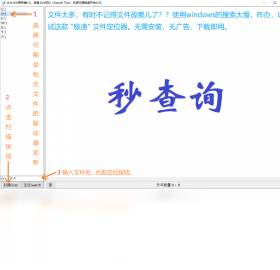
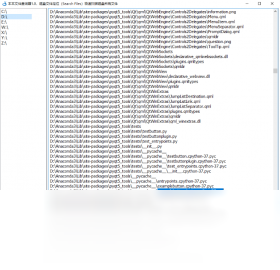




本本文件查询器是一款专为笔记本电脑用户设计的文件快速定位与搜索工具,它能够帮助用户在海量存储数据中瞬间找到所需文件,无论是文档、图片还是视频,都能精准呈现。软件界面简洁直观,操作流程设计合理,即便是电脑新手也能轻松上手。它支持多种高级搜索模式,如按文件名、扩展名、修改日期、文件大小等条件进行组合筛选,大大提升了文件查找效率。此外,本本文件查询器还具备文件预览、快速复制路径等实用功能,让文件管理变得更加得心应手。无论是日常办公还是个人娱乐,这款工具都是您不可或缺的得力助手。
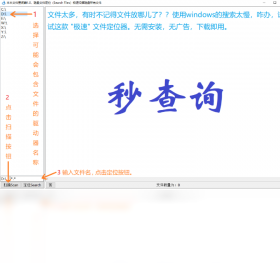
本本文件查询器怎么用
1. 首先,从官方网站或可信下载站获取本本文件查询器的安装包,双击运行并按照提示完成安装。
2. 启动软件后,您会看到一个简洁的主界面,顶部是搜索栏,下方是结果展示区域。
3. 在搜索栏中输入您要查找的文件名称或关键字,支持通配符*和?,例如输入“报告*.docx”可查找所有以“报告”开头的Word文档。
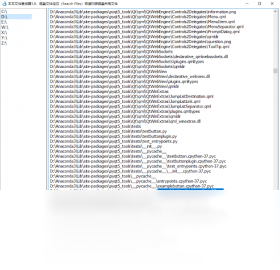
4. 点击“搜索”按钮或按回车键,软件将快速扫描您指定的磁盘分区或整个电脑,并在短时间内列出匹配的文件。
5. 您可以在结果列表中右键点击文件,选择“打开所在位置”或“复制路径”等操作,方便后续处理。
6. 若需要更精确的搜索,可点击“高级搜索”展开更多选项,如限定文件大小范围、修改日期区间、文件类型等,从而快速缩小范围。
7. 搜索结果支持按名称、大小、修改时间等排序,双击文件即可直接打开,或按F5刷新结果。
本本文件查询器搜索不到文件怎么办
1. 检查搜索关键字是否输入正确,尝试使用部分文件名或文件扩展名进行模糊搜索。
2. 确认目标文件是否位于当前搜索范围内,若未指定盘符,软件默认搜索所有NTFS分区,但可能遗漏某些移动硬盘或网络驱动器,请手动添加搜索位置。
3. 如果文件被隐藏或系统保护,请在高级设置中勾选“显示隐藏文件和系统文件”选项。
4. 尝试重建文件索引,在软件设置中找到“索引管理”,点击“重建索引”按钮,等待索引完成后重新搜索。
5. 检查软件是否被安全软件拦截,暂时关闭防火墙或杀毒软件后重试。
6. 若依然无法找到,可能是文件已被删除或移动,您可以使用数据恢复功能尝试找回。
本本文件查询器有哪些实用技巧
1. 利用快捷键Ctrl+F快速聚焦搜索框,省去鼠标点击的麻烦。
2. 在搜索时输入“ext:pdf”可快速筛选PDF文件,输入“size:>100MB”可查找大于100MB的文件,灵活组合条件让查找更精准。
3. 使用“保存搜索”功能,将常用搜索条件保存为预设,下次一键调用,提高效率。
4. 开启“实时监控”模式,软件会自动跟踪文件变化,新文件出现后立刻被索引,搜索几乎零延迟。
5. 利用“文件标签”功能为重要文件添加彩色标签,后续可按照标签快速归类查找。
6. 若您经常查找网络邻居中的文件,可以映射网络驱动器为本地盘符,再使用本本文件查询器进行索引,实现快速搜索。
7. 善用“历史记录”功能,软件会自动保存最近的搜索关键词,方便您随时回溯。
本本文件查询器快捷键大全
| 快捷键 | 功能 |
|---|---|
| Ctrl + F | 快速定位到搜索框 |
| Ctrl + N | 新建搜索标签页 |
| Ctrl + T | 打开新窗口 |
| Ctrl + S | 保存当前搜索条件 |
| Ctrl + O | 打开文件所在文件夹 |
| F5 | 刷新搜索结果 |
| Esc | 取消当前搜索 |
| Ctrl + P | 打印搜索结果列表 |
本本文件查询器配置要求高吗
| 配置项 | 最低要求 | 推荐配置 |
|---|---|---|
| 操作系统 | Windows 7/8/10/11 | Windows 10/11 64位 |
| 处理器 | 1 GHz 单核 | 2 GHz 双核及以上 |
| 内存 | 512 MB | 2 GB 及以上 |
| 硬盘空间 | 50 MB 可用空间 | 100 MB 以上可用空间 |
| 显示分辨率 | 1024×768 | 1920×1080 或更高 |
本本文件查询器如何提升搜索效率
1. 定期整理磁盘,删除无用文件,保持文件系统整洁,有助于提升索引速度。
2. 在设置中排除不必要的文件夹(如系统缓存、临时文件),减少索引负担。
3. 使用更具体的关键词,避免过于宽泛的搜索词,减少结果数量,提高精准度。
4. 利用高级搜索语法,如“name:项目*.doc”结合“date:2024-01-01..2024-12-31”可快速锁定特定时间段的文件。
5. 为常用文件夹创建虚拟目录,在软件中直接添加这些路径,搜索时优先扫描。
6. 更新软件至最新版本,新版本通常优化了索引算法,搜索响应更快。
7. 若电脑配置较低,可关闭实时监控,改为手动索引,减少后台资源占用。
本本文件查询器数据丢失能恢复吗
1. 本本文件查询器本身不是数据恢复软件,但它可以快速定位已丢失文件在磁盘上的残留痕迹。
2. 如果您误删了文件,请立即停止使用电脑,避免新数据覆盖原有数据区域。
3. 使用本本文件查询器的“深度扫描”功能,它能够扫描磁盘底层数据,发现被删除但尚未覆盖的文件。
4. 在搜索结果中,被删除的文件通常会以特殊颜色或图标显示,右键点击可以选择“尝试恢复”。
5. 恢复的文件会保存到您指定的文件夹,建议使用外部硬盘或U盘存储,避免二次破坏。
6. 对于重要数据,建议定期备份,本本文件查询器也提供了简单的文件同步功能,可设置定时备份任务。
7. 如果恢复失败,建议您使用专业的数据恢复软件,如EasyRecovery,并咨询数据恢复专家。







 Windows 11


