
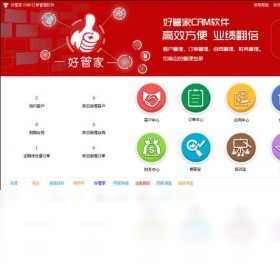




好管家(CRM)订单管理软件电脑版是一款专为中小企业量身打造的客户关系与订单管理一体化工具,它集客户信息存储、销售流程跟踪、订单状态更新、数据统计分析于一体,帮助企业高效梳理业务流程,提升团队协作效率。软件界面清晰、操作简便,即便是非专业人士也能快速上手,通过科学的客户分类和订单跟进机制,让每一笔业务都尽在掌握,助力企业实现精细化管理与业绩增长。
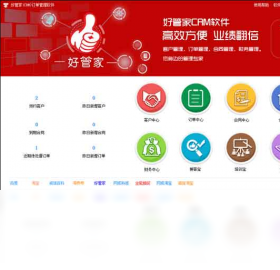
好管家(CRM)订单管理软件如何提升团队协作效率?
1. 首先,在软件中为不同部门(如销售、客服、仓库)创建独立账号,并设置相应权限,确保信息流转顺畅且安全。
2. 其次,利用客户管理模块,将客户信息集中存储,销售与客服人员可实时查看客户历史沟通记录,避免重复沟通。
3. 然后,通过订单管理功能,将订单从创建、审核、出库到完成的全流程线上化,各环节责任人清晰可见,减少口头传达的误差。
4. 接着,使用任务分配功能,将待焓孪钪概筛咛宄稍保低匙远嵝眩繁C肯罟ぷ鞫加腥烁�
5. 最后,定期查看团队工作看板,通过可视化的数据图表,了解每位成员的业绩进展,及时调整策略。
好管家(CRM)订单管理软件如何进行数据备份与恢复?
1. 进入系统设置,找到“数据备份”选项,点击“立即备份”即可手动创建当前数据的完整副本。
2. 设置自动备份计划,根据企业需要选择每日、每周或每月备份频率,系统将自动执行。
3. 备份文件默认保存在本地磁盘,建议将备份文件同步至云端存储或外部硬盘,防止硬件故障导致数据丢失。
4. 若需恢复数据,在“数据恢复”界面选择对应的备份文件,点击“恢复”按钮,系统会提示确认操作。
5. 恢复完成后,软件会自动重启并加载恢复的数据,建议在恢复前再次确认备份文件的时间点,避免覆盖新数据。
好管家(CRM)订单管理软件支持哪些自定义字段?
1. 在“客户管理”模块中,点击“字段设置”,可以添加文本、数字、日期、下拉列表等类型的自定义字段。
2. 针对不同行业需求,可设置如“客户来源”、“行业类型”、“客户等级”等专属字段,方便后续筛选统计。
3. 在“订单管理”中,同样支持自定义字段,例如“订单优先级”、“物流公司”、“付款方式”等,满足业务多样性。
4. 自定义字段设置后,在新增客户或订单时即可看到并填写,数据会同步到列表和报表中,便于查询分析。
5. 所有自定义字段均支持导出,方便进行离线数据处理或与其他系统对接。
好管家(CRM)订单管理软件快捷键大全
| 快捷键 | 功能说明 |
|---|---|
| Ctrl + N | 新建客户 |
| Ctrl + O | 新建订单 |
| Ctrl + S | 保存当前记录 |
| Ctrl + F | 快速查找 |
| Ctrl + D | 删除记录 |
| Ctrl + E | 导出列表 |
| Ctrl + P | 打印当前视图 |
好管家(CRM)订单管理软件配置需求高吗?
| 配置项 | 最低要求 | 推荐配置 |
|---|---|---|
| 操作系统 | Windows 7/10/11 | Windows 10/11 64位 |
| CPU | 1.5 GHz 双核 | 2.5 GHz 四核或更高 |
| 内存 | 2 GB | 4 GB 及以上 |
| 硬盘空间 | 500 MB 可用 | 1 GB 以上 SSD |
| 显示器 | 1366x768 | 1920x1080 |
好管家(CRM)订单管理软件有哪些实用技巧?
1. 利用批量导入功能,通过Excel表格一次性导入客户与订单数据,节省手动录入时间。
2. 设置邮件提醒,当订单状态变更或客户生日时,系统自动发送邮件,提升客户满意度。
3. 使用高级筛选功能,组合多个条件快速定位目标数据,例如“本月新客户”或“待付款订单”。
4. 在报表中心自定义统计维度,生成业绩报表或客户分析图表,辅助决策。
5. 开启操作日志,记录每次数据修改,便于审计追踪,确保数据安全。
6. 利用数据同步功能,将手机端与电脑端数据实时同步,随时随地处理业务。
好管家(CRM)订单管理软件常见问题有哪些?
1. 无法登录系统:检查网络连接是否正常,确认账号密码正确,若忘记密码可联系管理员重置。
2. 数据加载缓慢:尝试关闭其他占用网络资源的程序,或优化数据库索引,必要时升级硬件配置。
3. 导出表格乱码:在导出设置中选择正确的编码格式,推荐使用UTF-8。
4. 打印模板错乱:重新安装打印驱动,或调整页边距设置,确保打印机型号匹配。
5. 软件闪退:更新至最新版本,或尝试以管理员身份运行程序,并关闭杀毒软件误报。







 Samsung_Galaxy_A36_5G


