
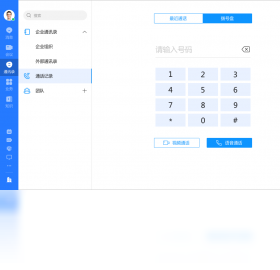
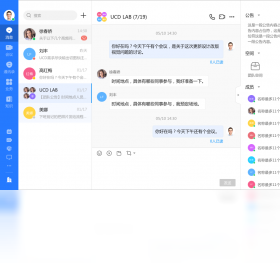
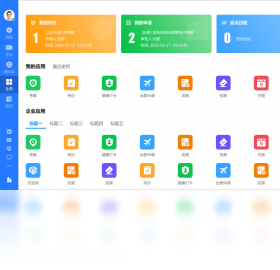
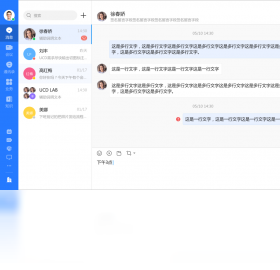




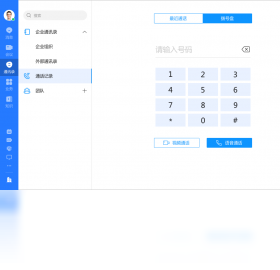
WeLink电脑版是华为技术有限公司推出的一款企业级智能办公与协同通讯平台,集高清视频会议、即时消息、邮件、云盘、审批、考勤等众多功能于一体,致力于为企业用户打造安全、高效、便捷的一站式数字化工作空间。该软件凭借其强大的华为云技术底座,实现了多端无缝协同,支持Windows、Mac、iOS及Android等主流平台,尤其适合远程办公、跨地域团队协作及大型企业会议场景。WeLink电脑版界面简洁清爽,操作逻辑直观,即便是初次使用的用户也能快速上手。其底层通信协议经过深度优化,在网络环境不佳时依然能保持音视频流畅稳定,显著提升沟通效率。此外,WeLink还提供了丰富的开放接口,方便企业集成现有业务系统,构建专属的数字化办公生态。
WeLink电脑版视频会议最多能容纳多少人同时参会?
1. 默认情况下,WeLink电脑版支持最高500方同时入会,满足大部分企业日常会议需求。
2. 对于大型全员大会或发布会,企业管理员可申请扩容至1000方甚至更高,具体需联系华为销售或客服开通。
3. 参会方可通过电脑客户端、手机App、平板或会议室硬终端等多种方式接入,不占用额外点数。
4. 会议中支持屏幕共享、电子白板、会议录制、实时字幕等功能,确保信息高效传达。
5. 若网络带宽有限,参会者可选择仅语音模式或关闭高清视频,以保障会议流畅进行。
WeLink电脑版和手机版消息能同步吗?
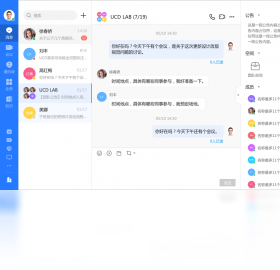
1. 可以,WeLink电脑版与手机版消息通过云端实时同步,任何一端发送或接收的消息都会即时更新到另一端。
2. 首次登录时,使用同一华为云账号即可自动关联所有设备,无需额外设置。
3. 电脑端阅读过的消息,手机端会标记为已读,反之亦然,避免重复处理。
4. 支持消息漫游功能,历史聊天记录可随时从云端拉取,更换设备也不丢失数据。
5. 若手机和电脑同时在线,可在设置中开启“手机静音”选项,避免消息重复提醒打扰工作。
WeLink电脑版如何召开一场高清视频会议?
1. 首先,在WeLink电脑版主界面点击“会议”图标,进入会议管理页面。
2. 选择“发起会议”或“预约会议”,填写会议主题、时间、与会人员等信息。
3. 会议开始前,提前测试摄像头、麦克风及扬声器,确保设备正常。
4. 入会后,可点击“开启视频”按钮,并选择高清画质模式(1080P或4K,视网络情况而定)。
5. 如需共享屏幕或文档,点击工具栏中的“共享”按钮,选择要展示的内容即可。
6. 会议过程中,主持人可控制全员麦克风状态,避免背景噪音干扰。
7. 会议结束后,可一键结束会议并自动上传录制文件至云空间。
WeLink电脑版文件传输速度慢怎么办?
1. 检查当前网络连接,建议使用有线网络或5GHz Wi-Fi,避免2.4GHz频段干扰。
2. 在WeLink设置中开启“加速传输”选项,利用华为云专线优化传输链路。
3. 若传输超大文件(超过1GB),建议使用云盘分享链接而非直接发送,速度更稳定。
4. 关闭其他占用带宽的应用程序,如视频播放、大型下载任务等。
5. 尝试重启WeLink客户端或更新至最新版本,部分旧版本可能存在传输效率问题。
WeLink电脑版忘记密码如何快速找回?
1. 在WeLink登录页面点击“忘记密码”链接,进入找回流程。
2. 输入注册时使用的手机号或邮箱,点击“获取验证码”。
3. 输入收到的短信或邮件验证码,点击“下一步”。
4. 设置新密码(需包含大小写字母、数字及特殊字符中的至少三种)。
5. 确认新密码后,点击“完成”即可使用新密码登录。
6. 若无法通过手机或邮箱找回,可联系企业管理员在后台重置密码。
WeLink电脑版如何设置消息免打扰?
1. 在WeLink主界面右上角点击头像,进入“设置”菜单。
2. 选择“通知”选项,找到“免打扰”功能。
3. 开启“定时免打扰”,可设置每天免打扰的时间段,比如午休或下班后。
4. 也可针对特定群组或联系人单独设置免打扰,在聊天窗口点击右上角“...”选择“消息免打扰”。
5. 免打扰模式下,消息仍会正常接收,但不弹出横幅提示,仅显示角标数字。
6. 如需紧急联系,可使用“@”功能或直接拨打电话,仍会触发提醒。
WeLink电脑版快捷键大全
| 快捷键 | 功能说明 |
|---|---|
| Ctrl + Alt + V | 快速发起视频会议 |
| Ctrl + Alt + M | 快速发起语音会议 |
| Ctrl + Alt + S | 打开屏幕共享 |
| Ctrl + Alt + P | 打开通讯录 |
| Ctrl + Alt + N | 新建消息会话 |
| Ctrl + Alt + R | 开始录制会议 |
| Ctrl + Alt + T | 切换消息提示音 |
| Ctrl + Alt + H | 隐藏/显示主窗口 |
WeLink电脑版运行需要什么电脑配置?
| 配置项 | 最低要求 | 推荐配置 |
|---|---|---|
| 操作系统 | Windows 7 SP1 或更高 | Windows 10/11 64位 |
| CPU | Intel Core i3 或同等性能 | Intel Core i5 或以上 |
| 内存 | 4GB RAM | 8GB RAM 或以上 |
| 硬盘空间 | 2GB 可用空间 | 5GB 以上可用空间 |
| 屏幕分辨率 | 1280 × 720 | 1920 × 1080 或更高 |
| 摄像头/麦克风 | 需支持DirectShow | 高清USB摄像头/降噪麦克风 |
| 网络 | 2Mbps 上行/下行 | 10Mbps 及以上 |
WeLink电脑版如何导出聊天记录?
1. 打开WeLink电脑版,进入需要导出聊天记录的会话窗口。
2. 点击窗口右上角的“...”菜单按钮,在展开的选项中选择“聊天记录”。
3. 在聊天记录面板中,点击“导出”按钮(通常位于底部)。
4. 选择导出格式(支持文本TXT或PDF),并指定保存位置。
5. 导出完成后,可打开文件查看,或按需打印、归档。
6. 注意:仅能导出个人参与的聊天记录,群聊中需有权限才能导出全部内容。







 OnePlus_15


