
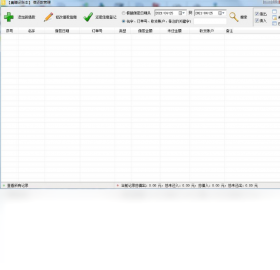




晨曦记账本是一款专为个人及家庭用户打造的智能财务管理工具,凭借其简洁直观的操作界面和强大的数据统计功能,在众多记账软件中脱颖而出。它不仅支持日常收支的快速录入,还提供了多维度报表分析,帮助用户清晰掌握资金流向,实现理性消费。无论是日常流水、项目预算还是债务管理,晨曦记账本都能轻松应对,让记账变成一种习惯,让理财更加高效。软件体积小巧,运行流畅,数据本地加密存储,充分保障用户隐私安全,是您值得信赖的数字财务管家。
晨曦记账本电脑版怎么用
1. 下载并安装晨曦记账本电脑版,双击桌面图标启动软件。
2. 首次使用需创建账户,设置用户名和登录密码,点击“注册”完成账号建立。
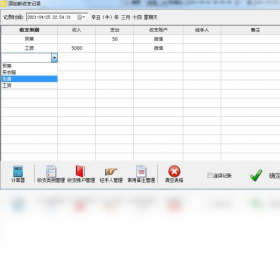
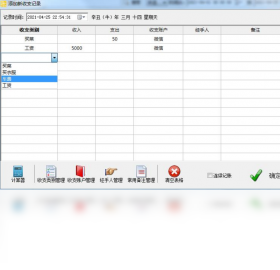
3. 进入主界面后,点击“新增记账”按钮,选择收支类型(收入/支出),填写金额、分类、日期及备注信息。
4. 如需管理多个账户,可在“账户管理”中添加银行卡、现金、支付宝等账户,并设置初始余额。
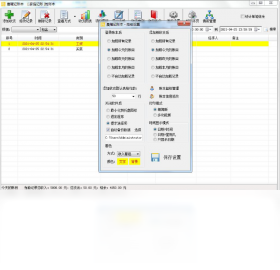
5. 记账完成后,可通过“报表中心”查看月度、年度收支统计图表,支持按分类、账户、时间筛选数据。
6. 软件支持数据备份与恢复,建议定期点击“数据备份”将数据导出保存,以防丢失。
晨曦记账本电脑版数据如何备份
1. 打开晨曦记账本,点击主界面顶部的“工具”菜单,选择“数据备份”选项。
2. 在弹出的备份窗口中,选择备份文件的保存路径,建议选择非系统盘(如D盘或E盘)的文件夹。
3. 点击“开始备份”按钮,软件会自动将当前所有账目数据打包生成一个备份文件。
4. 如需恢复数据,同样在“工具”菜单中选择“数据恢复”,找到之前备份的文件并打开。
5. 恢复前请确保当前无未保存的修改,以免覆盖新数据,恢复完成后软件会提示重启生效。
6. 建议每月或重要数据更新后进行一次手动备份,也可以使用软件自带的自动备份功能,设置备份间隔天数。
晨曦记账本电脑版快捷键大全
| 快捷键 | 功能 |
|---|---|
| Ctrl+N | 新增记账 |
| Ctrl+S | 保存当前记录 |
| Ctrl+F | 查找记录 |
| Ctrl+E | 导出数据 |
| Ctrl+B | 备份数据 |
| Ctrl+R | 恢复数据 |
| Ctrl+1 | 切换到收入视图 |
| Ctrl+2 | 切换到支出视图 |
| Ctrl+3 | 切换到报表中心 |
| Ctrl+Del | 删除选中记录 |
晨曦记账本电脑版配置要求高吗
| 硬件/系统 | 最低配置 | 推荐配置 |
|---|---|---|
| 操作系统 | Windows 7/8/10 | Windows 10/11 64位 |
| CPU | 1 GHz 处理器 | 2 GHz 双核或更高 |
| 内存 | 512 MB RAM | 2 GB RAM 或以上 |
| 硬盘空间 | 50 MB 可用空间 | 200 MB 可用空间(建议SSD) |
| 显卡 | 支持DirectX 9 | 支持DirectX 11 |
| 显示器 | 1024x768 分辨率 | 1920x1080 或更高 |
晨曦记账本电脑版对硬件要求极低,几乎所有主流电脑都能流畅运行,无需担心配置问题。
晨曦记账本电脑版如何导出数据
1. 启动晨曦记账本,登录账户后进入主界面。
2. 点击顶部菜单栏的“数据管理”,在下拉菜单中选择“导出数据”。
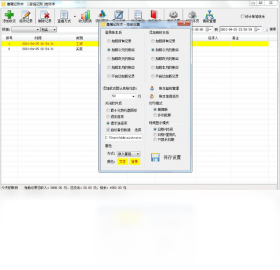
3. 在导出设置窗口中,选择导出格式(支持Excel、CSV、PDF等),并勾选需要导出的数据范围(如全部记录、本月记录)。
4. 点击“浏览”选择导出文件的保存位置,输入文件名后点击“保存”。
5. 导出完成后,软件会提示“导出成功”,可到指定文件夹查看导出的文件。
6. 导出的Excel文件可直接用Office或WPS打开,方便进一步分析和打印。
晨曦记账本电脑版使用技巧
1. 善用分类管理:在“分类设置”中自定义支出和收入分类,例如餐饮、交通、工资等,记账时快速选择,便于后期统计。
2. 设置预算提醒:在“预算管理”中为每个分类设定月度预算,超支时软件会弹出提醒,帮助控制消费。
3. 利用标签功能:为重要账单添加标签(如“出差”、“家庭”),方便后续按标签筛选查询。
4. 多账户间转账:在“转账”功能中,可记录银行卡到支付宝的转账,系统自动更新双方余额,无需重复记账。
5. 使用图表分析:在“报表中心”中切换饼图、柱状图,直观了解各类支出占比,优化消费结构。
6. 定期清理无效数据:在“数据管理”中选择“清理冗余”,可删除重复或测试记录,保持账本整洁。







 IQOO_Neo_10_Pro_5G


