
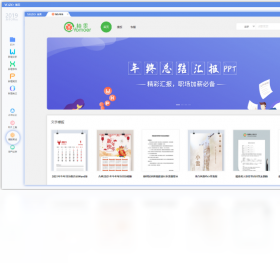
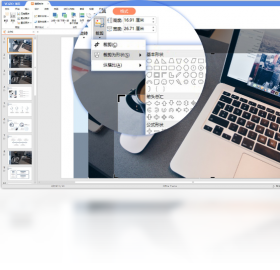
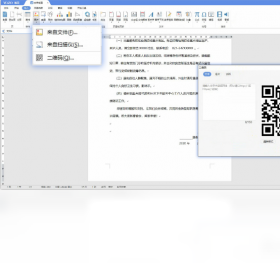
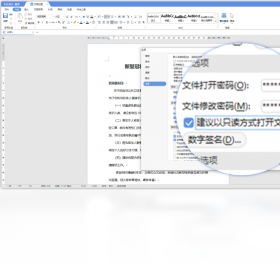
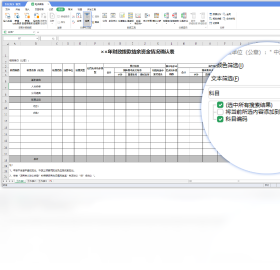
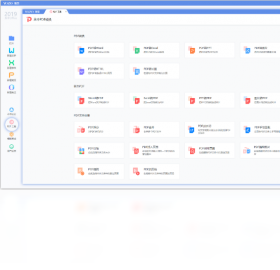




永中Office电脑版是一款功能强大的办公套件,集文字处理、电子表格和演示文稿于一体,完美兼容微软Office格式,为用户提供稳定、高效的办公体验。它拥有简洁直观的界面和丰富的编辑工具,支持多人协同办公,满足个人及企业用户的多样化需求。无论是日常文档编辑、数据统计分析还是制作专业演示文稿,永中Office都能轻松应对,是提升工作效率的得力助手。
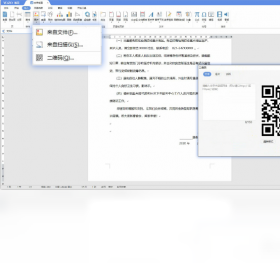
永中Office有哪些实用功能?
1. 文字处理:提供丰富的字体、段落样式和排版工具,支持插入图片、表格、图表等元素,满足专业文档编辑需求。
2. 电子表格:内置强大的计算函数和数据透视表功能,支持数据排序、筛选、条件格式等,便于数据分析与管理。
3. 演示文稿:提供多种精美模板和动画效果,支持幻灯片切换、排练计时等功能,让演示更生动。
4. PDF转换:可将文档直接导出为PDF格式,或导入PDF文件进行编辑,方便文档共享与存档。
5. 云文档:支持将文件保存至云端,实现多设备同步和在线协作,提升团队工作效率。
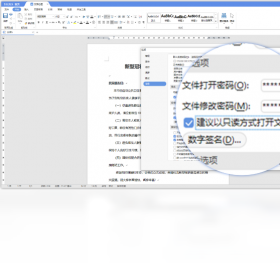
永中Office的兼容性怎么样?
1. 永中Office支持打开和保存docx、xlsx、pptx等主流Office格式,兼容性良好。
2. 软件在Windows、Linux、macOS等多个操作系统上均可流畅运行,满足不同用户需求。
3. 支持导出PDF、TXT、HTML等多种文件格式,方便跨平台使用。
4. 界面布局和操作习惯与微软Office相似,用户无需重新学习即可快速上手。
5. 提供移动端配套应用,实现电脑与手机数据互通,随时随地处理工作。
永中Office如何安装?
1. 从本站下载永中Office安装包,双击运行安装程序。
2. 在安装向导中阅读并同意许可协议,选择安装目录。
3. 根据需要选择安装组件,如文字处理、表格、演示等模块。
4. 点击“安装”按钮,等待进度条完成。
5. 安装完成后,在桌面或开始菜单找到快捷方式,双击启动软件。
6. 首次启动需进行简单设置,如选择界面主题、启用云服务等。
永中Office的快捷键有哪些?
| 快捷键 | 功能 |
|---|---|
| Ctrl+C | 复制 |
| Ctrl+V | 粘贴 |
| Ctrl+X | 剪切 |
| Ctrl+Z | 撤销 |
| Ctrl+Y | 重做 |
| Ctrl+B | 加粗 |
| Ctrl+I | 斜体 |
| Ctrl+U | 下划线 |
| Ctrl+S | 保存 |
| Ctrl+P | 打印 |
永中Office对电脑配置有什么要求?
| 配置项 | 最低要求 | 推荐配置 |
|---|---|---|
| 操作系统 | Windows 7 | Windows 10/11 |
| 处理器 | 1 GHz | 2 GHz以上 |
| 内存 | 2 GB | 4 GB及以上 |
| 硬盘空间 | 2 GB可用空间 | 4 GB以上 |
| 显示器 | 1024x768分辨率 | 1920x1080或更高 |
永中Office会不会丢失文档数据?
1. 永中Office提供自动保存功能,可设置自动保存间隔时间,防止意外丢失。
2. 软件内置文档恢复机制,当程序异常关闭时,下次启动可找回未保存的内容。
3. 支持备份文件到云端,即使本地硬盘损坏也能从云端恢复数据。
4. 用户可手动创建文档备份,在“文件”菜单中选择“另存为”即可。
5. 定期更新软件版本,修复已知问题,提升稳定性。
永中Office的秘籍:高效办公技巧
1. 使用模板快速创建文档:在“文件”中选择“新建”,浏览多种行业模板,一键套用。
2. 利用样式统一格式:使用“样式”功能,快速设置标题、正文等格式,让文档更专业。
3. 使用公式快速计算:在表格中输入等号开头,即可使用内置函数进行复杂计算。
4. 演示文稿排练计时:在“幻灯片放映”选项卡中点击“排练计时”,自动记录每页演讲时间。
5. 快捷键自定义:在“选项”中可修改快捷键,以适应个人使用习惯。







 Windows 10


