
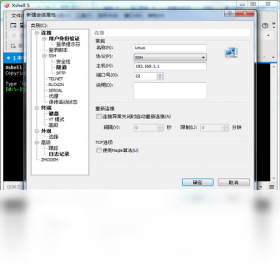
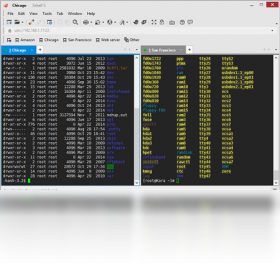
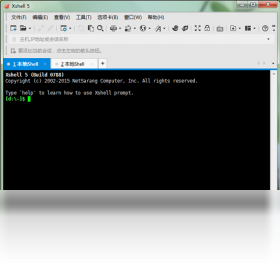





Xshell电脑版是一款功能强大的SSH客户端软件,专为Windows平台设计,支持SSH1、SSH2、SFTP、TELNET、RLOGIN和SERIAL等多种协议。它为用户提供了安全、稳定的远程连接解决方案,广泛应用于网络管理员、系统工程师和开发人员中。Xshell拥有简洁直观的界面、高效的会话管理、多标签操作以及丰富的终端仿真功能,能够满足用户对远程服务器管理的各种需求。无论是日常运维还是开发调试,Xshell电脑版都能提供流畅、可靠的体验,是IT专业人士不可或缺的工具之一。
Xshell电脑版有哪些实用功能?
1. 多协议支持:Xshell支持SSH1、SSH2、SFTP、TELNET、RLOGIN和SERIAL等多种远程连接协议,满足不同场景的需求。
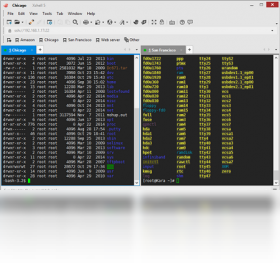
2. 会话管理:用户可以保存多个会话配置,快速连接常用主机,支持会话文件夹和标签分组,提高工作效率。
3. 多标签操作:类似浏览器的多标签界面,允许同时打开多个连接,切换方便,节省桌面空间。
4. 终端仿真:提供VT100、VT220、ANSI、XTERM等多种终端仿真类型,兼容性强,显示效果佳。
5. 安全加密:支持RSA/DSA/ECDSA/ED25519等公钥认证,以及AES、3DES、Blowfish等加密算法,确保数据传输安全。
6. 脚本自动化:支持VBScript、JavaScript等脚本语言,可自动化执行重复性任务,提升运维效率。
Xshell电脑版如何设置密钥登录?
1. 首先,在Xshell中打开“工具”菜单,选择“新建用户密钥生成向导”,生成一对密钥。
2. 选择密钥类型为RSA,密钥长度为2048或更高,然后点击“下一步”生成密钥。
3. 将生成的公钥内容复制到远程服务器的~/.ssh/authorized_keys文件中,并设置正确的文件权限。
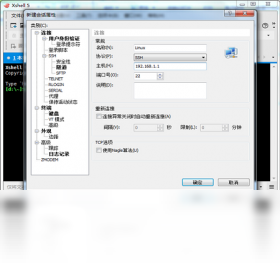
4. 在Xshell中新建会话,输入主机IP和端口,在“用户身份验证”中选择“Public Key”方法,并选择对应的私钥。
5. 点击“连接”,即可无需密码直接登录远程服务器,提高安全性和便捷性。
Xshell电脑版如何优化连接速度?
1. 在会话属性中,调整“连接”选项卡下的“保持活动”间隔,设置合适的值,防止连接超时。
2. 启用“TCP keepalive”功能,定期发送心跳包,维持连接稳定。
3. 在“高级”选项中,可以启用“压缩”功能,减少传输数据量,加速远程操作响应。
4. 调整终端缓冲区大小,适当增加行数,避免因滚动而卡顿。
5. 关闭不必要的插件和脚本,减少资源占用,提升软件运行流畅度。
Xshell电脑版如何批量导入会话?
1. 打开Xshell的“文件”菜单,选择“导入”选项,然后选择“从文件导入会话”。
2. 在弹出的对话框中,选择包含会话配置的.csv或.xtc文件(Xshell会话文件格式)。
3. 如果使用.csv文件,请确保每行包含会话名称、主机、端口、协议等信息。
4. 导入前可以预览会话列表,确认无误后点击“确定”完成导入。
5. 导入后,会话将出现在左侧的会话管理器中,可直接双击连接。
6. 若需批量导出会话,可在“文件”菜单选择“导出”,生成相应文件,便于备份或迁移。
Xshell电脑版常见故障有哪些?
1. 连接超时:检查网络连通性、防火墙设置以及服务器SSH服务是否正常运行。
2. 认证失败:确认用户名和密码正确,密钥文件路径是否正确,服务器是否支持对应的认证方式。
3. 乱码问题:在“终端”设置中,调整编码格式为UTF-8,并修改字体为支持中文的字体。
4. 会话卡顿:减少不必要的终端输出,关闭动画效果,或增加终端缓冲区大小。
5. 无法保存会话:检查安装目录是否有写权限,以管理员身份运行Xshell。
Xshell电脑版快捷键大全
| 快捷键 | 功能 |
|---|---|
| Ctrl+Tab | 切换下一个标签 |
| Ctrl+Shift+Tab | 切换上一个标签 |
| Ctrl+Shift+N | 新建会话 |
| Ctrl+Shift+C | 复制选中内容 |
| Ctrl+Shift+V | 粘贴内容 |
| Ctrl+Shift+F | 查找屏幕输出 |
| F1 | 打开帮助文档 |
Xshell电脑版配置要求
| 项目 | 最低配置 | 推荐配置 |
|---|---|---|
| 操作系统 | Windows 7 SP1 | Windows 10/11 |
| CPU | 1 GHz 处理器 | 2 GHz 双核及以上 |
| 内存 | 1 GB | 4 GB 及以上 |
| 硬盘空间 | 50 MB 可用空间 | 100 MB 以上 |
| 网络 | 宽带连接 | 高速稳定网络 |
Xshell电脑版有哪些使用技巧?
1. 使用“快速命令”功能,将常用命令保存为按钮,一键执行,提高效率。
2. 利用“日志记录”功能,自动记录操作日志,方便审计和排错。
3. 设置“全局选项”中的“鼠标”行为,使中键粘贴等操作更符合个人习惯。
4. 使用“标签组”功能,将不同项目的会话分组,便于管理。
5. 启用“外观”中的“透明”效果,让终端窗口融入桌面,视觉更清爽。







 Windows 11


