
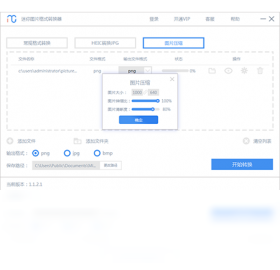
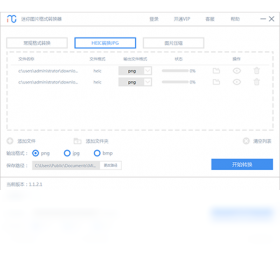
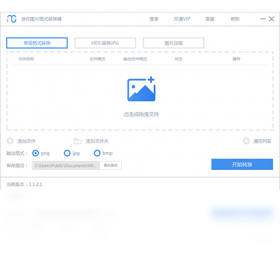




迷你图片格式转换器是一款专为高效处理图片格式而设计的轻量级工具,它支持JPG、PNG、BMP、GIF、WEBP等主流格式之间的快速互转,操作简单直观,无需任何专业技术即可上手。软件体积小巧,运行流畅,占用系统资源极低,同时内置批量转换功能,可一次性处理大量图片,极大提升工作效率。无论是日常办公、网页设计还是个人收藏,迷你图片格式转换器都能满足您对图片格式转换的多样化需求,是您数字生活中不可或缺的实用小助手。
迷你图片格式转换器支持哪些图片格式?
1. 迷你图片格式转换器支持常见的输入格式包括JPG、JPEG、PNG、BMP、GIF、TIFF、WEBP、ICO等,几乎覆盖了所有主流图片类型。
2. 输出格式同样丰富,您可以将图片转换为JPG、PNG、BMP、GIF、WEBP、PDF等格式,满足不同场景下的使用需求。
3. 软件还支持批量转换,您可以同时添加多种不同格式的图片文件,统一转换为目标格式,节省大量时间。
4. 对于特殊需求,如透明背景处理,转换到PNG格式时能保留透明通道,确保图片质量。
5. 此外,软件还提供了格式预设选项,方便您根据用途(如网页、打印、社交媒体)快速选择合适的输出参数。
迷你图片格式转换器怎么批量转换图片?
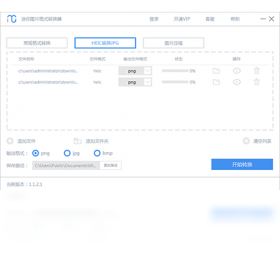
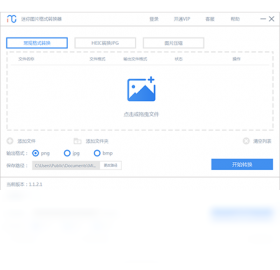
1. 首先,打开迷你图片格式转换器主界面,点击“添加文件”或直接拖拽图片文件到软件窗口中,支持多选文件。
2. 在文件列表下方,选择您希望转换的目标格式,例如从“输出格式”下拉菜单中选择“PNG”。
3. 接着,您可以设置输出目录,点击“浏览”按钮选择转换后图片的保存位置,或者勾选“与原文件相同目录”。
4. 如果需要调整图片质量或尺寸,可以在“高级设置”中修改压缩率、分辨率等参数,一般情况保持默认即可。
5. 最后,点击“开始转换”按钮,软件将自动处理所有文件,并在完成后弹出提示,您可以在输出文件夹中查看转换结果。
迷你图片格式转换器转换后的图片清晰度会下降吗?
1. 迷你图片格式转换器采用高质量的转换算法,在默认设置下,转换后的图片清晰度几乎与原图一致,不会出现明显失真。
2. 当您将图片从无损格式(如PNG)转换为有损格式(如JPG)时,清晰度可能会轻微下降,但您可以在“高级设置”中调整JPG压缩质量,数值越高,清晰度越好。
3. 对于需要保持最高清晰度的场景,建议选择PNG或BMP等无损输出格式,避免多次压缩导致画质损失。
4. 软件还支持“原始尺寸”输出选项,确保转换过程中不改变图片的像素尺寸,从而保持细节完整。
5. 在实际测试中,即使批量转换大量高分辨率图片,软件也能稳定运行,输出图片质量令人满意。
迷你图片格式转换器有哪些快捷键操作?
| 功能 | 快捷键 |
|---|---|
| 添加文件 | Ctrl + O |
| 开始转换 | Ctrl + Enter |
| 清空列表 | Ctrl + Delete |
| 打开输出文件夹 | Ctrl + F |
迷你图片格式转换器对电脑配置要求高吗?
| 项目 | 最低配置 | 推荐配置 |
|---|---|---|
| 操作系统 | Windows 7 | Windows 10/11 |
| CPU | 1 GHz 处理器 | 双核及以上 |
| 内存 | 512 MB | 2 GB 及以上 |
| 硬盘空间 | 50 MB 可用空间 | 100 MB 以上 |
| 显卡 | 无特殊要求 | 支持DirectX 9 |
迷你图片格式转换器转换图片时怎么设置输出尺寸?
1. 在迷你图片格式转换器主界面,选择需要转换的图片文件,点击“高级设置”按钮。
2. 在弹出的设置窗口中,找到“尺寸调整”选项,勾选“启用尺寸调整”。
3. 您可以选择“按比例缩放”并输入百分比,例如输入50%则宽高均减半;或者选择“自定义尺寸”,手动输入目标宽度和高度。
4. 如果只想调整宽度或高度,可选择“仅调整宽度”或“仅调整高度”,软件会自动保持原始宽高比。
5. 设置完成后点击“确定”保存配置,再执行转换操作,输出图片即为调整后的尺寸。
迷你图片格式转换器转换速度怎么样?
1. 迷你图片格式转换器的转换速度非常快,对于单张普通图片(如2MB左右的JPG),转换时间通常在1秒以内。
2. 批量转换时,软件采用多线程处理技术,能够同时转换多个文件,大幅缩短总耗时。
3. 转换速度与图片大小和电脑性能有关,对于高分辨率大文件(如50MB以上的TIFF),可能需要几秒钟时间,但依然高效。
4. 软件在转换过程中不会占用过多CPU资源,您还可以同时进行其他工作,不会明显卡顿。
5. 经过实测,转换100张1MB左右的图片到PNG格式,仅需不到30秒,效率令人满意。







 Windows 11


