
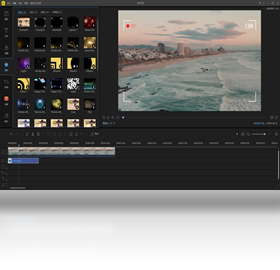
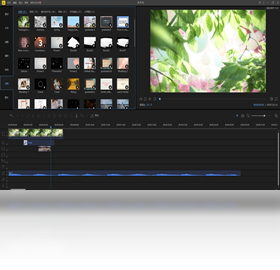
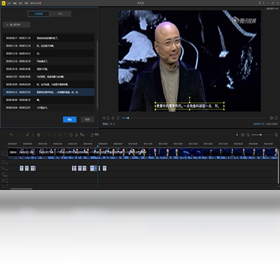
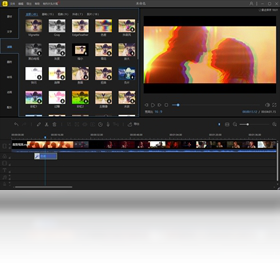
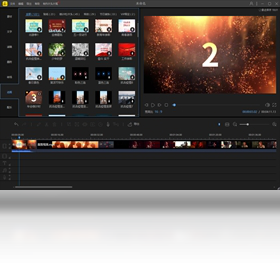




蜜蜂剪辑电脑版是一款专为Windows平台打造的轻量级视频剪辑工具,凭借其简洁直观的操作界面和强大的功能模块,迅速赢得了广大视频创作者和办公用户的青睐。软件集成了视频裁剪、分割、合并、转场特效、字幕添加、音频调整等核心功能,同时支持多轨编辑和4K超清视频输出,无论是制作Vlog、教学课件还是企业宣传片,都能轻松应对。蜜蜂剪辑电脑版内置了丰富的素材库和智能AI工具,让剪辑效率大幅提升,即使零基础的新手也能快速上手,产出专业水准的作品。本文将为您详细介绍蜜蜂剪辑电脑版的下载安装步骤、核心功能、操作技巧以及常见问题,助您全面掌握这款实用工具。
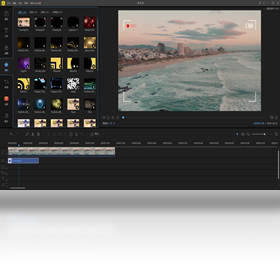
蜜蜂剪辑电脑版有哪些实用功能?
1. 多轨时间线编辑:支持无限轨道叠加,可同时处理视频、音频、字幕和贴纸,实现复杂的合成效果。
2. 丰富的转场与滤镜:内置上百种转场特效和电影级调色滤镜,一键应用,让画面过渡更自然。
3. AI智能剪辑:自动识别视频中的静音片段和精彩瞬间,一键删除冗余部分,快速生成高光集锦。
4. 多样化导出设置:支持MP4、MOV、AVI等多种格式,分辨率可自定义至4K,适配不同平台发布需求。
5. 屏幕录制功能:内置高清录屏工具,可同时录制系统声音和麦克风,适合制作教程和游戏解说。
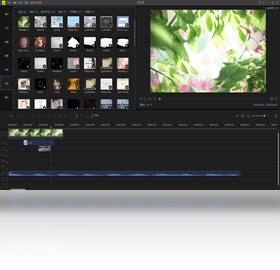
蜜蜂剪辑电脑版如何添加字幕和背景音乐?
1. 添加字幕:点击工具栏中的“文字”按钮,选择“字幕”模板,在预览窗口双击字幕轨道即可输入文本,并可在右侧属性面板调整字体、字号、颜色及出现时间。
2. 导入背景音乐:将本地音乐文件直接拖拽到音频轨道,或点击“媒体库”中的“导入”按钮选择音频文件,然后调整音量大小和淡入淡出效果。
3. 音乐节拍同步:软件提供节拍检测功能,开启后自动标记音乐鼓点,方便您将视频剪辑节奏与音乐对齐。
4. 音效库使用:在“素材库”中搜索“音效”,可免费使用内置的转场音效、机械音、人声等素材,直接拖至时间线即可。
5. 混音控制:点击“混音器”面板,可分别调节视频原声和背景音乐的音量,支持关键帧音量渐变。
蜜蜂剪辑电脑版如何导出高清视频不模糊?
1. 导出前先预览:点击播放按钮完整预览视频,确认所有效果和文字位置无误。
2. 选择导出格式:点击右上角“导出”按钮,在格式选项中选择MP4或MOV,这两种格式兼容性最好且支持高码率。
3. 调整分辨率:在导出设置中,将分辨率选为1920x1080(1080p)或3840x2160(4K),根据原始素材分辨率匹配。
4. 设置码率:将视频码率调至“高”或自定义码率(建议10Mbps以上),码率越高视频越清晰,但文件体积也会增大。
5. 保持原始帧率:如果原始素材是60fps,导出时帧率务必选择60fps,否则会出现卡顿感。
6. 硬件加速:在“设置”中开启“硬件编码加速”,利用显卡加速导出,可减少画质损失并提升速度。
蜜蜂剪辑电脑版快捷键大全
| 功能 | 快捷键 |
|---|---|
| 开始/暂停预览 | 空格键 |
| 分割片段 | Ctrl+B |
| 删除片段 | Delete |
| 撤销操作 | Ctrl+Z |
| 重做操作 | Ctrl+Y |
| 放大时间线 | Ctrl+加号 |
| 缩小时间线 | Ctrl+减号 |
| 切换全屏预览 | Ctrl+F |
| 保存项目 | Ctrl+S |
| 导出视频 | Ctrl+E |
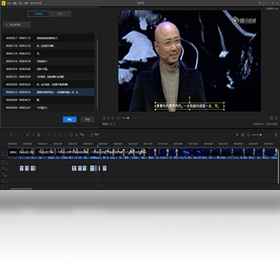
蜜蜂剪辑电脑版运行卡顿怎么解决?
1. 关闭后台程序:在任务管理器中结束非必要进程,释放CPU和内存资源。
2. 降低预览画质:在“设置”中,将预览分辨率改为“流畅”或“0.5倍”,剪辑时更流畅,导出不受影响。
3. 清理缓存文件:点击“设置”中的“缓存管理”,定期清理预览缓存和临时文件。
4. 更新显卡驱动:访问显卡官网下载最新驱动,确保硬件加速功能正常工作。
5. 使用代理剪辑:对于4K素材,开启“代理模式”,软件会自动生成低分辨率副本用于编辑,导出时自动替换原画质。
蜜蜂剪辑电脑版配置需求
| 项目 | 最低配置 | 推荐配置 |
|---|---|---|
| 操作系统 | Windows 7/8/10 | Windows 10/11 64位 |
| 处理器 | Intel i3 或 AMD等效 | Intel i5/i7 或 AMD Ryzen 5/7 |
| 内存 | 4GB RAM | 8GB RAM以上 |
| 显卡 | 支持DirectX 10 | NVIDIA GTX 1050 或更高 |
| 硬盘 | 500MB可用空间 | SSD固态硬盘,预留10GB |
| 显示分辨率 | 1280x768 | 1920x1080或更高 |
蜜蜂剪辑电脑版制作卡点视频的秘籍
1. 选择节奏感强的音乐,并导入到音频轨道。
2. 开启“节拍检测”功能,软件自动在音乐鼓点处生成标记点。
3. 将视频片段按照标记点位置进行分割,每个片段时长尽量与节拍间隔一致。
4. 为每个片段添加缩放或位移关键帧动画,配合鼓点产生动感效果。
5. 在转场处使用“抖动”或“闪光”特效,增强视觉冲击力。
6. 导出时选择高帧率(60fps),保证卡点动作流畅。










