
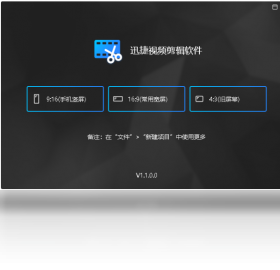
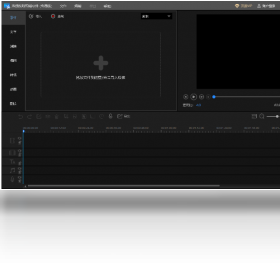
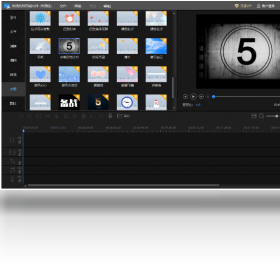




迅捷视频剪辑软件电脑版是一款功能强大且操作简单的视频编辑工具,专为Windows用户打造,提供了从视频剪辑、分割、合并到特效添加、字幕制作等一站式解决方案。软件界面清爽、布局合理,即使是视频编辑新手也能快速上手,轻松制作出专业水准的视频作品。无论是制作Vlog、微电影还是教学视频,迅捷视频剪辑软件都能满足你的多样化需求,让创意无限延伸。
迅捷视频剪辑软件怎么用?
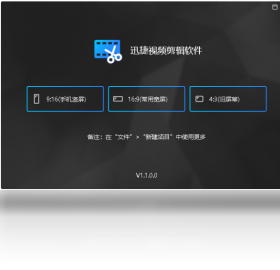
1. 下载并安装迅捷视频剪辑软件电脑版,双击桌面图标启动程序。
2. 在主界面点击“新建项目”,输入项目名称并设置分辨率、帧率等参数。
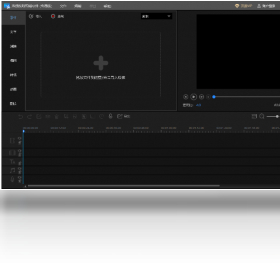
3. 点击“导入素材”按钮,将需要剪辑的视频、音频、图片文件添加到素材库中。
4. 将素材拖拽到下方时间轴轨道上,使用切割、删除、复制等工具进行初步剪辑。
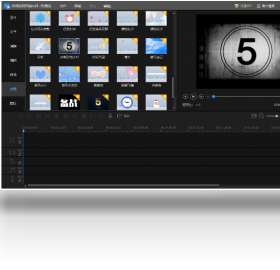
5. 在预览窗口实时查看效果,通过工具栏添加转场、滤镜、字幕等特效。
6. 点击“导出”按钮,选择输出格式和保存路径,即可完成视频制作。
迅捷视频剪辑软件如何添加字幕?
1. 在时间轴选中需要添加字幕的视频片段。
2. 点击工具栏中的“字幕”图标,打开字幕编辑面板。
3. 在文本框中输入字幕内容,并设置字体、大小、颜色等样式。
4. 拖动字幕条调整显示时间,可设置淡入淡出动画效果。
5. 点击“应用”按钮,字幕即添加到视频中,可在预览窗口查看效果。
迅捷视频剪辑软件怎么给视频加滤镜?
1. 选中时间轴上的视频片段,点击“滤镜”功能按钮。
2. 在滤镜库中浏览多种风格滤镜,如清新、复古、黑白等。
3. 点击喜欢的滤镜缩略图,即可在预览窗口看到实时效果。
4. 通过调整强度滑块控制滤镜的透明度,达到理想视觉。
5. 点击“确定”保存设置,可继续添加其他特效。
迅捷视频剪辑软件如何分割视频?
1. 将视频素材拖入时间轴,播放指针移动到需要分割的位置。
2. 点击时间轴上的“分割”按钮(或使用快捷键Ctrl+B),将视频切开。
3. 重复操作,在多个位置分割,得到多个独立片段。
4. 可选中不需要的片段,按Delete键删除。
5. 调整剩余片段的顺序,实现重新排列组合。
迅捷视频剪辑软件有哪些实用技巧?
1. 使用快捷键提高效率:Ctrl+Z撤销、Ctrl+C/V复制粘贴、空格键播放/暂停。
2. 批量导入素材:在素材库中多选文件,一次性拖入时间轴。
3. 利用画中画功能制作多图层视频,增加画面丰富度。
4. 使用自动节拍检测功能,快速将视频卡点音乐节奏。
5. 导出时选择“高清晰度”预设,保证输出质量。
迅捷视频剪辑软件快捷键大全
| 快捷键 | 功能 |
|---|---|
| Ctrl+O | 打开项目 |
| Ctrl+S | 保存项目 |
| Ctrl+Z | 撤销操作 |
| Ctrl+Y | 重做操作 |
| 空格 | 播放/暂停预览 |
| Ctrl+B | 分割片段 |
| Delete | 删除选中素材 |
| Ctrl+E | 导出视频 |
迅捷视频剪辑软件电脑版配置要求高吗?
| 配置项 | 最低要求 | 推荐配置 |
|---|---|---|
| 操作系统 | Windows 7 | Windows 10/11 64位 |
| CPU | 双核2.0GHz | 四核及以上 |
| 内存 | 4GB | 8GB以上 |
| 显卡 | 集成显卡 | 独立显卡2GB显存 |
| 硬盘空间 | 500MB可用 | 1GB以上SSD |







 Sony_Xperia_1_VII




