
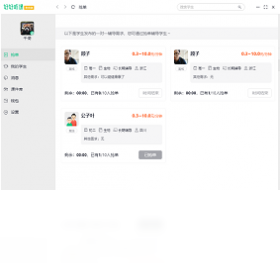
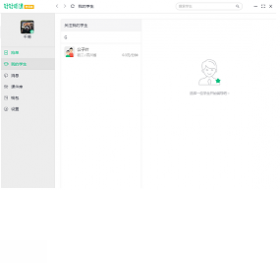
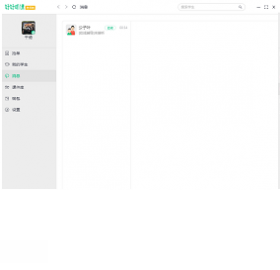
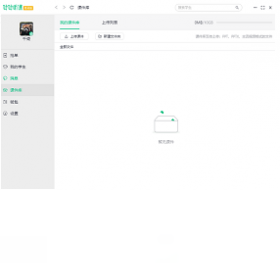
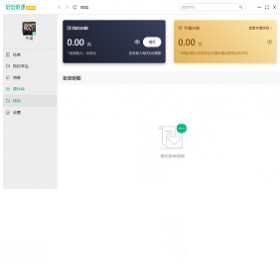




好好听课老师端电脑版是一款专为教师群体打造的在线教学与课堂管理辅助工具,它集成了课程直播、互动答题、作业布置与批改、学生考勤统计等核心功能,帮助老师轻松开展线上教学和课后辅导。软件界面简洁直观,操作流程贴合教师使用习惯,支持多班级切换与教学数据云端同步,有效提升教学效率。无论是日常授课还是课后答疑,好好听课老师端都能提供稳定流畅的使用体验,是广大教师不可或缺的教学好帮手。
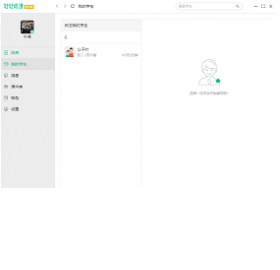
好好听课老师端电脑版怎么安装?
1. 首先在电脑浏览器中打开本页面,找到下载按钮,点击后即可获取好好听课老师端电脑版的安装压缩包。
2. 下载完成后,使用鼠标右键点击压缩包文件,选择“解压到当前文件夹”,或者使用其他解压软件进行解压操作。
3. 解压完成后,打开解压出的文件夹,找到名为“Setup.exe”或“好好听课老师端.exe”的安装程序,双击运行。
4. 安装程序启动后,按照安装向导的提示,点击“下一步”按钮,阅读并同意软件许可协议,然后选择安装路径,建议保持默认路径即可。
5. 点击“安装”按钮,等待安装进度条完成,过程中请勿关闭安装窗口。
6. 安装完成后,点击“完成”按钮,桌面会自动生成“好好听课老师端”快捷方式,双击即可启动软件。
好好听课老师端电脑版登录不上怎么办?
1. 首先检查电脑网络连接是否正常,可以尝试打开其他网页或软件,确认网络畅通。
2. 确认输入的账号密码是否正确,注意区分大小写,避免多余空格,必要时可通过“忘记密码”功能重置密码。
3. 如果网络正常且账号无误,尝试关闭软件后重新启动,或者重启电脑再次登录。
4. 检查软件是否有新版本,可以前往官网下载最新版好好听课老师端,新版本通常修复了旧版登录问题。
5. 若以上方法均无效,可能是服务器临时故障,稍等片刻后再试,或联系软件客服人员寻求帮助。
好好听课老师端上课时怎么发起课堂互动?
1. 登录好好听课老师端后,进入需要上课的班级课堂界面。
2. 在课堂工具栏中找到“互动”或“答题”图标,点击进入互动设置。
3. 选择互动类型,如“举手发言”、“在线答题”或“随机点名”,根据课堂需求自由选择。
4. 设置互动参数,比如答题时间、题目数量、是否显示答案等,然后点击“发起互动”按钮。
5. 学生端会立即收到互动提醒,学生参与后,老师端可以实时查看参与情况与答题统计。
6. 互动结束后,可以查看详细报告,并将数据导出保存,方便后续分析。
好好听课老师端如何布置和批改作业?
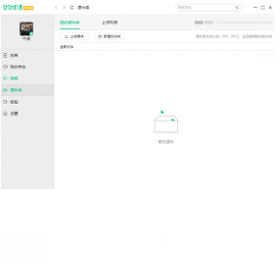
1. 在好好听课老师端主界面,点击“作业”或“练习”板块,进入作业管理页面。
2. 点击“布置新作业”按钮,选择作业类型,比如选择题、填空题或主观题,也可以上传文档作为作业附件。
3. 填写作业标题、内容描述,设置截止时间,并选择需要布置的班级或学生分组。
4. 点击“发布”按钮,作业即可推送给学生端,学生完成并提交后,老师端会收到通知。
5. 在“待批改”列表中查看学生提交的作业,支持在线批改、打分、写评语,也可以一键打回重做。
6. 批改完成后,系统自动汇总成绩,老师可以导出成绩单或分享给家长。
好好听课老师端电脑配置要求高吗?
| 配置项 | 最低要求 | 推荐配置 |
|---|---|---|
| 操作系统 | Windows 7/8/10 | Windows 10/11 64位 |
| 处理器 | 双核 1.8GHz | 四核 2.4GHz 及以上 |
| 内存 | 4GB RAM | 8GB RAM 或更高 |
| 硬盘空间 | 500MB 可用空间 | 1GB 以上可用空间 |
| 网络 | 稳定宽带连接 | 百兆以上光纤 |
好好听课老师端有哪些快捷键?
| 快捷键 | 功能说明 |
|---|---|
| Ctrl+Alt+S | 快速开启屏幕共享 |
| Ctrl+Alt+M | 静音/取消静音麦克风 |
| Ctrl+Alt+C | 打开/关闭摄像头 |
| Ctrl+Alt+T | 开启/关闭文字聊天窗口 |
| Ctrl+Alt+Q | 快速退出当前课堂 |
好好听课老师端怎么导出学生成绩?
1. 进入好好听课老师端的“成绩”或“统计”模块,查看班级学生的整体学习数据。
2. 选择需要导出成绩的班级和考试/作业范围,可以按时间或类型筛选。
3. 点击“导出”按钮,选择导出格式,通常支持Excel表格或PDF文档。
4. 系统会自动生成文件并下载到电脑默认下载目录,也可以自定义保存路径。
5. 导出后可以打开文件检查数据完整性,如有需要可打印或分享给其他老师。
6. 定期导出成绩备份,避免数据丢失,同时方便进行学期总结。
好好听课老师端如何创建新班级?
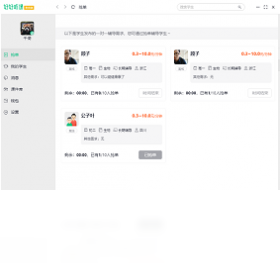
1. 在好好听课老师端主界面左侧找到“班级管理”入口,点击进入。
2. 点击“新增班级”按钮,输入班级名称、年级、学科等基本信息。
3. 设置班级邀请码或二维码,方便学生加入,也可手动添加学生名单。
4. 保存后,新班级会出现在班级列表中,点击进入即可开始授课或布置作业。
5. 支持同时管理多个班级,每个班级独立统计学习数据,互不干扰。







 Motorola_Edge_60_Pro


