
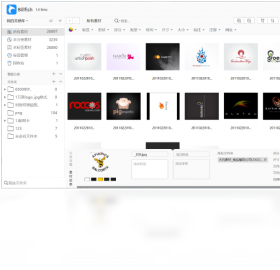
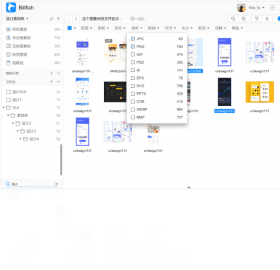
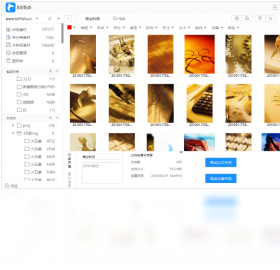



Billfish电脑版是一款专为设计师、插画师及创意工作者打造的免费素材管理工具,凭借直观的界面与强大的分类标签系统,帮助用户高效整理本地图片、灵感截图与设计源文件。软件支持快速预览、智能去重、颜色筛选及云端同步,极大提升素材检索效率。无论是个人创作还是团队协作,Billfish都能成为您数字资产管理的得力助手,让灵感井井有条,创作更加专注流畅。
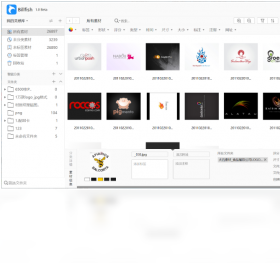
Billfish如何批量导入本地图片素材?
1. 打开Billfish电脑版,点击界面左上角的“导入”按钮,或直接拖拽文件夹到主窗口。
2. 在弹出对话框中,可选择“添加文件夹”或“添加文件”,支持多选批量操作。
3. 若需保留原有目录结构,勾选“包含子文件夹”选项,软件将自动递归导入。
4. 导入过程中,Billfish会智能识别重复图片,并在右侧面板显示重复项供您确认删除。
5. 导入完成后,素材将按原始路径分类显示,您可立即使用标签或颜色标记进行整理。
6. 对于网络图片,可使用浏览器插件一键收藏,自动同步至本地库。
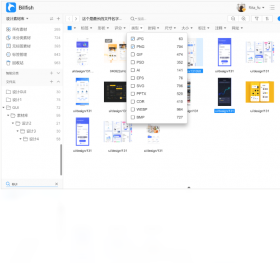
Billfish支持哪些快捷键提高操作效率?
| 快捷键 | 功能说明 |
|---|---|
| Ctrl + I | 快速导入素材 |
| Ctrl + B | 切换侧边栏显示 |
| 空格键 | 快速预览大图 |
| Ctrl + F | 搜索当前库内素材 |
| Ctrl + D | 添加素材到收藏夹 |
| Ctrl + 1~9 | 添加颜色标签 |
Billfish的标签功能如何高效管理素材?
1. 选中任意素材,点击右侧“标签”面板的“+”号,输入自定义标签名称,如“UI界面”“插画”“灵感”等。
2. 支持层级标签体系,例如创建“项目 > 官网改版 > 首页设计”,便于多维度归类。
3. 利用颜色标签快速区分优先级,红色表示待处理,黄色表示进行中,绿色表示已完成。
4. 在搜索框中输入标签关键词,可瞬间筛选出所有关联素材,支持多标签组合搜索。
5. 标签可批量应用,选中多个文件后统一添加或移除标签,节省操作时间。
6. 智能标签功能自动识别图片类型(如插图、摄影、UI)并添加默认标签,也可手动关闭。
Billfish能否恢复误删除的素材?
1. Billfish内置回收站机制,删除的素材会先进入“回收站”文件夹,而非直接永久移除。
2. 打开左侧导航栏的“回收站”,可查看最近30天内删除的所有素材。
3. 勾选需要恢复的素材,点击“还原”按钮,文件将自动回到原始位置。
4. 若回收站已清空,可尝试检查电脑系统回收站,Billfish默认同步删除系统文件。
5. 为避免重要素材丢失,建议开启“自动备份”功能,将库文件定时复制到其他磁盘或云盘。
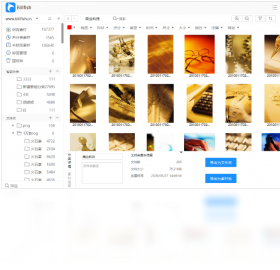
Billfish电脑版对电脑配置有什么要求?
| 配置项 | 最低要求 | 推荐配置 |
|---|---|---|
| 操作系统 | Windows 10 64位 | Windows 11 64位 |
| CPU | Intel i3 或 AMD 同等性能 | Intel i5 及以上 |
| 内存 | 4 GB | 8 GB 或更高 |
| 显卡 | 集成显卡即可 | 独立显卡,支持OpenGL 3.3 |
| 硬盘空间 | 500 MB 可用空间 | SSD 固态硬盘,预留更多空间 |
Billfish如何与团队协作共享素材库?
1. 在Billfish中点击“设置”进入“团队协作”选项卡,启用“团队库”功能。
2. 创建团队或加入已有团队,邀请成员通过邮箱或链接加入。
3. 成员可上传素材到共享文件夹,所有操作实时同步,确保团队资源统一。
4. 支持评论与批注功能,成员可针对具体素材发表意见,提升沟通效率。
5. 可设置权限级别,如只读、编辑或管理员,保障数据安全。
6. 团队库支持离线访问,断网时依然可查看已缓存素材,联网后自动同步。
Billfish素材管理技巧:如何快速查找特定颜色素材?
1. 点击搜索框右侧的“颜色筛选”图标,打开颜色选择器。
2. 使用吸管工具吸取图片主色,或手动输入色值,如#FF0000代表红色。
3. 系统会自动识别库中所有包含该颜色元素的素材,并显示匹配度排序。
4. 可进一步设置颜色占比范围,筛选更精确的结果。
5. 该功能特别适合查找品牌色素材或统一风格设计元素。
6. 结合关键词搜索,可同时按颜色和名称缩小范围,极大提升检索速度。







 Samsung_Galaxy_S25


