




BlueJeans电脑版是一款专为商务沟通打造的高清视频会议软件,凭借其卓越的跨平台兼容性和稳定的云端传输技术,成为众多企业和远程办公用户的首选工具。无论是大型团队协作还是跨国客户洽谈,BlueJeans都能提供流畅、安全、高质量的视讯体验。软件支持屏幕共享、会议录制、实时聊天等丰富功能,操作界面简洁直观,无需复杂设置即可快速发起或加入会议,全面提升工作效率。其强大的网络自适应能力,确保在不同带宽环境下都能保持清晰流畅的音画同步,让远程沟通如同面对面般自然。
BlueJeans视频会议软件怎么参加别人发起的会议?
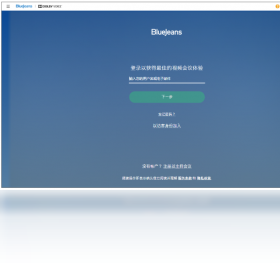
1. 在电脑上安装并打开BlueJeans电脑版,进入主界面后选择“加入会议”选项。
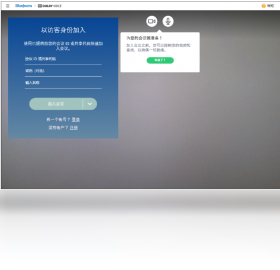
2. 输入会议发起者提供的会议ID或会议链接,然后点击“加入”按钮。
3. 系统会请求访问摄像头和麦克风,请点击“允许”以启用音视频设备。
4. 根据网络环境自动调整画质,稍等片刻即可进入会议房间。
5. 若会议设置了密码,需要输入正确密码才能进入,密码通常在邀请邮件或日历邀请中提供。
6. 加入后可在底部工具栏控制麦克风、摄像头开关,以及进行屏幕共享等操作。
BlueJeans视频会议软件支持屏幕共享功能吗?如何操作?
1. 在会议进行中,点击底部工具栏中的“共享屏幕”图标,通常是一个显示器形状的按钮。
2. 弹出共享选择窗口,可以选择共享整个桌面、某个应用程序窗口或白板。
3. 若选择共享桌面,则参会者能看到你屏幕上所有内容;若选择应用窗口,则仅共享该程序画面。
4. 确认选择后点击“共享”按钮,屏幕共享即刻开始,所有参会者均可看到。
5. 如需结束共享,点击屏幕顶部的“停止共享”红色按钮即可。
6. 共享过程中可随时切换共享内容,无需中断会议。
BlueJeans视频会议软件如何录制会议内容?
1. 会议主持人或获得录制权限的参会者,在会议界面底部工具栏找到“录制”按钮,通常是一个圆形红色圆点图标。
2. 点击“录制”按钮后,系统会提示选择录制存储位置,可选择云端或本地。
3. 录制开始后,按钮会变为红色闪烁状态,表示正在录制。
4. 会议结束后,点击“停止录制”,系统自动保存录制文件。
5. 若选择云端录制,录制完成后可在BlueJeans个人账户的“录制文件”中查看和下载。
6. 本地录制则直接保存到电脑指定文件夹,方便后期编辑分享。
BlueJeans视频会议软件对网络带宽有什么要求?
1. 一般来说,普通高清视频通话需要至少1Mbps的上传和下载速度。
2. 若使用1080p超清画质,建议网络带宽达到3Mbps以上。
3. 进行屏幕共享时,建议带宽不低于2Mbps,以保证画面流畅。
4. 多人会议(超过5人)时,每个参会者都需要稳定的网络连接,总带宽需求按人数叠加。
5. 软件内置网络自适应功能,可在网络波动时自动降低画质以保证会议不中断。
6. 建议使用有线网络或稳定的5G WiFi,避免因网络延迟导致音画不同步。
BlueJeans视频会议软件怎么设置虚拟背景?
1. 在会议开始前或会议中,点击底部工具栏的“更多”按钮(三个点图标)。
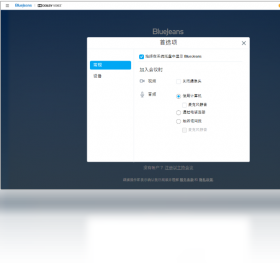
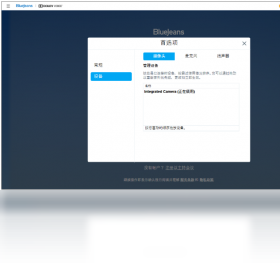
2. 在弹出的菜单中选择“设置”选项,进入视频设置界面。
3. 找到“虚拟背景”或“背景模糊”选项,系统会提供几种预设背景图。
4. 也可以点击“+”号上传自己的图片作为虚拟背景,支持JPG、PNG格式。
5. 选择后点击“应用”,背景即被替换,无需绿幕也能实现较好的抠像效果。
6. 若电脑性能较低,可关闭虚拟背景以避免卡顿。
BlueJeans视频会议软件关键快捷键一览
| 功能 | 快捷键 |
|---|---|
| 静音/取消静音 | Ctrl + M |
| 开关摄像头 | Ctrl + E |
| 发起/停止屏幕共享 | Ctrl + D |
| 打开聊天面板 | Ctrl + C |
| 举手/放下手 | Ctrl + H |
| 开始/停止录制 | Ctrl + R |
BlueJeans视频会议软件运行时对电脑配置有什么要求?
| 配置项 | 最低要求 | 推荐配置 |
|---|---|---|
| 操作系统 | Windows 7及以上 | Windows 10/11 64位 |
| 处理器 | 双核2.0GHz | 四核3.0GHz及以上 |
| 内存 | 4GB | 8GB及以上 |
| 硬盘空间 | 200MB可用空间 | 500MB以上SSD |
| 摄像头 | 720p分辨率 | 1080p高清摄像头 |
| 网络 | 1Mbps上下行 | 3Mbps以上稳定宽带 |
BlueJeans视频会议软件常见问题及解决方法
1. 问题:无法加入会议,提示“会议不存在”。解决:检查会议ID是否正确,确认会议时间是否已过,或联系发起者重新发送邀请。
2. 问题:视频画面卡顿或模糊。解决:关闭其他占用带宽的应用,降低画质设置,或切换到有线网络。
3. 问题:麦克风无声音。解决:检查系统麦克风权限是否开启,在软件设置中选择正确的麦克风设备,测试麦克风。
4. 问题:屏幕共享时参会者看不到。解决:重新点击共享按钮,选择正确的共享源,并确认未误触“停止共享”。
5. 问题:会议录制文件丢失。解决:云端录制需等待处理完成,本地录制检查保存路径,或联系客服找回。







 Windows 10


