
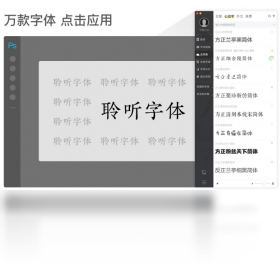
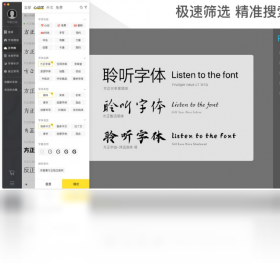

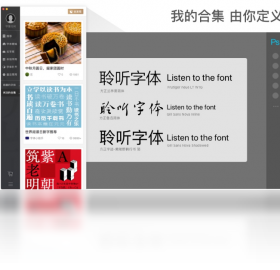




字加电脑版是一款专为设计师、办公人群及字体爱好者打造的字体管理与应用工具,它集字体预览、一键安装、字体筛选、字体搜索等众多实用功能于一身,帮助用户轻松管理电脑中成千上万的字体文件。通过字加,您可以快速浏览字体效果,将心仪的字体一键安装到系统中,并直接应用于photoshop、Illustrator等设计软件中,极大提升工作效率。软件界面简洁直观,操作流畅,即使是电脑新手也能快速上手,是提升字体使用体验的得力助手。
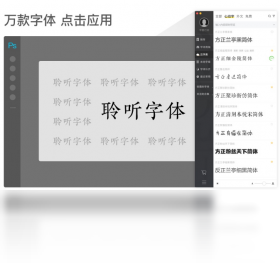
字加电脑版怎么添加字体到系统?
1. 打开字加电脑版,在主界面左侧的字体分类中,浏览或搜索您需要的字体。
2. 找到目标字体后,将鼠标悬停在字体卡片上,会出现“安装”按钮,点击即可一键安装到系统。
3. 安装完成后,打开任意文字编辑软件(如Word、Photoshop),在字体列表中即可找到刚安装的字体。
4. 如果您想批量安装,可以按住Ctrl键多选字体,然后右键选择“批量安装”即可。
5. 已安装的字体在字加中会显示“已安装”标记,方便您管理。
字加电脑版如何卸载字体?
1. 在字加主界面中,点击顶部“已安装”选项卡,查看所有已安装的字体。
2. 找到需要卸载的字体,右键点击该字体,选择“卸载”选项。
3. 在弹出的确认提示框中,点击“确定”即可完成卸载。
4. 卸载后,该字体将从系统字体库中移除,但不会删除原始字体文件。
5. 如需批量卸载,可按住Ctrl键多选,然后右键选择“批量卸载”。
字加电脑版字体搜索功能怎么用?
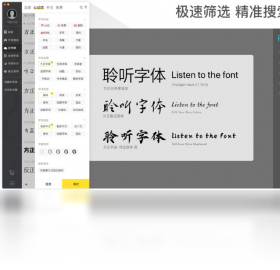
1. 在字加主界面顶部,有一个搜索框,输入字体名称关键词(如“微软雅黑”)即可快速定位。
2. 字加还支持按字体风格搜索,例如输入“手写体”、“宋体”等风格词汇。
3. 您可以使用拼音首字母搜索,例如输入“msyh”也能找到微软雅黑。
4. 搜索时,字加会实时显示匹配结果,并支持模糊匹配,提高查找效率。
5. 点击搜索结果中的字体,可以查看该字体的详细信息和预览效果。
字加电脑版字体预览效果怎么样?
1. 在字加中,鼠标悬停在任意字体上,即可看到该字体的默认预览文本效果。
2. 您可以在右上角的预览设置中,自定义预览文字内容、字号大小、背景颜色等。
3. 字加支持实时预览,输入新文字后,所有字体预览都会同步更新。
4. 对于中文字体,字加还会显示常用汉字和英文的对比效果,更直观。
5. 您还可以将多个字体加入对比列表,并排查看差异,方便挑选最合适的字体。
字加电脑版如何备份字体?
1. 在字加主界面,点击左侧“字体库”选项卡,选择您需要备份的字体。
2. 右键点击所选字体,选择“导出字体”或“备份字体”。
3. 在弹出的窗口中,选择备份保存的路径,并确认导出格式(通常为.ttf或.otf)。
4. 点击“开始备份”,等待进度条完成即可。
5. 备份完成后,您可以将备份文件拷贝到其他设备,或作为字体存档。
字加电脑版配置要求高吗?
| 项目 | 最低配置 | 推荐配置 |
|---|---|---|
| 操作系统 | Windows 7 64位 | Windows 10/11 64位 |
| CPU | 1.0 GHz 双核 | 2.0 GHz 四核或更高 |
| 内存 | 2 GB | 4 GB 或以上 |
| 硬盘空间 | 200 MB 可用空间 | 500 MB 以上可用空间 |
| 显卡 | 支持DirectX 9.0c | 独立显卡更好 |

字加电脑版常用快捷键有哪些?
| 快捷键 | 功能说明 |
|---|---|
| Ctrl + F | 快速搜索字体 |
| Ctrl + A | 全选当前列表字体 |
| Ctrl + I | 安装选中的字体 |
| Ctrl + U | 卸载选中的字体 |
| Ctrl + E | 导出选中的字体 |
| F5 | 刷新字体列表 |
字加电脑版字体安装失败怎么办?
1. 首先检查字体文件是否损坏,可尝试在其他电脑上安装验证。
2. 确认系统盘(通常为C盘)有足够的剩余空间,建议至少保留1GB。
3. 关闭杀毒软件或安全卫士,有时它们会拦截字体安装。
4. 尝试以管理员身份运行字加软件,右键点击图标选择“以管理员身份运行”。
5. 若仍失败,可手动将字体文件复制到C:\Windows\Fonts目录下。
字加电脑版如何批量下载字体?
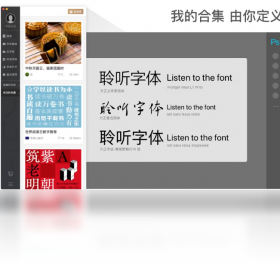
1. 在字加主界面,点击“字体市场”或“在线字体”模块,进入字体商店。
2. 浏览或搜索您需要的字体,点击字体卡片进入详情页。
3. 点击“下载”按钮,字体将开始下载,并在下载管理中显示进度。
4. 下载完成后,字体将自动出现在“我的字体”列表中,可直接安装使用。
5. 如需批量下载,可勾选多个字体,然后点击“批量下载”按钮。







 Windows 10


