





金舟语音聊天录音软件电脑版是一款功能强大的音频录制工具,专为语音聊天、网络会议、在线课程等场景设计。它能够轻松捕获电脑内部声音和麦克风声音,并支持多种音频格式输出,满足用户多样化的录音需求。软件界面简洁,操作直观,无论是新手还是专业人士都能快速上手。金舟语音聊天录音软件凭借稳定的性能和丰富的功能,已成为众多用户首选的录音解决方案。
金舟语音聊天录音软件电脑版如何设置录音参数
1. 打开金舟语音聊天录音软件,进入主界面后点击右上角的“设置”图标。
2. 在弹出的设置窗口中,选择“录音设置”选项卡,您可以看到音频输入、输出设备的选择列表。
3. 根据实际需求,在“音频输入”下拉菜单中选择麦克风设备,在“音频输出”中选择扬声器或耳机。
4. 在“录音格式”区域,选择您需要的音频格式,如MP3、WAV、AAC等,并可以调整采样率和比特率。
5. 如果您需要录制系统内部声音,请开启“立体声混音”选项,并确保系统声音已正确识别。
6. 完成设置后,点击“确定”保存,即可开始使用。
金舟语音聊天录音软件电脑版能否同时录制麦克风和系统声音
1. 启动金舟语音聊天录音软件,在主界面找到“录音模式”选项。
2. 点击“录音模式”,在下拉菜单中选择“麦克风和系统声音”选项。
3. 软件会自动启用双轨录音功能,分别捕获麦克风输入和系统播放的声音。
4. 您可以在录音前通过音量指示条检查两个音轨的电平是否正常。
5. 开始录音后,软件会同时记录两个音轨,并在录音结束后生成一个混合音频文件,方便您后期处理。
6. 如果只需要录制单一音源,可以随时在模式中切换回“仅麦克风”或“仅系统声音”。

金舟语音聊天录音软件电脑版录制后的文件保存在哪里
1. 录音完成后,软件会自动弹出文件保存提示窗口,默认保存路径为“我的文档\金舟录音文件”。
2. 如果您想自定义保存位置,可以在录音前进入“设置”中的“文件保存”选项卡,点击“浏览”选择您喜欢的文件夹。
3. 软件还支持按日期自动创建子文件夹,便于整理不同时间段的录音文件。
4. 录音文件默认以“录音时间+序号”命名,您也可以手动修改文件名。
5. 在“录音历史”列表中,右键点击任意录音文件,选择“打开文件位置”即可快速定位到文件所在目录。
6. 建议定期备份录音文件,以防数据丢失。
金舟语音聊天录音软件电脑版支持哪些音频格式输出
1. 金舟语音聊天录音软件支持MP3、WAV、AAC、FLAC、OGG等多种常见音频格式。
2. 在“录音设置”的“输出格式”下拉菜单中,您可以根据用途选择合适的格式,例如MP3适合网络传输,WAV适合无损编辑。
3. 对于高保真需求的用户,可以选择FLAC格式,该格式支持无损压缩,保留原始音质。
4. 软件还支持自定义编码参数,如比特率、采样率等,以满足专业录音需求。
5. 转换格式时,软件会自动优化音频质量,确保输出文件清晰流畅。
金舟语音聊天录音软件电脑版如何降噪和增强音质
1. 在软件主界面,点击“效果”菜单,选择“降噪”功能。
2. 降噪设置提供“轻度”、“中度”、“强力”三档降噪强度,您可以根据环境噪音大小选择。
3. 若要增强人声清晰度,可以开启“人声增强”选项,并适当调整增益值。
4. 对于背景音乐或环境音,可以通过“均衡器”调整各频段音量,使声音更饱满。
5. 软件内置“智能降噪”模式,能自动识别并过滤恒定背景噪音,适合语音聊天场景。
6. 完成调整后,建议先试录一段,监听效果满意后再正式录音。
| 快捷键 | 功能 |
|---|---|
| Ctrl+R | 开始/停止录音 |
| Ctrl+P | 暂停/继续录音 |
| Ctrl+S | 保存录音文件 |
| Ctrl+O | 打开录音文件 |
| Ctrl+E | 导出音频 |
| Ctrl+D | 打开设置 |
金舟语音聊天录音软件电脑版如何设置定时录音
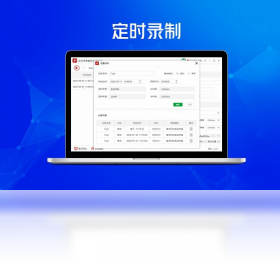
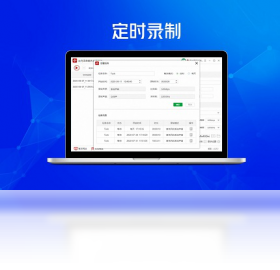
1. 在主界面点击“定时录音”按钮,进入定时设置面板。
2. 您可以选择“单次定时”,设定开始录音的时间,并设置录音时长。
3. 如需周期性录音,可切换到“循环定时”,设置录音开始时间和结束时间,并指定重复周期(如每天、每周)。
4. 在定时任务列表中,您可以查看已创建的任务,支持编辑和删除。
5. 启用“任务提醒”功能,到点后软件会自动弹出提示,并自动开始录音。
6. 定时录音非常适合录制会议、讲座等固定时间的活动。

金舟语音聊天录音软件电脑版如何剪辑录音文件
1. 录音完成后,在“录音历史”中双击需要编辑的文件,软件会打开内置的音频编辑器。
2. 在编辑器的时间轴上,拖动鼠标选中需要保留的片段,点击“裁剪”按钮即可删除选区外的部分。
3. 您还可以使用“分割”功能,将一段录音分成多个片段,方便单独处理。
4. 软件支持添加淡入淡出效果,在编辑菜单中调整淡入/淡出时长即可。
5. 编辑完成后,点击“导出”按钮,选择输出格式和保存位置,即可保存新文件。
6. 所有编辑操作均支持撤销和重做,避免误操作。
金舟语音聊天录音软件电脑版如何转换音频格式
1. 点击软件主界面的“格式转换”功能模块。
2. 点击“添加文件”按钮,选择需要转换的音频文件,支持批量添加。
3. 在“输出格式”下拉菜单中,选择目标格式,如MP3、WAV、AAC等。
4. 根据需求调整输出参数,如比特率、采样率、声道等。
5. 点击“开始转换”按钮,软件会快速完成转换,并在完成后自动打开输出文件夹。
6. 转换过程不损失原始音质,可放心使用。
金舟语音聊天录音软件电脑版配置需求
| 配置项 | 最低要求 | 推荐配置 |
|---|---|---|
| 操作系统 | Windows 7 | Windows 10/11 |
| CPU | 1GHz以上 | 2.0GHz双核及以上 |
| 内存 | 1GB | 4GB及以上 |
| 硬盘空间 | 200MB可用空间 | 1GB以上可用空间 |
| 声卡 | 兼容DirectX | 独立声卡或高质量集成声卡 |
| 网络 | 无特殊要求 | 宽带上网 |







 Windows 10
 Poco_X7_Pro




