
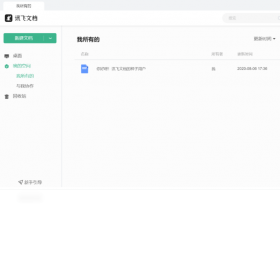
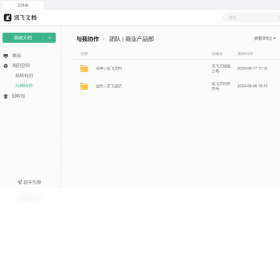
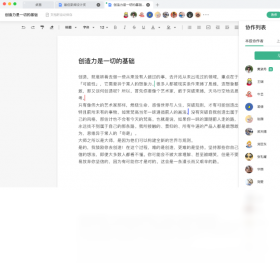




讯飞文档电脑版是一款由科大讯飞推出的云端协作办公软件,支持多端实时同步,让文档创建、编辑、分享与协作变得更加高效便捷。无论是个人日常笔记、团队项目协作,还是企业级文档管理,讯飞文档都能提供稳定流畅的使用体验。其强大的语音转写功能更是独树一帜,能够将会议录音快速转化为文字,极大提升办公效率。软件界面简洁清爽,操作逻辑清晰,即使是新手也能快速上手。接下来,我们将从下载安装、核心功能、使用技巧等多个方面为您全面解析这款软件。
讯飞文档电脑版有哪些实用功能?
1. 多端同步:支持Windows、Mac、iOS、Android等平台,文档实时同步,随时随地访问最新内容。
2. 语音转写:内置先进的语音识别引擎,可将语音实时转换为文字,适用于会议记录、采访整理等场景。
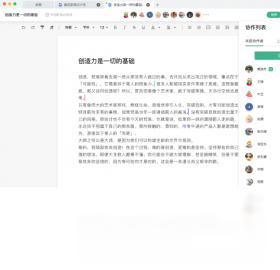
3. 多人协作:支持多人同时在线编辑,实时显示成员光标与编辑痕迹,评论、@提及等功能让协作更顺畅。
4. 文档管理:提供文件夹分类、标签检索、全文搜索等功能,海量文档也能轻松管理。
5. 模板丰富:内置简历、报告、会议纪要等多种常用模板,一键套用,快速生成专业文档。
6. 安全备份:云端存储自动备份,历史版本可随时查看与恢复,防止数据丢失。
讯飞文档电脑版如何创建和管理团队空间?
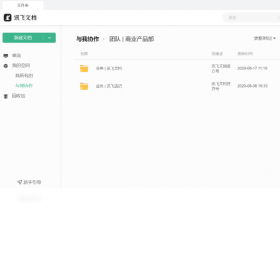
1. 启动讯飞文档电脑版,登录账号后点击左侧导航栏的“团队空间”入口。
2. 点击“创建团队”按钮,输入团队名称、简介,并设置成员权限(如只读、编辑、管理)。
3. 创建成功后,可在团队空间中新建文件夹或文档,并拖拽本地文件进行上传。
4. 邀请成员:点击“添加成员”,通过链接或账号搜索邀请同事加入,支持批量导入通讯录。
5. 在团队空间中,所有成员共享文件池,可设置文件夹级别的访问权限,保障信息安全。
6. 管理员可在“设置”中查看成员操作日志,管理团队空间容量与安全策略。
讯飞文档电脑版可以离线使用吗?
1. 讯飞文档电脑版支持离线模式,在网络断开时仍可查看和编辑已缓存的文档。
2. 首次使用前需在联网状态下打开文档,系统会自动缓存到本地。
3. 离线编辑的内容会保存在本地,恢复网络连接后自动同步至云端。
4. 可在“设置”中开启“始终离线可用”选项,手动指定需要离线使用的文件。
5. 注意:团队空间的共享文档若被他人修改,离线期间无法收到更新,需在联网后手动刷新。
6. 离线状态下的语音转写功能不可用,需联网调用云端服务。
讯飞文档电脑版如何导出为PDF或Word?
1. 打开需要导出的文档,点击右上角“文件”菜单。
2. 选择“导出”选项,支持导出为PDF、Word(.docx)、纯文本(.txt)等格式。
3. 在导出设置中,可选择导出范围(当前页、全部页面)以及是否包含批注。
4. 点击“导出”按钮,选择保存位置,即可完成导出。
5. 若需要批量导出,可在文件夹列表中选中多个文件,右键选择“批量导出”。
6. 导出的PDF文件保持原始排版,字体与图片清晰,适合打印与分享。
讯飞文档电脑版卡顿怎么办?
1. 检查网络连接,确保带宽充足,建议使用有线网络或5G Wi-Fi。
2. 关闭不必要的后台程序,释放内存资源,尤其是浏览器多标签页。
3. 在“设置”中降低界面动画效果,关闭硬件加速。
4. 清理文档缓存:进入“设置”->“存储空间”,点击“清理缓存”按钮。
5. 如果文档过大(超过100MB),建议拆分成多个小文档,提升加载速度。
6. 更新至最新版本,并安装系统补丁,确保兼容性。
讯飞文档电脑版快捷键大全
| 操作 | 快捷键 |
|---|---|
| 新建文档 | Ctrl + N |
| 打开文件 | Ctrl + O |
| 保存 | Ctrl + S |
| 另存为 | Ctrl + Shift + S |
| 搜索 | Ctrl + F |
| 撤销 | Ctrl + Z |
| 重做 | Ctrl + Y |
| 插入批注 | Ctrl + Alt + M |
| 语音转写 | Ctrl + Shift + V |
| 切换视图 | Ctrl + Alt + 1/2/3 |
讯飞文档电脑版配置要求高吗?
| 项目 | 最低配置 | 推荐配置 |
|---|---|---|
| 操作系统 | Windows 7 SP1 | Windows 10/11 64位 |
| CPU | 双核 1.6 GHz | 四核 2.5 GHz 及以上 |
| 内存 | 4 GB | 8 GB 及以上 |
| 硬盘空间 | 500 MB 可用空间 | 1 GB 可用空间(SSD) |
| 屏幕分辨率 | 1366×768 | 1920×1080 及以上 |
| 网络 | 宽带连接 | 光纤宽带 |
讯飞文档电脑版如何备份数据?
1. 开启云同步:登录账号后,所有文档自动备份至云端,无需手动操作。
2. 本地备份:在“设置”中指定本地备份文件夹,定期将云端文档下载至本地。
3. 导出备份:使用“导出”功能,将重要文档导出为PDF或Word保存到移动硬盘。
4. 历史版本:文档每次修改都会保存快照,可在“版本历史”中恢复任意版本。
5. 团队空间:管理员可为团队空间设置定期备份策略,防止误删。
6. 使用第三方云盘(如OneDrive)同步备份文件夹,实现双保险。







 Windows 11


