
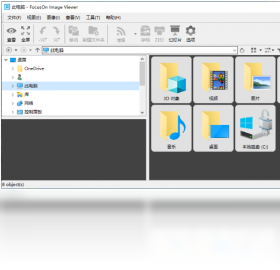
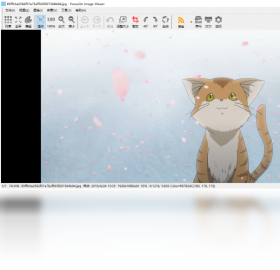
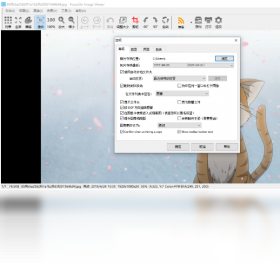




FocusOn Image Viewer是一款专为高效查看与管理图片而设计的轻量级图像浏览工具,凭借其极速的启动速度、简洁直观的操作界面以及对多种常见图片格式的广泛支持,成为摄影爱好者、设计师及日常办公用户处理图片的得力助手。软件不仅提供了流畅的缩放、旋转、幻灯片播放等基础浏览功能,还内置了强大的批量重命名、格式转换及颜色调整等实用工具,让图片管理变得前所未有的简单。无论您是需要快速预览大量照片,还是希望进行简单的图片编辑,FocusOn Image Viewer都能以最少的资源占用满足您的需求,带来清爽高效的看图体验。
FocusOn Image Viewer有哪些实用的快捷键操作?
1. 方向键:在单张图片查看模式下,左右方向键可快速切换上一张或下一张图片,上下方向键则用于放大或缩小图片视图。
2. Ctrl+0:一键将图片缩放至实际像素大小,方便查看细节。
3. Ctrl+1:将图片缩放至适应窗口大小,让您始终能看到完整画面。
4. F键:快速切换全屏模式,沉浸式浏览图片,再次按F键退出全屏。
5. Ctrl+F:打开搜索栏,可在当前文件夹中快速定位图片文件,支持模糊匹配。
6. Ctrl+Shift+R:激活批量重命名功能,可对选中的多张图片进行统一命名规则设置。
| 快捷键 | 功能说明 |
|---|---|
| ←/→ | 上一张/下一张 |
| Ctrl+0 | 实际大小 |
| Ctrl+1 | 适应窗口 |
| F | 全屏切换 |
| Ctrl+F | 搜索文件 |
| Ctrl+Shift+R | 批量重命名 |
FocusOn Image Viewer如何批量转换图片格式?
1. 在软件主界面中,通过菜单栏的“文件”->“打开文件夹”或直接拖拽文件夹到窗口中,导入包含图片的文件夹。
2. 在文件列表中,按住Ctrl键或Shift键选择需要转换格式的多张图片,或者点击“编辑”->“全选”选择所有图片。
3. 点击工具栏上的“转换”按钮,或通过右键菜单选择“转换格式”,弹出转换设置对话框。
4. 在对话框中,选择目标格式,例如JPEG、PNG、BMP、WebP等,同时可以调整输出质量、尺寸等参数。
5. 指定输出文件夹,如果希望覆盖原文件,可以勾选“输出到源目录”,但建议使用新文件夹以保留原始文件。
6. 点击“开始转换”按钮,软件将自动处理所有选中的图片,并在完成后显示结果统计。
FocusOn Image Viewer如何设置幻灯片播放?
1. 打开FocusOn Image Viewer,进入包含图片的文件夹,确保图片已加载到文件列表中。
2. 选中您希望开始播放的第一张图片,或者不选择任何图片,软件默认从第一张开始。
3. 点击工具栏上的“幻灯片”图标,或通过菜单“查看”->“幻灯片播放”启动播放模式。
4. 在播放过程中,屏幕顶部会显示一个控制条,包含播放/暂停、上一张、下一张、退出等按钮。
5. 通过点击控制条上的“设置”按钮,可以调整每张图片的显示时间、过渡效果以及是否循环播放。
6. 按Esc键或点击“退出”按钮即可结束幻灯片播放,返回普通浏览模式。
FocusOn Image Viewer支持哪些图片格式?
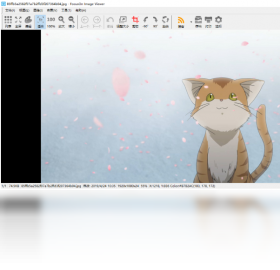
1. 常见位图格式:JPEG、PNG、BMP、GIF、TIFF、WEBP等,几乎覆盖所有主流图片类型。
2. 专业摄影格式:支持RAW格式的预览,包括CR2、NEF、ARW等,方便摄影师快速查看原始照片。
3. 矢量图形格式:可打开SVG、WMF、EMF等矢量文件,保持清晰度不变。
4. 多页格式:支持ICO、CUR等图标文件,同时也能查看多页TIFF文件。
5. 其他格式:包括PSD(需要插件)、HDR、EXR等高级格式,满足不同用户需求。
6. 软件还支持通过插件扩展更多格式,用户可在官方网站下载额外解码器。
FocusOn Image Viewer如何对图片进行简单编辑?
1. 打开需要编辑的图片,点击工具栏上的“编辑”按钮,或通过菜单“工具”->“编辑图片”进入编辑界面。
2. 在编辑界面中,可以使用裁剪工具,拖动选框选择保留区域,点击“应用”完成裁剪。
3. 调整颜色:通过滑块调整亮度、对比度、饱和度、色相,实时预览效果。
4. 添加文字或水印:选择文字工具,在图片上点击输入文字,可设置字体、大小、颜色及透明度。
5. 使用滤镜效果:软件内置了多种滤镜,如黑白、怀旧、锐化等,一键应用。
6. 完成编辑后,点击“保存”或“另存为”输出图片,支持覆盖原文件或保存为新文件。
FocusOn Image Viewer的配置要求高吗?
| 项目 | 最低配置 | 推荐配置 |
|---|---|---|
| 操作系统 | Windows 7 | Windows 10/11 |
| 处理器 | 1 GHz | 2 GHz 多核 |
| 内存 | 512 MB | 2 GB 及以上 |
| 硬盘空间 | 50 MB 可用 | 100 MB 以上 |
| 显卡 | 支持DirectX 9 | 支持DirectX 11 |
| 显示器分辨率 | 1024×768 | 1920×1080 或更高 |
FocusOn Image Viewer如何批量重命名图片?
1. 在文件列表中,使用Ctrl或Shift键选中需要重命名的多张图片。
2. 点击工具栏上的“重命名”按钮,或右键选择“批量重命名”,打开重命名对话框。
3. 在对话框中,设置命名规则,例如添加前缀、后缀,使用序号或日期作为文件名的一部分。
4. 预览区域会显示重命名后的文件名示例,确认无误后点击“应用”。
5. 软件会立即执行重命名操作,并在状态栏显示成功数量。
6. 如果需要撤销操作,可通过“编辑”->“撤销”恢复,但有限制,建议提前备份。
FocusOn Image Viewer如何自定义界面主题?
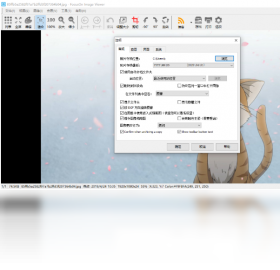
1. 打开软件,点击菜单栏的“工具”->“选项”进入设置界面。
2. 在“外观”选项卡中,可以选择浅色、深色或跟随系统主题。
3. 调整界面语言:在“语言”下拉菜单中选择简体中文、English等。
4. 自定义工具栏:在“工具栏”设置中,勾选或取消显示按钮,并调整顺序。
5. 更改缩略图大小:拖动滑块调整文件列表中缩略图的尺寸。
6. 点击“确定”保存设置,界面会立即应用新主题。
FocusOn Image Viewer如何从命令行启动并打开指定图片?
1. 打开命令提示符(CMD)或PowerShell,切换到FocusOn Image Viewer安装目录。
2. 输入命令格式:FocusOnImageViewer.exe [图片路径],例如:FocusOnImageViewer.exe C:\Users\Public\Pictures\sample.jpg。
3. 按回车键,软件将启动并直接打开该图片。
4. 也可以添加参数 /f 全屏打开,例如:FocusOnImageViewer.exe /f image.jpg。
5. 若图片路径包含空格,需使用双引号将路径括起来。
6. 此功能适用于快速预览图片或集成到其他脚本中。







