
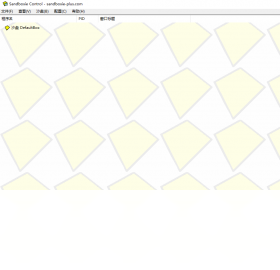
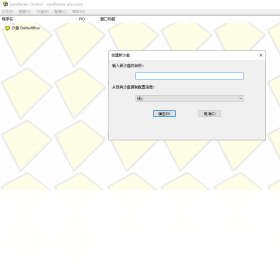




Sandboxie电脑版是一款由Invincea开发的系统安全隔离工具,它通过在操作系统底层创建一个虚拟的沙箱环境,让所有程序都在这个隔离的空间中运行,从而有效防止恶意软件、病毒和未知程序对真实系统的破坏。无论是测试新软件、浏览高风险网页还是运行可疑文件,Sandboxie都能确保您的原始系统不受影响,同时支持多沙箱并行运行,操作简便且性能损耗极低。该软件广泛适用于个人用户和企业环境,是系统安全防护的重要补充工具。
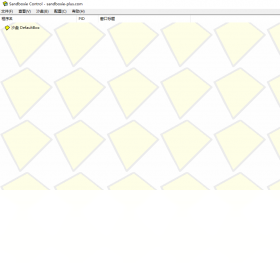
Sandboxie电脑版怎么使用?
1. 下载并安装Sandboxie电脑版,安装完成后在桌面和开始菜单会生成快捷方式。
2. 启动Sandboxie,在系统托盘区会出现沙箱图标,右键点击可打开主界面。
3. 在Sandboxie主界面中,点击“沙盘”菜单,选择“在沙盘中运行任意程序”,浏览并选择您想要隔离运行的程序。
4. 您也可以直接将文件或快捷方式拖拽到沙箱图标上,程序就会在沙箱中启动。
5. 在沙箱中运行的程序窗口标题栏会带有#号标记,方便识别。
6. 关闭所有沙箱内程序后,右键点击沙箱图标,选择“结束所有程序”即可清空沙箱,释放资源。
Sandboxie电脑版怎么设置开机自启动?
1. 打开Sandboxie主界面,点击“配置”菜单,选择“设置”。
2. 在“启动”选项卡中,勾选“自动启动沙盘服务”和“启动时最小化到托盘”。
3. 点击“确定”保存设置,重启电脑后Sandboxie会自动加载。
4. 若需要开机自动运行特定沙箱程序,可在“沙盘”菜单中设置“启动项”。
5. 建议同时开启“自动删除沙箱内容”选项,避免长期积累垃圾文件。
Sandboxie电脑版和虚拟机有什么区别?
1. 架构不同:Sandboxie基于系统API拦截,虚拟机是完整的独立操作系统。
2. 资源占用:Sandboxie几乎不消耗额外资源,虚拟机需要分配CPU、内存和磁盘空间。
3. 应用场景:Sandboxie适合隔离单个程序,虚拟机适合测试完整系统环境。
4. 使用难度:Sandboxie安装即用,虚拟机需要安装系统并配置网络等。
5. 安全级别:虚拟机隔离更彻底,Sandboxie对内核级攻击防护较弱。
6. 性能影响:Sandboxie对程序性能影响极小,虚拟机运行大型软件会有明显卡顿。
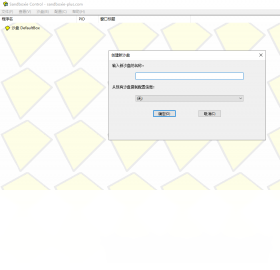
Sandboxie电脑版怎么把文件复制出来?
1. 在沙箱中运行程序并生成文件后,右键点击沙箱图标,选择“查看沙盘内容”。
2. 在打开的沙箱目录中,找到您需要的文件,直接复制到真实系统任意位置即可。
3. 也可以使用“快速恢复”功能:在沙箱内程序中选择“保存到真实系统”选项。
4. 若沙箱设置了自动删除内容,请先关闭该选项,否则文件会立即被清除。
5. 对于大型文件,建议直接在沙箱中另存到真实系统盘符,避免恢复耗时。
Sandboxie电脑版怎么卸载?
1. 关闭所有沙箱内运行的程序,确保没有进程占用。
2. 打开控制面板,点击“卸载程序”,找到Sandboxie并点击卸载。
3. 按提示完成卸载,过程中可能需要重启电脑。
4. 重启后删除残留文件:C:\Program Files\Sandboxie目录。
5. 清理注册表:运行regedit,搜索Sandboxie相关键值并删除。
6. 建议使用第三方卸载工具深度清理,避免残留影响系统性能。
Sandboxie电脑版配置要求高吗?
| 配置项 | 最低要求 | 推荐配置 |
|---|---|---|
| 操作系统 | Windows 7 | Windows 10/11 64位 |
| 内存 | 512 MB | 4 GB 及以上 |
| 硬盘空间 | 20 MB | 100 MB 以上 |
| CPU | 1 GHz | 双核及以上 |
Sandboxie电脑版快捷键大全
| 快捷键 | 功能 |
|---|---|
| Ctrl+Shift+S | 打开沙箱主界面 |
| Ctrl+Shift+R | 在沙箱中运行程序 |
| Ctrl+Shift+E | 结束所有沙箱程序 |
| Ctrl+Shift+V | 查看沙箱内容 |
Sandboxie电脑版使用技巧:如何防止沙箱内程序联网?
1. 打开Sandboxie主界面,点击“沙盘”菜单,选择“沙盘设置”。
2. 在“网络”选项卡中,勾选“阻止所有网络访问”或自定义规则。
3. 也可以针对单个程序设置,右键点击沙箱内程序,选择“访问限制”。
4. 设置完成后,沙箱内程序将无法连接互联网,有效防止数据泄露。
5. 如需临时允许联网,可在沙箱图标右键菜单中切换“网络访问”状态。







 Google_Pixel_10


