
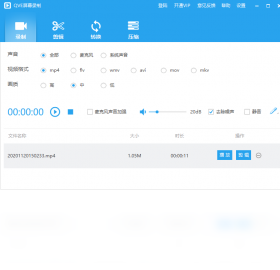
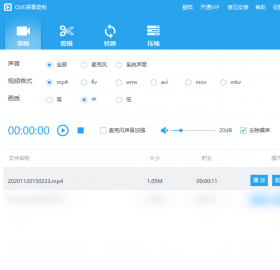




QVE屏幕录制电脑版是一款功能强大且操作简洁的屏幕录像工具,专为需要高质量视频采集的用户设计。它能够完整捕捉电脑屏幕上的所有操作画面,无论是制作教学课程、演示软件操作、记录游戏精彩瞬间,还是进行在线会议直播,都能轻松胜任。软件采用先进的编码技术,在保证画质清晰流畅的同时,有效控制输出文件的大小。其界面直观友好,即便是初次接触屏幕录制的用户也能快速上手,通过简单的设置即可开始录制。此外,QVE屏幕录制还提供了丰富的编辑与导出选项,满足用户多样化的后期处理需求,是提升工作与学习效率的得力助手。
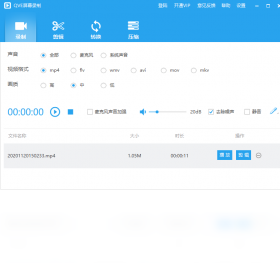
QVE屏幕录制电脑版怎么设置录制区域和声音?
1. 启动QVE屏幕录制电脑版,在主界面找到“录制模式”或“区域选择”选项,点击进入。
2. 您可以选择“全屏录制”以捕捉整个显示器画面,或选择“自定义区域”并通过鼠标拖拽框选需要录制的屏幕部分,同时支持精确输入坐标调整区域大小。
3. 在“声音设置”中,根据需要开启“系统声音”以录制电脑内部音频,开启“麦克风声音”以录制外部解说,支持同时开启实现混合录音。
4. 调整音量滑块,确保输入音量处于合适水平,避免录制后声音过小或失真。
5. 完成设置后,点击“录制”按钮开始捕捉屏幕,录制过程中可随时暂停或停止。
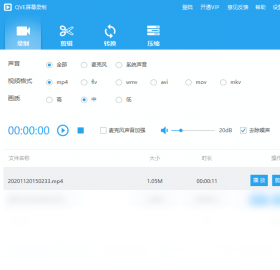
QVE屏幕录制电脑版录制视频不清晰怎么办?
1. 检查录制分辨率设置,在“画质”或“输出设置”中,将分辨率调整为与屏幕原始分辨率一致,以确保画面清晰度。
2. 适当提高视频帧率,建议设置为30fps或60fps,帧率越高,动态画面越流畅,但也会增加文件大小。
3. 调整视频码率,选择更高的码率可以提升画质,但文件体积会相应增大,请根据需求平衡质量与大小。
4. 确保录制时关闭其他占用系统资源的程序,避免因性能不足导致卡顿或画质下降。
5. 如果录制游戏或高动态画面,可以开启硬件加速功能,利用GPU分担编码压力,提升录制效率。
QVE屏幕录制电脑版怎么剪辑和添加字幕?
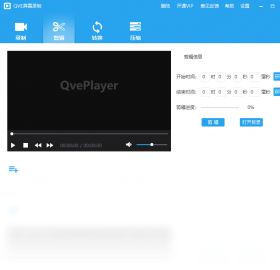
1. 录制完成后,在软件主界面点击“视频列表”或“历史记录”,找到需要编辑的视频文件。
2. 选择目标视频,点击“编辑”或“剪辑”按钮进入内置编辑器,支持对视频进行剪切、拼接、删除片段等基础操作。
3. 在编辑器的时间轴上,拖动播放指针定位到需要添加字幕的时间点,点击“字幕”功能并输入文字内容,可设置字体、大小、颜色和显示时长。
4. 还支持添加背景音乐、插入图片或片头片尾,丰富视频内容,增强观看体验。
5. 编辑完成后,选择输出格式和保存路径,点击“导出”即可生成最终视频。
QVE屏幕录制电脑版的快捷键和配置需求
| 功能 | 快捷键 |
|---|---|
| 开始/暂停录制 | Ctrl+F9 |
| 停止录制 | Ctrl+F10 |
| 显示/隐藏悬浮窗 | Ctrl+F11 |
| 截图 | Ctrl+F12 |
| 配置项 | 最低要求 | 推荐配置 |
|---|---|---|
| 操作系统 | Windows 7 | Windows 10/11 64位 |
| 处理器 | 双核 2.0 GHz | 四核 3.0 GHz 或更高 |
| 内存 | 2 GB | 8 GB 或以上 |
| 硬盘空间 | 500 MB 可用 | SSD 10 GB 以上可用 |
| 显卡 | 支持DirectX 9 | 支持硬件编码的独立显卡 |
QVE屏幕录制电脑版录制的视频保存在哪里?
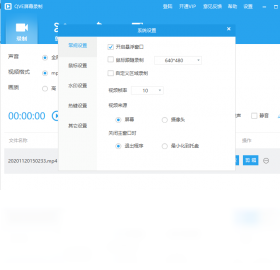
1. 默认情况下,QVE屏幕录制会将录制的视频保存到系统“视频”文件夹下的“QVE屏幕录制”子文件夹中,您可以在软件主界面的“设置”中查看具体路径。
2. 如需更改保存位置,点击“设置”中的“存储路径”选项,选择新的文件夹即可,之后录制的视频将自动保存到新路径。
3. 录制完成后,软件会弹出提示窗口,显示视频的保存路径,您也可以直接点击“打开文件夹”快速定位文件。
4. 对于已保存的视频,您可以通过软件内的“历史记录”功能重新打开文件所在位置。
5. 建议定期整理视频文件,避免占用过多磁盘空间,同时方便后续查找和使用。
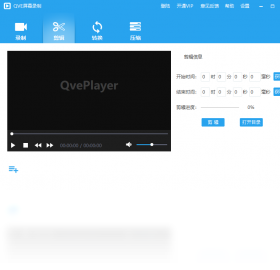
QVE屏幕录制电脑版怎么设置定时录制?
1. 打开QVE屏幕录制电脑版,点击主界面上的“计划任务”或“定时录制”按钮,进入定时设置面板。
2. 在“开始时间”选项中,设置您希望开始录制的具体日期和时间,支持精确到分钟。
3. 在“结束时间”选项中,设置录制的结束时间,或者选择“持续时长”来指定录制的时间长度。
4. 您还可以设置录制模式、区域和声音等参数,确保定时启动时使用正确的录制配置。
5. 点击“保存”后,任务将出现在计划列表中,到达设定时间后软件会自动开始录制,并在结束后自动保存文件。
6. 支持添加多个定时任务,方便您安排不同时段的录制计划,提高效率。







 Motorola_Edge_60_Pro


