
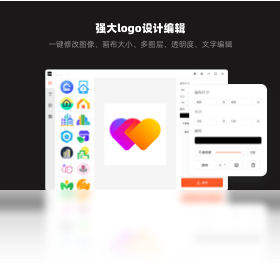





幂果logo设计电脑版是一款专为平面设计师、品牌运营者和中小企业打造的轻量级LOGO制作工具,它集成了海量矢量模板、智能配色方案与一键导出多格式功能,让即使没有深厚美术功底的用户也能在几分钟内创作出专业水准的品牌标识。软件界面清爽直观,操作逻辑贴近日常设计习惯,无论是从零开始绘制还是套用模板二次修改,都能流畅完成。此外,幂果logo设计还支持高清位图与矢量图双模式输出,满足线上展示与线下印刷的不同需求,是提升品牌形象的得力助手。
幂果logo设计电脑版好用吗?
1. 从功能完整性来看,它提供了从图形绘制、文字排版到色彩调整的全套工具,足以应对大多数LOGO设计场景。
2. 软件内置了超过800个分类明确的矢量图标与模板,覆盖餐饮、科技、教育、零售等主流行业,用户可直接替换文字与颜色快速生成初稿。
3. 操作上采用拖拽式编辑,所有元素均可自由缩放、旋转、对齐,配合智能参考线,即使新手也能精准布局。
4. 导出环节支持PNG、JPG、SVG、PDF等常用格式,并允许自定义画布尺寸与分辨率,兼顾屏幕与印刷需求。
5. 软件运行稳定,对硬件要求不高,普通办公电脑即可流畅运行,且提供自动保存功能,避免意外丢失设计成果。
幂果logo设计电脑版怎么用?
1. 启动软件后,在欢迎界面选择“新建项目”或“从模板创建”,建议新手先浏览模板库寻找灵感。
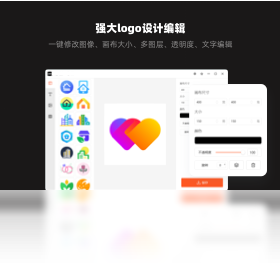
2. 进入编辑界面后,左侧为素材面板,中间为画布区,右侧为属性设置栏,布局清晰直观。
3. 双击画布中的文字或图形,即可直接编辑内容,选中元素后可在右侧调整填充色、描边、阴影等参数。
4. 使用顶部工具栏的“插入”菜单,可以添加自定义形状、线条、艺术字等,丰富设计细节。
5. 完成设计后,点击“文件-导出”,选择目标格式并设置分辨率,即可保存到本地。
幂果logo设计电脑版需要什么配置?
| 配置项 | 最低要求 | 推荐配置 |
|---|---|---|
| 操作系统 | Windows 7 64位 | Windows 10/11 64位 |
| CPU | 双核 1.8 GHz | 四核 2.5 GHz 或更高 |
| 内存 | 4 GB | 8 GB 或以上 |
| 显卡 | 支持DirectX 10 | 独立显卡 2 GB 显存 |
| 硬盘空间 | 500 MB 可用空间 | 1 GB 以上可用空间 |
幂果logo设计电脑版快捷键有哪些?
| 快捷键 | 功能 |
|---|---|
| Ctrl + N | 新建项目 |
| Ctrl + O | 打开文件 |
| Ctrl + S | 保存项目 |
| Ctrl + Z | 撤销上一步 |
| Ctrl + Y | 重做 |
| Ctrl + C / V | 复制/粘贴 |
| Ctrl + A | 全选 |
| Alt + 方向键 | 微调位置 |
| Delete | 删除选中元素 |
幂果logo设计电脑版怎么导出透明背景图片?
1. 设计完成后,点击顶部菜单“文件”并选择“导出”选项。
2. 在导出对话框中,将文件格式选择为PNG,因为PNG支持透明通道。
3. 确认“透明背景”复选框已勾选,若未勾选请手动勾选。
4. 设置合适的缩放比例或具体像素尺寸,建议使用2倍大小以保证清晰度。
5. 点击“确定”后选择保存路径,即可获得透明背景的LOGO图片。

幂果logo设计电脑版怎么添加文字效果?
1. 选中画布中的文本对象,点击右键选择“文字效果”菜单。
2. 在右侧属性面板的“文字”选项卡中,可以调整字体、字号、字间距等基础属性。
3. 点击“填充”可设置文字颜色,支持纯色、渐变和图案填充。
4. 在“描边”选项中可为文字添加轮廓,并调节粗细与颜色。
5. 利用“阴影”和“发光”效果,让文字更具立体感,点击应用即可实时预览。
幂果logo设计电脑版如何修改模板颜色?
1. 打开模板后,点击选中需要修改颜色的图形或文字。
2. 在右侧属性栏中找到“填充颜色”区域,点击色块打开调色板。
3. 可以直接使用预设色板,也可以拖动取色器自定义颜色。
4. 若模板包含多个元素,可按住Ctrl键多选后统一修改,提高效率。
5. 修改完成后,软件会实时更新画布效果,方便用户对比调整。
幂果logo设计电脑版设计技巧分享
1. 利用“智能对齐”功能,在移动元素时自动吸附参考线,确保排列整齐。
2. 多使用“图层”面板管理元素,将背景、图形、文字分层,便于后期编辑。
3. 善用“符号”功能,将常用图标保存为符号,方便后续拖拽复用。
4. 在配色时,可以参考软件内置的色彩组合方案,快速生成协调的配色。
5. 定期点击“保存”或使用快捷键Ctrl+S,养成良好习惯,避免数据丢失。







 Windows 11


