
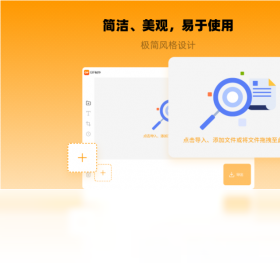
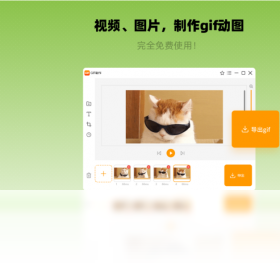




幂果GIF制作电脑版是一款功能强大的GIF动画制作工具,它集成了屏幕录制、视频转GIF、图片合成GIF、GIF编辑优化等多项实用功能,界面简洁直观,操作流程清晰,即使是初次接触GIF制作的新手用户也能快速上手。软件支持自定义输出尺寸、帧率、循环次数等参数,能够满足从社交媒体表情包制作到专业设计素材创作等多种场景需求。无论是捕捉精彩的游戏瞬间、制作搞笑的表情包,还是为工作汇报添加生动的演示动画,幂果GIF制作都能提供高效、便捷的解决方案,是您日常数字生活中不可或缺的创意利器。
幂果GIF制作怎么用?
1. 首先,从本站下载并安装幂果GIF制作电脑版,安装过程简单快速,按照提示点击“下一步”即可完成。
2. 启动软件,进入主界面,您会看到“录制屏幕”、“视频转GIF”、“图片合成”等主要功能模块,根据您的需求选择相应的功能入口。
3. 如果您想录制屏幕,点击“录制屏幕”按钮,在弹出的窗口中设置录制区域(全屏或自定义区域)、录制帧率(建议15-30fps)以及是否录制系统声音和麦克风声音。
4. 设置完成后,点击“开始录制”按钮,软件会进行倒计时,然后开始捕捉屏幕操作。录制过程中,您可以随时点击“暂停”或“停止”按钮来控制录制进程。
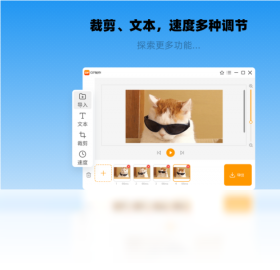
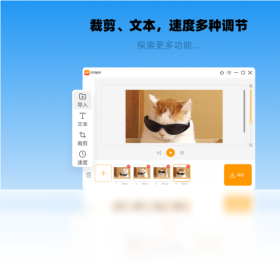
5. 录制结束后,视频会自动加载到编辑器中,您可以对视频进行裁剪、调整播放速度、添加文字或水印,然后点击“导出GIF”按钮。
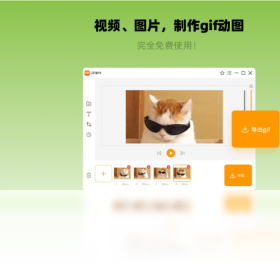
6. 在导出设置中,您可以选择GIF的尺寸(如原始大小、自定义宽度)、帧率(数值越大动画越流畅但文件体积也越大)、循环次数(无限循环或指定次数),最后点击“生成”即可完成GIF制作。
幂果GIF制作支持哪些视频格式转换?
1. 幂果GIF制作内置了强大的视频解码引擎,支持常见的MP4、AVI、MOV、WMV、FLV、MKV、WEBM等主流视频格式,您可以轻松将任意视频片段转换为GIF动画。
2. 操作时,点击“视频转GIF”功能,导入您的视频文件,软件会自动解析视频信息并显示预览画面。
3. 使用时间轴滑块精确选取要转换的片段,支持设置开始时间和结束时间,也可以一键截取整个视频。
4. 转换前,您还可以对视频进行简单编辑,如裁剪画面、调整亮度对比度、添加滤镜效果等,让生成的GIF更具个性化。
5. 完成设置后,点击“开始转换”按钮,软件将快速处理并输出高质量的GIF文件,整个过程一目了然。
幂果GIF制作如何提高生成GIF的质量?
1. 在录制或导入视频时,尽量选择高分辨率、高帧率的源文件,这样生成的GIF在细节表现上会更出色。
2. 在导出设置中,适当提高帧率(如20-30fps)可以让动画更加流畅,但文件体积也会相应增大,建议根据使用场景平衡。
3. 使用“调色板优化”功能,软件会自动选择最佳的颜色方案,减少色彩失真,使GIF画面更清晰。
4. 如果GIF文件过大,可以尝试减少画面尺寸或降低帧率,或者使用“裁剪”功能去掉不必要的边缘部分。
5. 对于复杂动态场景,可以启用“智能去抖动”功能,减少画面抖动,提升整体观感。
幂果GIF制作有哪些常用快捷键?
| 功能 | 快捷键 |
|---|---|
| 开始/停止录制 | Ctrl+R |
| 暂停/继续录制 | Ctrl+P |
| 保存项目 | Ctrl+S |
| 撤销操作 | Ctrl+Z |
| 导出GIF | Ctrl+E |
幂果GIF制作对电脑配置有什么要求?
| 配置项 | 最低要求 | 推荐配置 |
|---|---|---|
| 操作系统 | Windows 7/8/10 | Windows 10/11 64位 |
| CPU | 双核 1.8GHz | 四核 2.5GHz及以上 |
| 内存 | 2GB | 8GB及以上 |
| 硬盘空间 | 200MB可用空间 | 1GB可用空间SSD |
| 显卡 | 集成显卡 | 独立显卡,支持硬件加速 |
幂果GIF制作生成GIF的实战技巧
1. 制作表情包时,选择2-3秒的短视频片段,帧率设为10-15fps,尺寸控制在240x240左右,这样生成的GIF体积小、加载快。
2. 录制游戏精彩时刻时,建议使用“全屏录制”并开启“高帧率模式”,确保捕捉到每一个细节,后期再通过裁剪突出核心内容。
3. 为GIF添加文字说明时,利用软件内置的多种字体和颜色,让信息传达更直观,适合教程或社交分享。
4. 批量处理多个视频时,可以先将所有文件导入,然后统一设置输出参数,一键批量生成,节省大量时间。
5. 利用“预览”功能,在导出前多次检查GIF效果,避免反复修改,提高制作效率。







 ASUS_Zenfone_12_Ultra


