
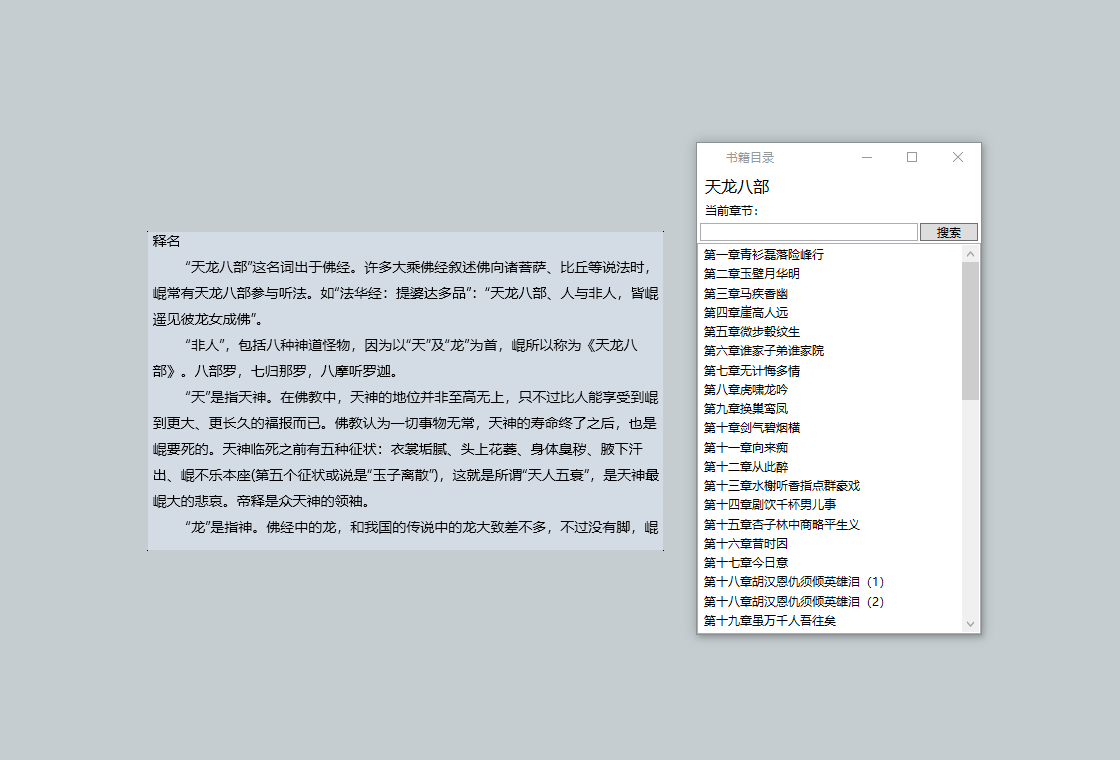
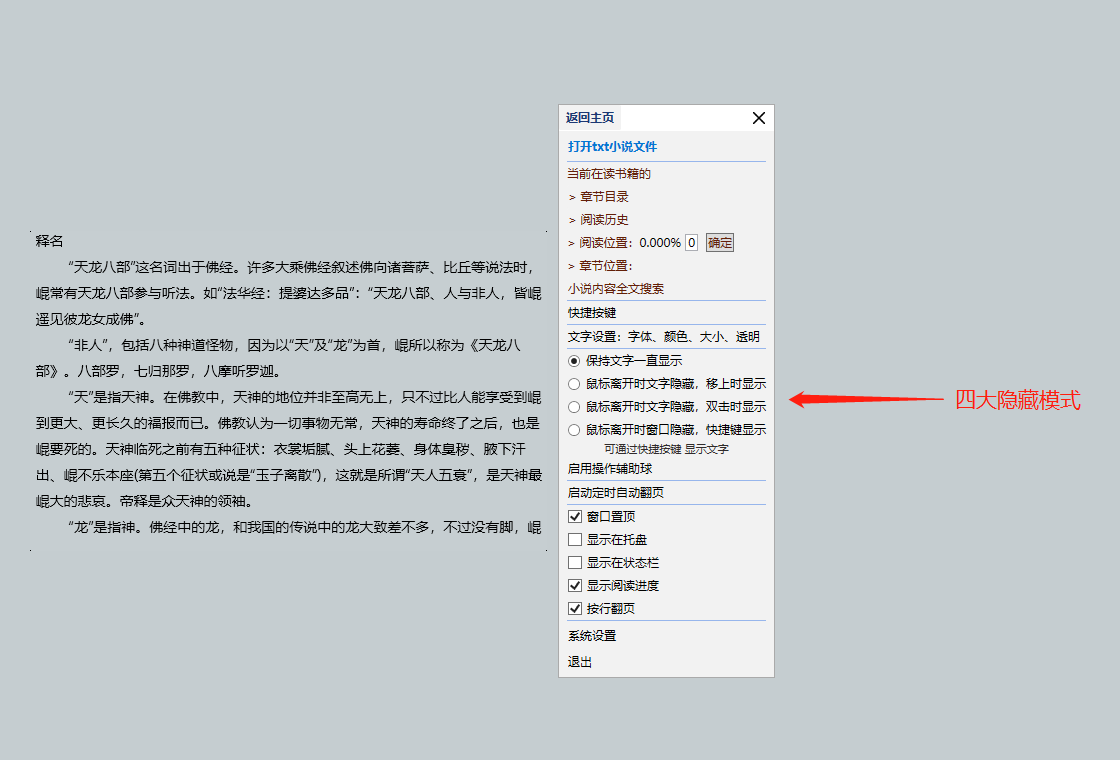




上班看小说阅读器是一款专为上班族设计的轻量级电子书阅读工具,它巧妙地将小说阅读功能与办公场景融合,让用户在工作间隙能够轻松享受阅读乐趣。软件界面简洁清爽,支持TXT、EPUB等多种主流电子书格式,并提供智能书签、自动翻页、护眼模式等贴心功能,帮助用户在繁忙的工作中快速找到放松的角落。无论是午休时光还是通勤路上,上班看小说阅读器都能成为您贴心的阅读伴侣。
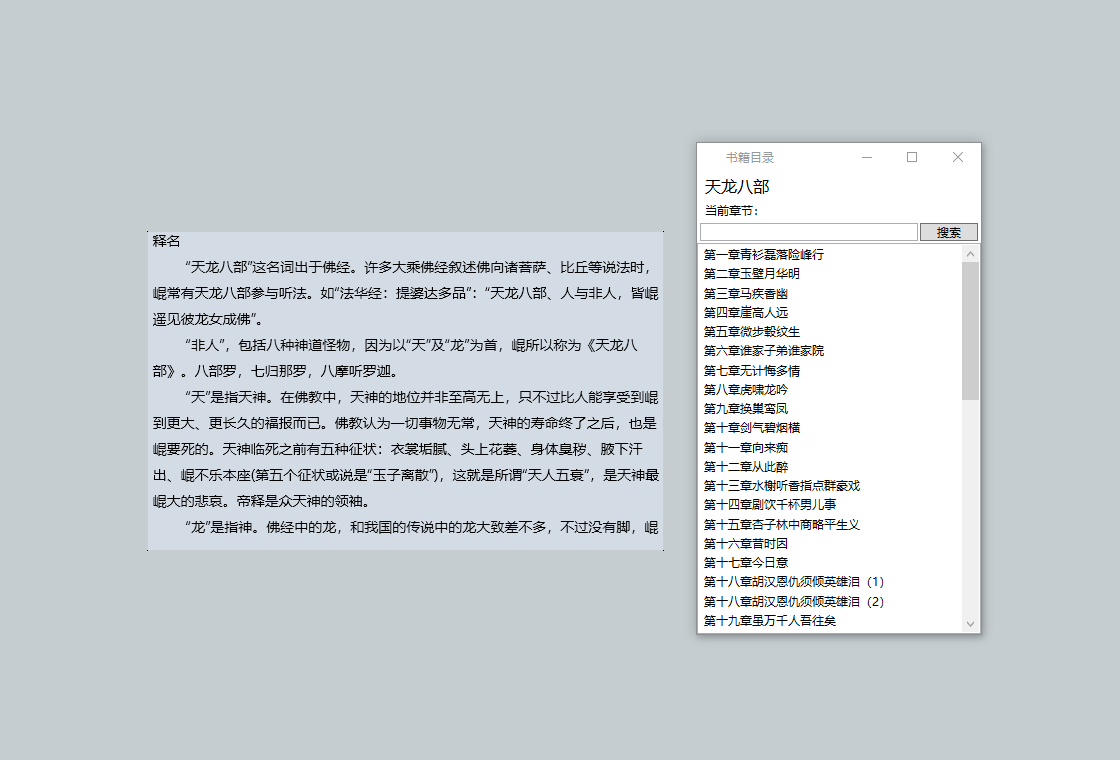
上班看小说阅读器有哪些实用功能?
1. 支持TXT、EPUB、MOBI等主流电子书格式,无需转换即可直接打开本地小说文件。
2. 内置智能书签功能,自动记录阅读进度,下次打开时一键跳转到上次阅读位置。
3. 提供多种护眼模式,包括夜间模式、羊皮纸模式和绿色护眼模式,有效缓解长时间阅读带来的眼部疲劳。
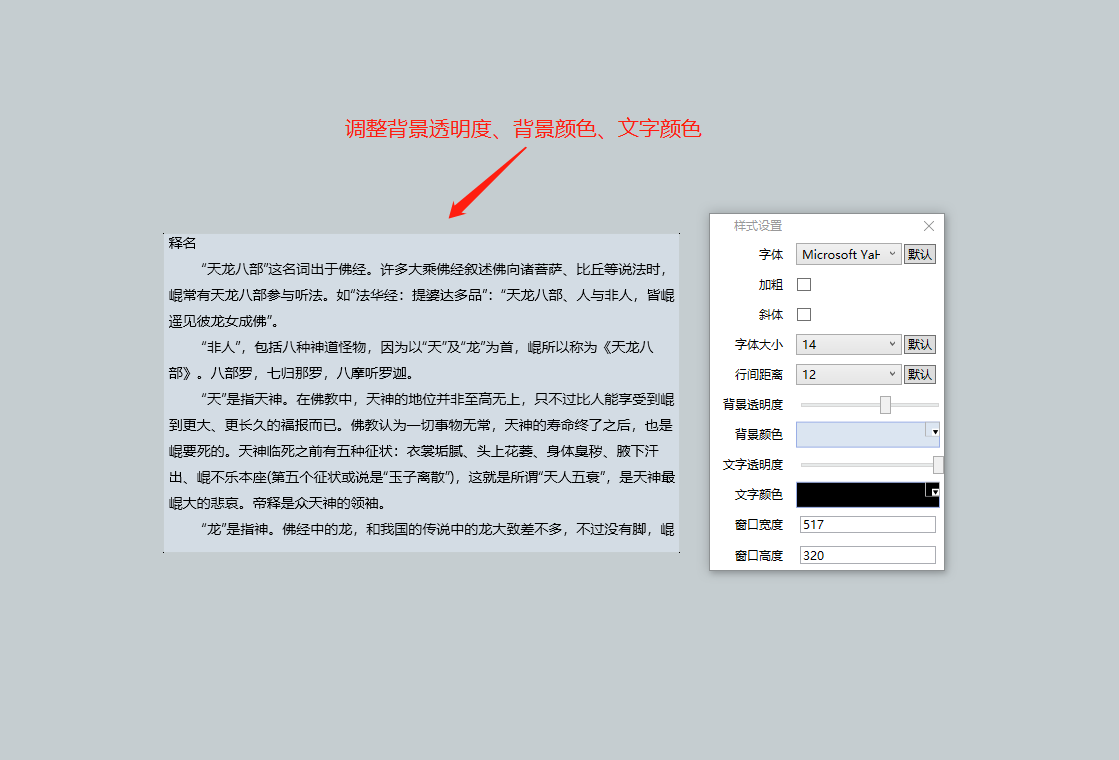
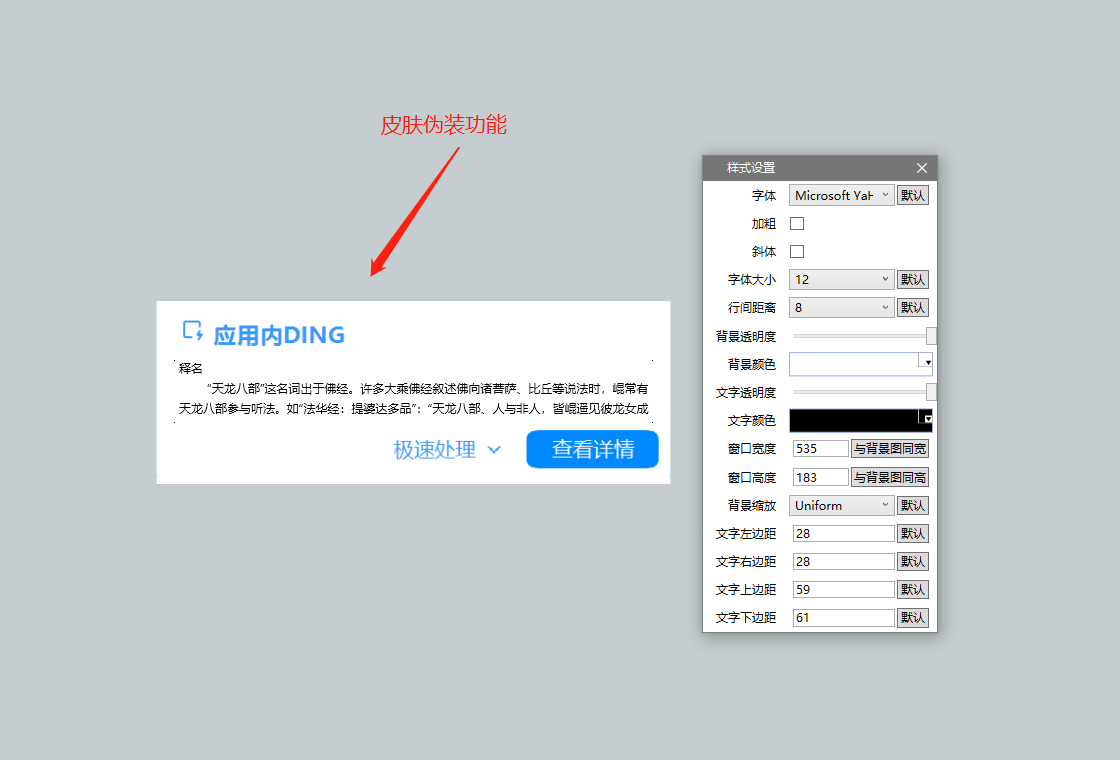
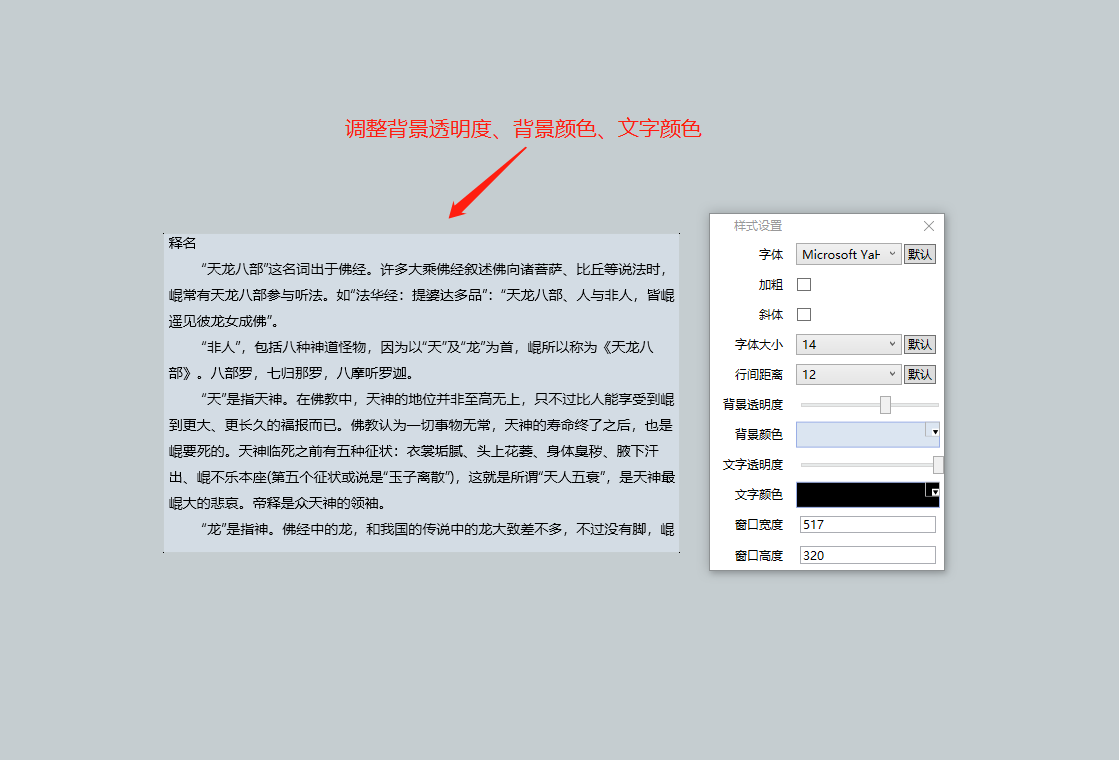
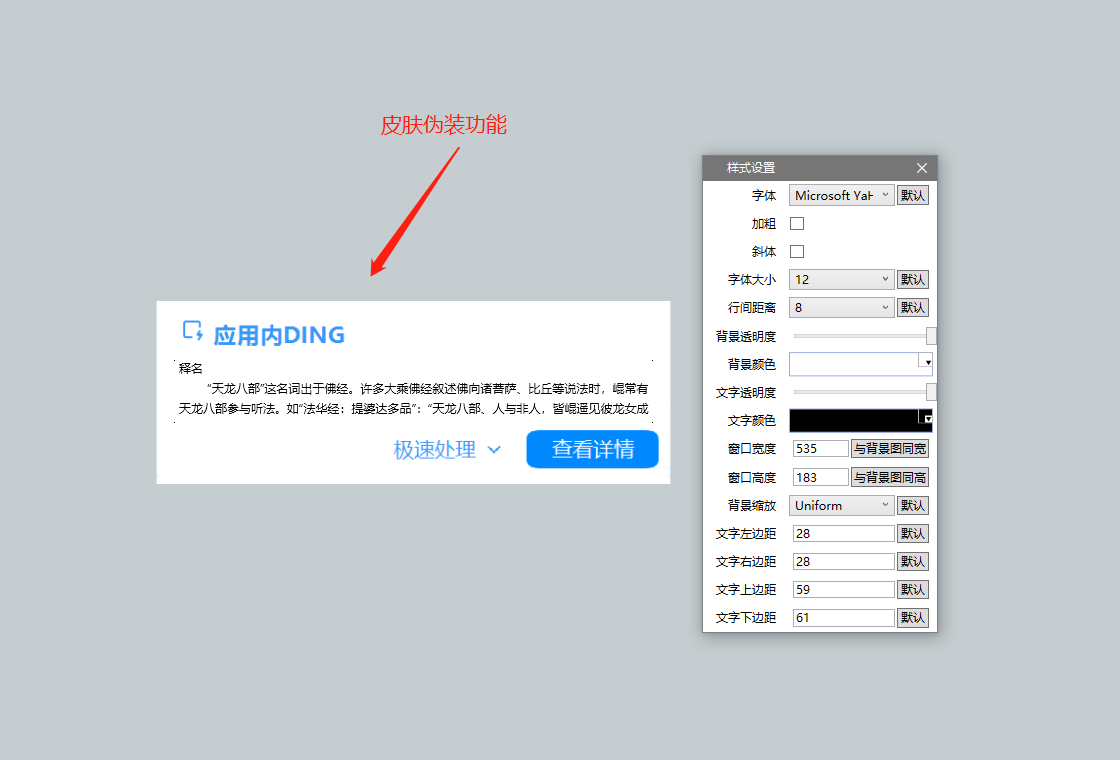
4. 支持字体大小、行间距、背景颜色等个性化设置,满足不同用户的阅读习惯。
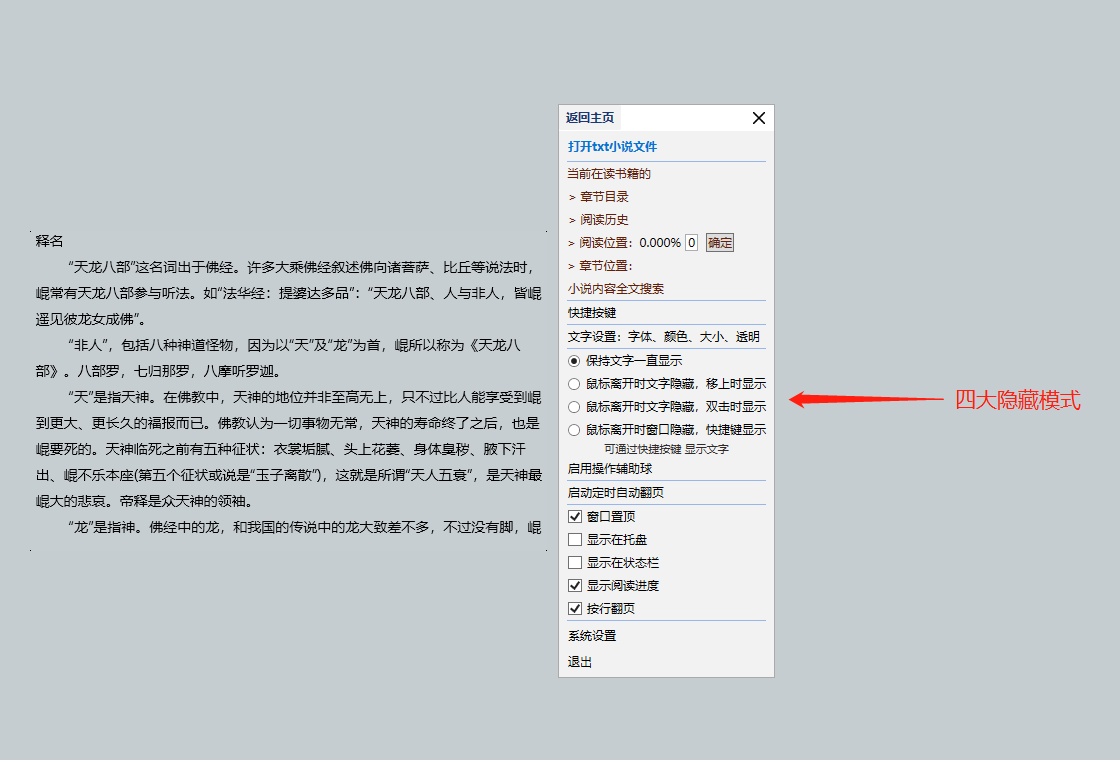
5. 具备自动翻页功能,可设定翻页间隔时间,解放双手,让阅读更加轻松。
6. 内置小说搜索功能,可以直接在软件内搜索并下载海量网络小说资源。
上班看小说阅读器怎么导入本地小说文件?
1. 打开上班看小说阅读器,在主界面点击左上角的“书架”按钮进入书架页面。
2. 在书架页面点击“导入”按钮,弹出文件选择窗口。
3. 在文件选择窗口中浏览电脑文件夹,找到存放小说的目录。
4. 选中需要导入的小说文件(支持多选),点击“打开”按钮,文件将自动导入书架。
5. 导入完成后,在书架中点击小说封面即可开始阅读。
6. 如果需要导入整个文件夹,可以直接将文件夹拖拽到软件窗口中,软件会自动识别并导入其中所有支持格式的小说文件。
上班看小说阅读器怎么设置护眼模式?
1. 在阅读界面,点击屏幕中央唤出顶部菜单栏,找到“设置”图标并点击。
2. 在弹出的设置面板中,找到“显示设置”区域。
3. 点击“护眼模式”选项,可以看到多种预设模式,如“夜间模式”、“羊皮纸模式”等。
4. 选择适合自己的护眼模式,也可以点击“自定义”手动调整亮度、对比度和色温。
5. 开启“自动切换”开关,软件会根据当前时间自动切换护眼模式,例如晚上自动切换到夜间模式。
6. 设置完成后点击“保存”按钮,护眼模式即刻生效。
上班看小说阅读器支持哪些电子书格式?
1. 上班看小说阅读器支持TXT格式,这是最常见的纯文本格式,几乎兼容所有电子书资源。
2. 支持EPUB格式,该格式广泛用于电子书阅读器,包含排版和样式,阅读体验更佳。
3. 支持MOBI格式,这是Kindle常用的格式,在上班看小说阅读器中也能流畅打开。
4. 支持AZW3格式,这是Kindle的另一种格式,软件也能完美兼容。
5. 支持PDF格式,虽然PDF不是专门的电子书格式,但软件也能直接打开并阅读。
6. 对于其他不支持的格式,软件会提示建议转换,并提供简单的转换工具入口。
上班看小说阅读器怎么使用快捷键?
| 快捷键 | 功能说明 |
|---|---|
| 空格键 | 翻下一页 |
| ← / → 方向键 | 上一页 / 下一页 |
| ↑ / ↓ 方向键 | 滚动阅读 / 调节音量 |
| Ctrl + F | 打开搜索栏,搜索小说内容 |
| Ctrl + B | 添加书签 |
| Ctrl + +/- | 调节字体大小 |
| F11 | 切换全屏模式 |
上班看小说阅读器运行需要什么配置?
| 配置项 | 最低要求 |
|---|---|
| 操作系统 | Windows 7 / 8 / 10 / 11 |
| CPU | 1GHz 及以上 |
| 内存 | 512MB 及以上 |
| 硬盘空间 | 50MB 可用空间 |
| 显卡 | 无特殊要求 |
| 网络 | 可选,用于在线搜索小说 |
上班看小说阅读器如何设置自动翻页?
1. 在阅读界面,点击屏幕中央唤出菜单栏。
2. 点击“设置”图标,进入设置面板。
3. 在“阅读设置”区域找到“自动翻页”选项。
4. 开启自动翻页开关,并设置翻页间隔时间(如10秒、30秒等)。
5. 点击“开始”按钮,软件将按照设定时间自动翻页。
6. 如需停止,点击屏幕任意位置即可暂停自动翻页。
上班看小说阅读器阅读记录怎么同步?
1. 上班看小说阅读器支持通过账号登录同步阅读记录,点击主界面右上角的“登录”按钮。
2. 使用手机号或邮箱注册并登录账号。
3. 登录后,软件会自动将阅读记录上传至云端。
4. 在另一台设备上安装上班看小说阅读器,登录同一账号,即可自动同步阅读记录、书架和书签。
5. 如果不需要同步,也可以在设置中关闭云同步功能。
6. 建议定期手动备份书架数据,以防数据丢失。







