
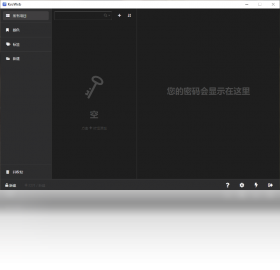
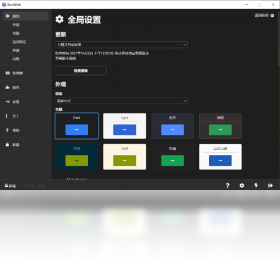




KeeWeb电脑版是一款功能强大的跨平台密码管理工具,基于KeePass数据库格式开发,为用户提供安全、便捷的密码存储与自动填充服务。软件采用先进的加密算法,支持本地与云同步,能够帮助用户轻松管理各类账号密码、信用卡信息及敏感笔记,有效提升数字生活的安全性与效率。KeeWeb界面简洁直观,操作逻辑清晰,无论是个人用户还是企业团队,都能快速上手并享受高效安全的密码管理体验。
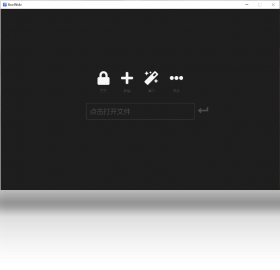
KeeWeb电脑版如何创建新的密码数据库?
1. 下载并安装KeeWeb电脑版,双击桌面图标启动程序。
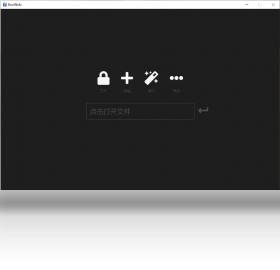
2. 在主界面点击“新建数据库”按钮,选择数据库保存路径并命名文件。
3. 设置主密码,建议使用大小写字母、数字和特殊符号组合,长度不少于12位。
4. 确认密码后,点击“创建”按钮,软件会自动生成数据库文件。
5. 创建完成后,可立即添加第一个密码条目,点击“添加条目”并填写标题、用户名、密码等信息。
6. 保存条目后,数据库即创建成功,后续可随时添加或管理更多数据。
KeeWeb电脑版支持哪些云同步方式?
1. 打开KeeWeb电脑版,点击左上角“文件”菜单,选择“打开数据库”。
2. 在文件选择窗口中,点击“添加云存储”按钮,支持WebDAV、Dropbox、Google Drive、OneDrive等主流云服务。
3. 选择所需云服务,并授权KeeWeb访问对应账户。
4. 授权完成后,软件会自动读取云端数据库文件,选择目标文件即可打开。
5. 修改密码数据后,点击“保存”按钮,KeeWeb会自动同步至云端,确保数据实时更新。
6. 若需多设备同步,在其他设备上使用同样的云账户登录并打开同一数据库即可。
KeeWeb电脑版如何导入KeePass数据库?
1. 启动KeeWeb电脑版,在欢迎界面点击“打开数据库”选项。
2. 在文件选择对话框中,将文件类型过滤设置为“所有文件”,找到已有的KeePass数据库文件(.kdbx或.kdb格式)。
3. 选中文件并点击“打开”,输入该数据库的主密码。
4. 若数据库有密钥文件或Windows用户账户验证,需一并提供相应凭证。
5. 验证通过后,数据库中的所有条目将完整显示在KeeWeb界面中,可直接编辑或使用。
6. 建议导入后立即备份新数据库文件,以防原始文件损坏。
KeeWeb电脑版密码自动填充功能如何使用?
1. 确保KeeWeb电脑版已在后台运行,且已打开目标密码数据库。
2. 在浏览器或应用程序的登录页面,点击用户名输入框。
3. 在KeeWeb主界面中,右键点击对应的密码条目,选择“复制用户名”和“复制密码”。
4. 手动粘贴到对应输入框,完成登录信息填写。
5. 如需更便捷的自动填充,可安装KeeWeb浏览器扩展(支持Chrome、Firefox等),启用后点击扩展图标即可自动匹配并填充。
6. 注意:免费版不支持全局自动填充,需通过扩展实现,扩展可在KeeWeb官网下载。
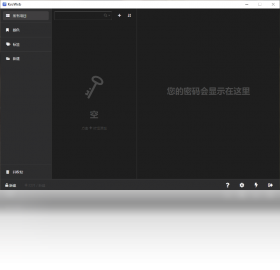
KeeWeb电脑版如何生成强密码?
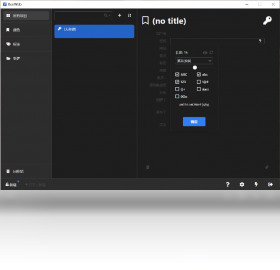
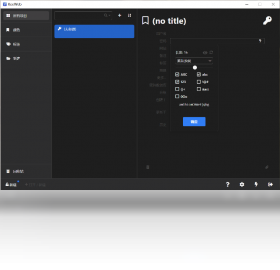
1. 在KeeWeb主界面,点击“添加条目”按钮,进入新条目编辑窗口。
2. 在“密码”输入框旁,点击“生成”图标(通常为骰子形状)。
3. 弹出密码生成器设置窗口,可调整密码长度(建议16位以上)。
4. 勾选所需字符集,包括大写字母、小写字母、数字、特殊符号,并可排除易混淆字符。
5. 点击“生成”按钮,软件会随机生成符合要求的密码,并自动填入密码框。
6. 点击“保存”按钮,强密码即随条目一起保存,后续可用于登录。
KeeWeb电脑版如何备份密码数据库?
1. 关闭KeeWeb电脑版,确保数据库文件未被占用。
2. 找到数据库文件所在路径(默认在“文档”文件夹,也可自定义),复制该文件。
3. 将复制的文件粘贴到安全位置,如外部硬盘、U盘或云存储服务。
4. 建议定期备份,每周一次或每月一次,并保留多个历史版本。
5. 若使用云同步功能,可额外下载本地副本,以防云端数据丢失。
6. 备份文件应妥善保管,切勿泄露主密码,否则数据将面临风险。
KeeWeb电脑版快捷键大全
| 功能 | 快捷键 |
|---|---|
| 新建数据库 | Ctrl+N |
| 打开数据库 | Ctrl+O |
| 保存数据库 | Ctrl+S |
| 添加条目 | Ctrl+Shift+A |
| 编辑条目 | Ctrl+E |
| 删除条目 | Delete |
| 搜索条目 | Ctrl+F |
| 复制用户名 | Ctrl+B |
| 复制密码 | Ctrl+C |
| 锁定数据库 | Ctrl+L |
KeeWeb电脑版系统配置需求
| 项目 | 最低配置 | 推荐配置 |
|---|---|---|
| 操作系统 | Windows 7 | Windows 10/11 |
| 处理器 | 1 GHz | 2 GHz 双核 |
| 内存 | 1 GB | 2 GB 及以上 |
| 硬盘空间 | 50 MB | 100 MB |
| 屏幕分辨率 | 1024×768 | 1920×1080 |
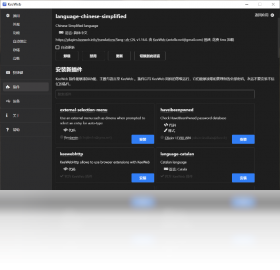
KeeWeb电脑版如何设置中文界面?
1. 打开KeeWeb电脑版,进入主界面。
2. 点击左上角“文件”菜单,选择“设置”选项。
3. 在设置窗口中,找到“语言”下拉菜单。
4. 点击下拉菜单,选择“简体中文”或“繁体中文”。
5. 软件会自动提示重启以应用语言更改,点击“确定”。
6. 重启后,界面即显示为中文,操作更加便捷。
KeeWeb电脑版数据安全防护技巧
1. 使用高强度主密码,并定期更换,避免与其他网站密码重复。
2. 开启数据库的“密钥文件”验证,增加一道安全防线。
3. 启用Windows账户验证,只有登录Windows的用户才能打开数据库。
4. 设置数据库自动锁定,在无操作5分钟后自动锁定,防止他人窥视。
5. 定期更新KeeWeb至最新版本,修复已知安全漏洞。
6. 不要将数据库文件保存在公共电脑或不受信任的设备上。
KeeWeb电脑版常见问题解答
1. 忘记主密码怎么办?主密码无法找回,只能通过备份数据库或密钥文件尝试恢复,建议牢记密码并备份密钥。
2. 数据库文件损坏如何修复?尝试使用KeePass的修复工具或从备份恢复,若无备份则数据可能丢失。
3. 云同步冲突如何处理?KeeWeb会创建冲突副本,可手动合并或选择保留最新版本。
4. 无法打开数据库文件?检查文件扩展名是否正确,并确认主密码输入无误。
5. 数据库被锁定怎么办?输入主密码或使用Windows账户验证解锁,若忘记密码则无法解锁。
6. 如何迁移到另一台电脑?只需复制数据库文件到新电脑,并安装KeeWeb打开即可。
KeeWeb电脑版使用技巧秘籍
1. 利用“标签”功能对条目分类,如“工作”、“个人”、“金融”等,便于快速筛选。
2. 使用“附件”功能存储文件扫描件、证件照片等,与密码条目关联。
3. 通过“历史记录”查看条目的修改记录,便于追踪变更。
4. 配置“URL”字段,点击即可自动打开对应网站登录页面。
5. 启用“剪贴板自动清除”,密码复制后30秒自动清空,防止泄露。
6. 定期使用“数据库检查”功能,发现重复或弱密码并优化。







 Windows 11


