
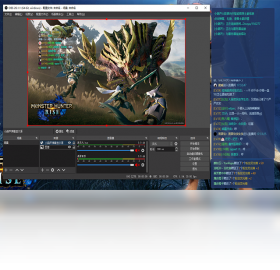
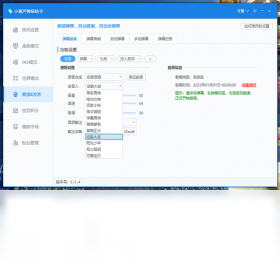
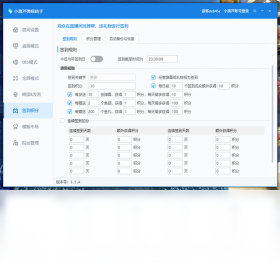





小葫芦弹幕助手电脑版是一款专为直播爱好者和主播打造的弹幕互动辅助工具,它能够实时抓取并聚合各大直播平台的弹幕消息,提供多平台同时观看、弹幕过滤、关键词高亮、自动回复等强大功能,让用户在看直播或管理直播间时更加高效便捷。软件界面简洁清爽,操作逻辑直观,即使新手也能快速上手。无论你是想要更沉浸式地观看比赛,还是需要专业工具来维护直播间秩序,小葫芦弹幕助手都能为你带来流畅稳定的体验,是直播场景中不可或缺的实用利器。
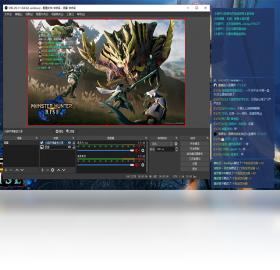
小葫芦弹幕助手电脑版怎么用?
1. 首先,从官方网站或可信的软件下载站获取小葫芦弹幕助手电脑版安装包,双击运行并按照提示完成安装。
2. 安装完成后,打开软件,主界面会显示弹幕聚合窗口,此时需要先添加你想要监听的直播平台和房间号。
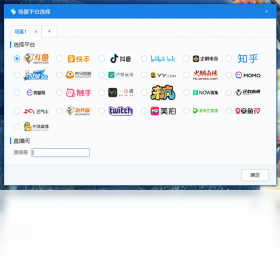
3. 点击界面上的“添加直播间”按钮,在弹出的输入框中粘贴直播间链接或手动输入平台和房间号,支持同时添加多个直播间。
4. 添加成功后,弹幕会实时滚动显示在软件窗口中,你可以通过上方的标签页快速切换不同直播间的弹幕流。
5. 在弹幕列表中,右键点击任意弹幕可以执行复制、屏蔽用户、高亮关键词等操作,方便你管理弹幕内容。
6. 如需调整弹幕显示样式或通知方式,可进入“设置”菜单,根据个人偏好修改字体大小、滚动速度、消息提醒等参数。
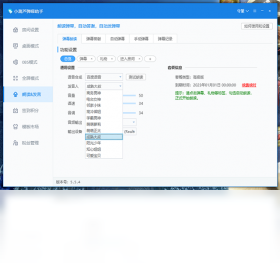
小葫芦弹幕助手电脑版支持哪些直播平台?
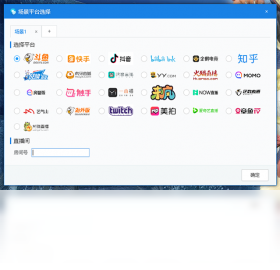
1. 小葫芦弹幕助手目前支持斗鱼、虎牙、B站、快手、抖音等主流直播平台,几乎覆盖了国内所有热门直播网站。
2. 对于尚未官方适配的平台,软件也提供了自定义解析功能,你可以通过添加网页组件来尝试抓取弹幕。
3. 每个平台的弹幕协议可能存在差异,因此软件会不定期更新以保持兼容性,建议保持软件为最新版本。
4. 如果你发现某个平台无法正常显示弹幕,可以前往软件的反馈页面提交问题,开发团队会优先处理。
5. 多平台同时挂载时,软件会智能合并重复弹幕,避免信息冗余,让你轻松掌握所有直播间的互动动态。
小葫芦弹幕助手电脑版弹幕过滤怎么设置?
1. 在软件主界面点击“过滤设置”按钮,进入弹幕过滤规则管理页面。
2. 你可以根据关键词进行过滤,输入需要屏蔽的词汇,支持逗号分隔多个关键词,例如“广告”、“代练”等。
3. 也可以根据用户等级或粉丝牌进行过滤,设置最低发言等级,低于该等级的用户弹幕将被自动隐藏。
4. 支持正则表达式过滤,方便高级用户实现更复杂的匹配规则,比如屏蔽特定格式的链接。
5. 设置完成后,点击“保存”即可生效,过滤规则会实时应用到所有直播间的弹幕流中。
6. 如果你希望临时查看被过滤的弹幕,可以在弹幕窗口底部点击“显示被过滤内容”按钮进行切换。
小葫芦弹幕助手电脑版快捷键大全
| 快捷键 | 功能说明 |
|---|---|
| Ctrl + F | 快速定位弹幕搜索框 |
| Ctrl + D | 打开/关闭弹幕停靠窗口 |
| Ctrl + M | 静音/取消静音弹幕提示音 |
| Ctrl + S | 快速保存当前弹幕截图 |
| Ctrl + T | 切换置顶显示模式 |
| Ctrl + W | 关闭当前直播间弹幕标签 |
小葫芦弹幕助手电脑版配置要求高吗?
| 配置项 | 最低要求 | 推荐配置 |
|---|---|---|
| 操作系统 | Windows 7 64位 | Windows 10/11 64位 |
| CPU | 双核 2.0 GHz | 四核 3.0 GHz 及以上 |
| 内存 | 4 GB | 8 GB 及以上 |
| 显卡 | 集成显卡 | 独立显卡,支持硬件加速 |
| 网络 | 2 Mbps 宽带 | 10 Mbps 及以上 |
小葫芦弹幕助手电脑版弹幕不同步怎么办?
1. 首先检查你的网络连接是否稳定,尝试关闭其他占用带宽的应用程序,如视频下载、在线游戏等。
2. 确认软件版本为最新,旧版本可能因协议变更导致弹幕延迟,前往官网下载最新版安装包覆盖升级。
3. 在设置中调整弹幕刷新频率,将刷新间隔设置为更短的时间(如 200ms),但注意频率过高可能增加 CPU 占用。
4. 如果某个直播间的弹幕不同步,尝试重新添加该直播间,有时因房间号变更会导致连接失效。
5. 检查系统防火墙或安全软件是否拦截了软件的联网请求,将小葫芦弹幕助手加入白名单。
6. 若以上方法均无效,可以重启软件或电脑,再重新打开直播间,通常可以解决临时性的同步异常。
小葫芦弹幕助手电脑版弹幕发送失败如何解决?
1. 确认你已登录对应的直播平台账号,并且账号具备在该直播间发送弹幕的权限(如未禁言、等级达标等)。
2. 检查软件中的发送设置,确保已选择正确的直播间和平台,且发送内容符合平台规定。
3. 部分平台对弹幕发送频率有限制,降低发送频率,避免连续快速发送相同内容。
4. 如果使用自动回复功能,检查触发关键词是否设置正确,避免因规则冲突导致无法发送。
5. 尝试在平台官方网页或客户端中手动发送弹幕,若也无法发送,则问题可能出在平台账号本身。
6. 更新软件到最新版本,并重新登录账号,再尝试发送弹幕。
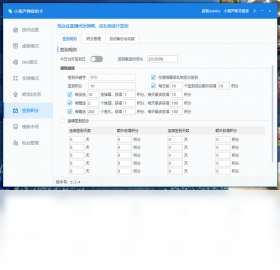
小葫芦弹幕助手电脑版弹幕不显示怎么办?
1. 检查弹幕过滤设置,可能你设置了过于严格的关键词过滤,导致所有弹幕都被屏蔽了,尝试清空过滤规则。
2. 确认直播间是否开启了弹幕功能,部分直播间可能关闭了弹幕显示,可到平台网页端查看。
3. 查看软件右下角的连接状态,如果显示“未连接”,则可能是网络问题,尝试重启软件或切换网络。
4. 检查是否误触了“暂停弹幕”按钮,点击弹幕窗口上的播放/暂停图标来恢复滚动。
5. 如果只有部分弹幕不显示,可能是弹幕内容被平台过滤,属于正常现象,软件无法干预。
6. 更新软件到最新版,或卸载后重新安装,有时文件损坏也会导致弹幕无法加载。
小葫芦弹幕助手电脑版如何设置自动回复?
1. 在软件主界面点击“自动回复”标签页,进入自动回复规则管理界面。
2. 点击“新增规则”按钮,输入触发关键词,比如“欢迎”、“666”等,多个关键词用逗号分隔。
3. 在回复内容栏填写要自动发送的弹幕文本,支持插入变量如 {用户名} 来实现个性化回复。
4. 设置回复频率限制,避免因回复过快而被平台封禁,建议间隔时间至少 3 秒。
5. 保存规则后,确保“启用自动回复”开关处于打开状态,软件会匹配所有直播间的弹幕。
6. 你可以创建多条规则,并设置优先级,软件会优先匹配高优先级的规则进行回复。
小葫芦弹幕助手电脑版如何导出弹幕记录?
1. 在弹幕窗口上方找到“导出”按钮,点击后选择导出格式,目前支持 TXT、CSV 和 Excel。
2. 导出的文件将包含弹幕内容、发送者昵称、发送时间、直播间等详细信息,方便做数据分析。
3. 你也可以在设置中开启自动保存功能,软件会按天自动将弹幕记录存储到指定文件夹。
4. 导出后,你可以使用 Excel 或记事本打开文件,进行进一步的处理或备份。
5. 如果你需要导出特定时间段的弹幕,可以在导出前使用时间筛选功能,只保留所需数据。
6. 注意,导出的文件可能包含大量数据,打开时请耐心等待,避免操作过快导致程序无响应。







 Windows 10


